字中字效果實作:用 Canvas 像素分析拼出文字圖案
編輯:HTML5教程
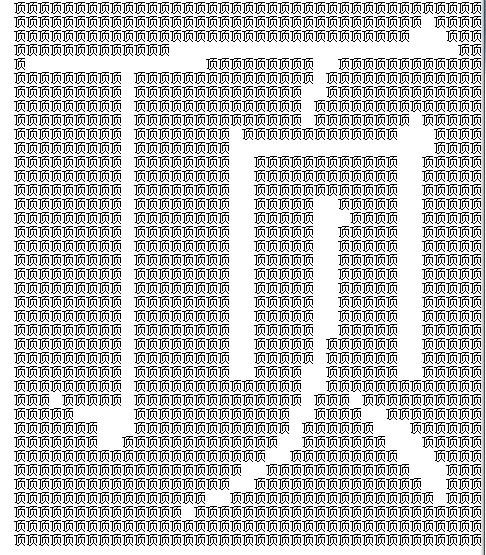
如上圖那樣,一個大字內部由無數個小字填滿,形成「字中有字」的視覺效果。這種圖表達力很強,做活動頁、海報時經常用到。用 HTML5 實作它其實不難。
實現思路
整個原理可以拆成兩步:第一步,用 Canvas 把目標字畫上去;第二步,逐像素讀取這塊區域的顏色,黑的格子填字、白的格子填空,最後在頁面上拼出成品。
之所以能這樣做,是因為 Canvas 提供了 getImageData(),可以取得任意區域的像素資料陣列,每個像素由 RGBA 四個數值組成。文字渲染後本質上就是一堆深淺不同的像素點,把它們「取樣」再「翻譯」成字元即可。
核心程式碼
var canvas, ctx;
var blankStr = "  ";// 輸出空白

$(function () {
  $("button#bt").click(function () {
    if ($("canvas#myCanvas").length > 0) {
      canvas = $("canvas#myCanvas")[0];
      ctx = canvas.getContext("2d");
    }

    var tex = $("input#inpt").val();
    if (!tex) tex = "頂";              // 預設文字
    if (tex.length > 1){               // 只支援一個漢字
      alert("一次請只輸入一個字。");
      return;
    }

    var reg = /[\u4E00-\u9FA5]/g;      // 判斷是否為漢字
    if (!reg.test(tex)){
      alert("請輸入一個漢字。");
      return;
    }

    ctx.fillStyle = "rgba(0,0,0,1)";   // 黑底
    ctx.fillRect(20, 20, 40, 40);

    ctx.fillStyle = "rgba(255,255,255,1)"; // 白字
    ctx.font = "bolder 40px 宋體";
    ctx.textBaseline = 'top';
    ctx.fillText(tex, 20, 20);

    var panel = $("#panel");
    panel.html("");                    // 清空歷史結果

    for (var y = 1; y < 40; y++){
      for (var x = 1; x < 40; x++){
        var imageData = ctx.getImageData(20 + x, 20 + y, 1, 1);
        if (imageData.data[0] > 180){  // 0 為黑,255 為白
          panel.html(panel.html() + blankStr);
        } else {
          panel.html(panel.html() + tex);
        }
      }
      panel.html(panel.html() + "<br>");
    }
  });

  $("button#bt").click();              // 首次載入自動輸出
});
幾個細節說明
閾值取 180 而不是 128 或 200,是為了在抗鋸齒(anti-aliasing)的灰色過渡區取得平衡。不同瀏覽器、不同字體的渲染略有差異,取中間偏上的值能讓大多數環境都有清晰穩定的結果。
迴圈從 1 開始、到 39 結束,刻意避開最外圈,是因為邊緣像素常受字型描述與取樣影響而出現雜訊。每列結尾補一個 br,才能讓文字正確換行成方陣。
另外,這段程式碼用 panel.html(panel.html() + ...) 的方式累加字串,邏輯直白但效能不佳——每次拼接都會觸發一次 DOM 重排。實戰中建議改用陣列收集、最後 join 一次寫入,畫布尺寸變大時差異會很明顯。
想讓成品更精緻,還可以調整輸出密度:把 40×40 的取樣網格提高解析度,或者讓「填充字」用不同字元(例如同一句話的連續文字),視覺層次會更豐富。
- 上一篇文章: 用 HTML5 Canvas 精準繪製五星紅旗
- 下一篇文章: HTML5 背後的六條設計原則
相關文章
-
HTML5 Canvas 刮刮卡效果:滑鼠與觸控都能刮 動手做一個屬於自己的 HTML5 canvas 顏色選擇器 HTML5 Worker 實例(二):用 Worker 處理圖片灰階轉換 用 Canvas 加一點物理公式,做出粒子飛聚開場動畫 用 HTML5 Canvas 替換圖片中的指定顏色 HTML5 Canvas 像素操作介面完全指南:從填圖到 getImageData 用 HTML5 Canvas 破解簡單驗證碼:getImageData 的實戰應用 從 Web 圖片裁剪出發:深入 H5 中的 Canvas 用 HTML5 Canvas 做圖片馬賽克模糊 用 HTML5 Canvas 與 jQuery 製作滑鼠移入才還原的灰階圖片效果