本文用幾段可運行的小範例,把 Canvas 在像素層級最常打交道的幾個介面走一遍:如何把圖畫進去、如何把像素讀出來、如何自己造一份像素資料、以及 imageData.data 這個看起來像陣列實際上不是的東西。至於用這些基礎能力拼出更複雜的濾鏡效果,留待後續討論。
一、把圖片畫進 Canvas
/**
 * @param {Number} x      圖像起始點距畫布左側的距離
 * @param {Number} y      圖像起始點距畫布頂部的距離
 * @param {Number} width  圖像在畫布上實際繪製的寬度
 * @param {Number} height 圖像在畫布上實際繪製的高度
 */
context.drawImage(image, x, y, width, height);
先看 demo_01 的結構與程式:
<canvas id="draw_image_canvas" style="background:#ccc;"></canvas>

function $(id) { return document.getElementById(id); }

function getImage(url, callback) {
    var img = document.createElement('img');
    img.onload = function () { callback && callback(this); };
    img.src = url;
    document.body.appendChild(img);
}

function drawImage() {
    var url = 'xiangjishi.png';
    var canvas = $('draw_image_canvas');
    var context = canvas.getContext('2d');
    getImage(url, function (img) {
        canvas.width  = img.width;
        canvas.height = img.height;
        var offsetX = 20, offsetY = 20;
        var drawWidth = img.width / 4, drawHeight = img.height / 4;
        context.drawImage(img, offsetX, offsetY, drawWidth, drawHeight);
    });
}
drawImage();
流程是:載入 xiangjishi.png,先把畫布尺寸對齊原圖,然後從座標 (0, 0) 的基準出發、往右下偏移 20 像素,把圖畫上去,同時縮到原尺寸的四分之一。
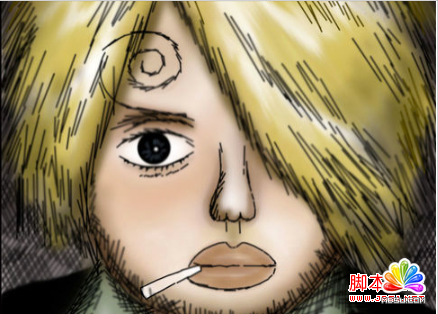
如果你對那四個參數還沒什麼概念,改一改數值跑一次最有效:
var offsetX = 20;
var offsetY = 20;
var drawWidth  = img.width / 2;
var drawHeight = img.height / 2;
context.drawImage(img, offsetX, offsetY, drawWidth, drawHeight);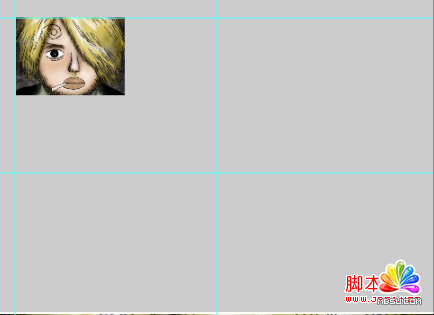
對照上面的參數說明,這下 x、y 決定位置,width、height 決定實際渲染尺寸(也就是縮放)的分工就很直觀了。
二、讀取與寫回像素
/**
 * @description 取得畫布特定區域的像素資料
 * @param {Number} x      起始點距畫布左側的距離
 * @param {Number} y      起始點距畫布頂部的距離
 * @param {Number} width  擷取區域的寬度
 * @param {Number} height 擷取區域的高度
 */
context.getImageData(x, y, width, height);
它回傳一個 ImageData 物件,有三個主要屬性:
imageData.width:每一行有多少個像素imageData.height:每一列有多少個像素imageData.data:一維序列,依序存放每個像素的 R、G、B、A 四個值,範圍 0~255。填寫順序由左至右、由上而下。也就是說畫布上一個像素,在這個序列裡就佔掉四個整數。
寫回則是它的鏡像操作:
/**
 * @description 用指定的 imageData 覆寫畫布特定區域
 */
context.putImageData(imageData, x, y);
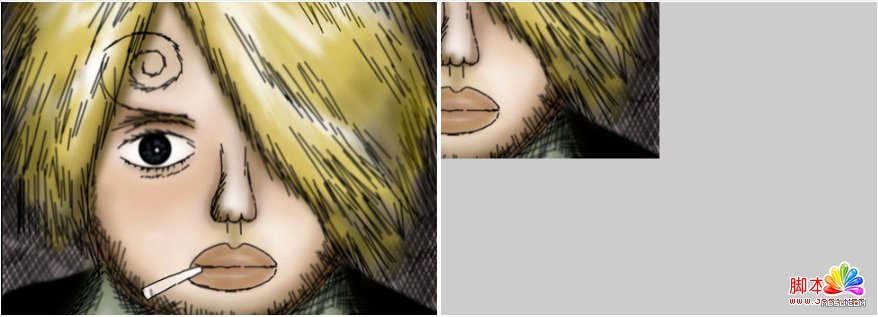
demo_02 在 demo_01 的基礎上加了一塊畫布,把右上四分之一區域的像素原封不動搬到另一塊畫布的左上角:
<canvas id="draw_image_canvas" style="background:#ccc;"></canvas>
<canvas id="get_image_canvas"  style="background:#ccc;"></canvas>

function getAndSetImageData() {
    var url = 'xiangjishi.png';
    getImage(url, function (img) {
        $('draw_image_canvas').width  = img.width;
        $('draw_image_canvas').height = img.height;
        var context = $('draw_image_canvas').getContext('2d');
        context.drawImage(img, 0, 0, img.width, img.height);

        // 讀取像素
        var offsetX = img.width  / 2;
        var offsetY = img.height / 2;
        var getImgWidth  = img.width  / 2;
        var getImgHeight = img.height / 2;
        var imgageData = context.getImageData(offsetX, offsetY, getImgWidth, getImgHeight);

        // 寫回像素
        var startX = 0, startY = 0;
        var ct = $('get_image_canvas').getContext('2d');
        $('get_image_canvas').width  = img.width;
        $('get_image_canvas').height = img.height;
        ct.putImageData(imgageData, startX, startY);
    });
}
demo_3 只改了一行——把寫入的起點從 (0, 0) 挪到畫布正中央:
var startX = img.width  / 2; // 原本為 0
var startY = img.height / 2; // 原本為 0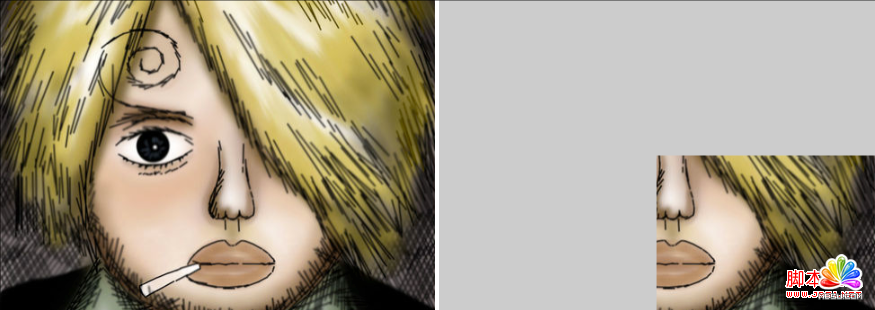
對照兩張圖,putImageData 的 x、y 就是「這份像素資料要貼到畫布的哪個位置」,跟 getImageData 的「從哪裡讀」正好是一組反操作。建議自己動手調調這幾個值,理解會更牢靠。
三、建立一份全新的像素資料
/**
 * @description 預先建立一組圖像資料並綁定在 canvas 物件上
 * @param {Number} width  建立的寬度
 * @param {Number} height 建立的高度
 */
context.createImageData(width, height);
介面很單純,得到的物件可以像 getImageData 的結果那樣處理。唯一要留意的是:這組資料是空白的,並不反映畫布目前的狀態。它適合拿來當作「畫布」,讓你自己逐像素填入運算結果,再整批寫回去。
四、關於 imageData.data 的一點補充
很多書和文章都把 imageData.data 當成普通陣列在講,但嚴格說並不是:
console.log(Object.prototype.toString.call(imgageData.data));
// 輸出:[object Uint8ClampedArray]它是一個型別化陣列(Uint8ClampedArray),行為像陣列但不是陣列。印出內容會看到索引從 0 一路排到 width * height * 4 - 1:
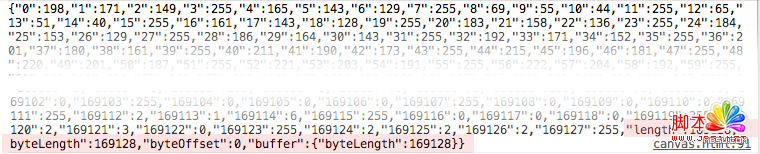
為什麼不直接用普通陣列?因為陣列長度有上限,超出上限的元素會被當成鍵值對存放(data[limitLength + 100] 實際上變成 data['limitLength + 100']),存取特性就不再是連續記憶體了。對動輒數十萬像素的影像處理來說,型別化陣列的連續記憶體與邊界自動夾帶(超出 0~255 會自動截斷)反而更合適。
至於 byteLength、byteOffset、buffer 這幾個屬性,牽涉到底層 ArrayBuffer 的視圖機制,這裡不展開以免造成誤導。
五、寫在最後
把這四個介面串起來——drawImage 把圖放進來、getImageData 把像素取出來、createImageData 準備一張空白畫布、putImageData 把結果寫回去——基本上就掌握了 Canvas 做影像處理的完整迴路。內容有限,若有疏漏之處,歡迎指正。