用 Canvas API 做一個猜字母小遊戲(附完整原始碼)
編輯:HTML5教程
Canvas 不只是拿來畫圖表的。搭配鍵盤事件,它可以變成一個完整的遊戲畫布。這篇就用最經典的「猜數字」玩法改造成字母版本,做出一個可以直接跑的小遊戲。
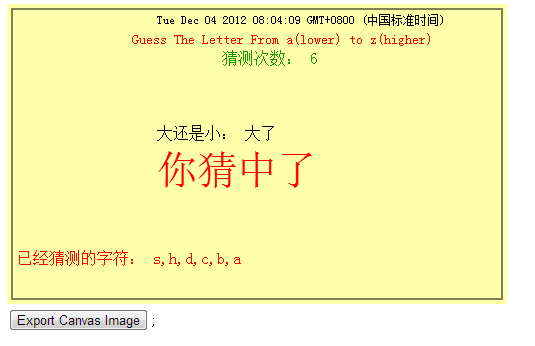
規則很簡單:系統從 a 到 z 隨機挑一個字母,玩家按鍵盤猜。猜錯了,遊戲會提示「大了」或「小了」——這裡的大小指的是字母在字母表中的先後順序。比如答案是 s,你按了 h,因為 h 排在 s 前面,所以提示「小了」。
成品如下:
HTML 部分
<!doctype html>
<html lang="en">
  <head>
    <meta charset="utf-8" />
    <script type="text/javascript" src="chp1_guess_the_letter.js"></script>
    <script type="text/javascript" src="modernizr.custom.99886.js"></script>
  </head>
  <body>
    <canvas id="canvas_guess_the_letter" width="500" height="300">
      你的瀏覽器不支持 HTML5 Canvas
    </canvas>
    <form>
      <input type="button" id="createImageData" value="Export Canvas Image" />
    </form>
  </body>
</html>
JavaScript 主體
window.addEventListener("load", eventWindowLoaded, false);

var Debugger = function() {};
Debugger.log = function(message) {
  try {
    console.log(message);
  } catch (exception) {
    return;
  }
};

function eventWindowLoaded() {
  canvasApp();
}

function canvasSupport() {
  return Modernizr.canvas;
}

function canvasApp() {
  var guesses = 0;
  var message = "Guess The Letter From a(lower) to z(higher)";
  var letters = ["a","b","c","d","e","f","g","h","i","j","k","l",
                 "m","n","o","p","q","r","s","t","u","v","w","x","y","z"];
  var today = new Date();
  var letterToGuess = "";
  var higherOrLower = "";
  var letterGuessed = [];
  var gameOver = false;

  if (!canvasSupport()) {
    return;
  }

  var theCanvas = document.getElementById("canvas_guess_the_letter");
  var context = theCanvas.getContext("2d");

  initGame();

  function initGame() {
    var letterIndex = Math.floor(Math.random() * letters.length);
    letterToGuess = letters[letterIndex];
    guesses = 0;
    lettersGuessed = [];
    gameOver = false;

    window.addEventListener("keyup", eventKeyPressed, true);

    var formElement = document.getElementById("createImageData");
    formElement.addEventListener('click', createImageDataPressed, false);

    drawScreen();
  }

  function eventKeyPressed(e) {
    if (!gameOver) {
      var letterPressed = String.fromCharCode(e.keyCode).toLowerCase();
      guesses++;
      letterGuessed.push(letterPressed);

      if (letterPressed == letterToGuess) {
        gameOver = true;
      } else {
        letterIndex = letters.indexOf(letterToGuess);
        guessIndex  = letters.indexOf(letterPressed);

        if (guessIndex < 0) {
          higherOrLower = "請輸入正確的字符";
        } else if (guessIndex < letterIndex) {
          higherOrLower = "小了";
        } else {
          higherOrLower = "大了";
        }
      }
      drawScreen();
    }
  }

  function drawScreen() {
    // 背景
    context.fillStyle = "#ffffaa";
    context.fillRect(0, 0, 500, 300);

    // 外框
    context.strokeStyle = "#000000";
    context.strokeRect(5, 5, 490, 290);
    context.textBaseline = "top";

    // 日期
    context.fillStyle = "#000000";
    context.font = "10px _sans";
    context.fillText(today, 150, 20);

    // 提示訊息
    context.fillStyle = "#FF0000";
    context.font = "14px _sans";
    context.fillText(message, 125, 40);

    // 猜測次數
    context.fillStyle = "#109900";
    context.font = "16px _sans";
    context.fillText("猜測次數: " + guesses, 215, 60);

    // 大或小的提示
    context.fillStyle = "#000000";
    context.font = "16px _sans";
    context.fillText("大還是小: " + higherOrLower, 150, 135);

    // 已猜過的字母
    context.fillStyle = "#FF0000";
    context.font = "16px _sans";
    context.fillText("已經猜測的字符: " + letterGuessed.toString(), 10, 260);

    if (gameOver) {
      context.fillStyle = "#FF0000";
      context.font = "40px _sans";
      context.fillText("你猜中了", 150, 180);
    }
  }

  function createImageDataPressed(e) {
    window.open(theCanvas.toDataURL(), "canvasImage",
      "left=0, top=0, width=" + theCanvas.width + ", height=" + theCanvas.height +
      ", toolbar=0, resizable=0");
  }
}
程式裡有哪些狀態
guesses:猜測次數。message:玩法說明文字。letters:待猜字母的集合,這裡是 a 到 z。today:今天的日期,只是拿來填畫面上的一角。letterToGuess:本局要猜的字母。higherOrLower:「大了」還是「小了」。letterGuessed:已經猜過的字母陣列。gameOver:布林值,開始時 false,猜中後設為 true。
初始化:隨機抽一個字母
var letterIndex = Math.floor(Math.random() * letters.length);
letterToGuess = letters[letterIndex];
guesses = 0;
lettersGuessed = [];
gameOver = false;
window.addEventListener("keyup", eventKeyPressed, true);
用 Math.random() 配 Math.floor() 取索引,是抽隨機元素最直白的寫法。接著掛上 keyup 監聽——用 keyup 而非 keydown,是為了避免長按時連續觸發太多次。
取得按下的字母並統一轉小寫
var letterPressed = String.fromCharCode(e.keyCode).toLowerCase();
guesses++;
letterGuessed.push(letterPressed);因為這個遊戲對大小寫不敏感,toLowerCase() 是必要的一步,否則使用者按大寫就會永遠猜不到。
比大小:indexOf 的妙用
letterIndex = letters.indexOf(letterToGuess);
guessIndex  = letters.indexOf(letterPressed);

if (guessIndex < 0) {
  higherOrLower = "請輸入正確的字符";
} else if (guessIndex < letterIndex) {
  higherOrLower = "小了";
} else {
  higherOrLower = "大了";
}
這裡的關鍵是把「字母比較」轉成「索引比較」。因為 letters 陣列是按 a 到 z 排好的,索引位置就直接反映了字母順序,比大小變成單純的整數比較。而 guessIndex < 0 這一條,是用來攔下使用者按到非字母鍵(例如方向鍵、空白鍵)的情況。
畫面重繪與結果匯出
drawScreen() 每次都重畫整個畫面:底色、外框、日期、提示、次數、已猜字母,最後判斷 gameOver 決定要不要顯示大大的「你猜中了」。
額外的小功能是按鈕匯出:
window.open(theCanvas.toDataURL(), "canvasImage", ...);toDataURL() 會把整個畫布轉成一張 PNG 的 DataURL,直接在新視窗打開就能右鍵存圖。這個方法很值得深入玩,延伸應用包括前端截圖、簽名板、海報產生器等等。
可以怎麼改進
- 原稿宣告的是
letterGuessed,初始化時卻寫成lettersGuessed,是個拼字瑕疵,實際跑起來會多出一個無用的全域變數。 - 若要移植到手機,把
keyup換成虛擬鍵盤或螢幕按鈕即可,其餘邏輯完全不用動。 - 加上「剩餘機會」計數並在歸零時顯示答案,遊戲性會更完整。
這個範例的價值在於示範了一件事:Canvas 提供畫面,事件提供輸入,遊戲邏輯其實就是狀態機。三者一拼起來,一個小遊戲就成形了。
相關文章
-
Canvas 與圖片雙向轉換:把圖片畫進畫布,再把畫布存成圖片 用 HTML5 Canvas 做一個微信打飛機:完整程式碼與原理解析 Canvas 與 Image 互相轉換:兩個函數搞定 用 toDataURL 把 HTML5 Canvas 內容存成圖片 HTML5 影片播放+動態截圖:用 canvas 把影片畫面存成圖片 小遊戲《見縫插針》HTML5 版:玩法、設計與實作 HTML5 Canvas 手寫畫板:塗鴉還能存成圖片 使用 toDataURL 將 Canvas 內容輸出為圖片 用 HTML5 Canvas 打造簡易版捕魚小遊戲 用 JavaScript 將圖片 URL 轉為 Base64 編碼