騰訊的何六六同學把最近做的一個 H5 完整總結了一遍,從設計動效、具體實現方法到踩過的坑都梳理清楚了。全文乾貨密度很高,值得細讀。
前言
最近火熱的有聲娛樂平台 App 企鵝 FM,在 8 月 28 日鬼節前夕聯合《盜墓筆記》推出了「勇敢者的遊戲」活動。作為一名 UI 工程師,在這個移動互聯網叱吒風雲的時代,每次看到朋友圈裡被分享的各種花樣 H5,總是心癢難耐,也想做有著酷炫動畫和帶感聲效的 H5。回想做鬼節活動頁那會兒,接近午夜零點還在調頁面效果,看著頁面上漸隱漸現的可怕畫面,活生生嚇到了自己,也是蠻難忘的。作為剛剛來到活動頁新手村的朋友,我踩到了一些坑,那就進入正題吧——哦等一下,請先掃個二維碼。

與設計師的溝通
拿到視覺稿和需求單之後,我們需要了解整個活動的流程。有的時候,設計師並不會把每個頁面的動畫效果做成視訊,而是用口述的方式和工程師溝通。這就需要工程師結合活動頁流程和設計稿,自己先構思一些動效,再去和產品、設計確認,這樣交流效率才會比較高。
動畫新手有的時候會天馬行空想到一些奇怪的效果,可能不符合整體設計風格,可能違反現實物理規律。比如這個頁面:
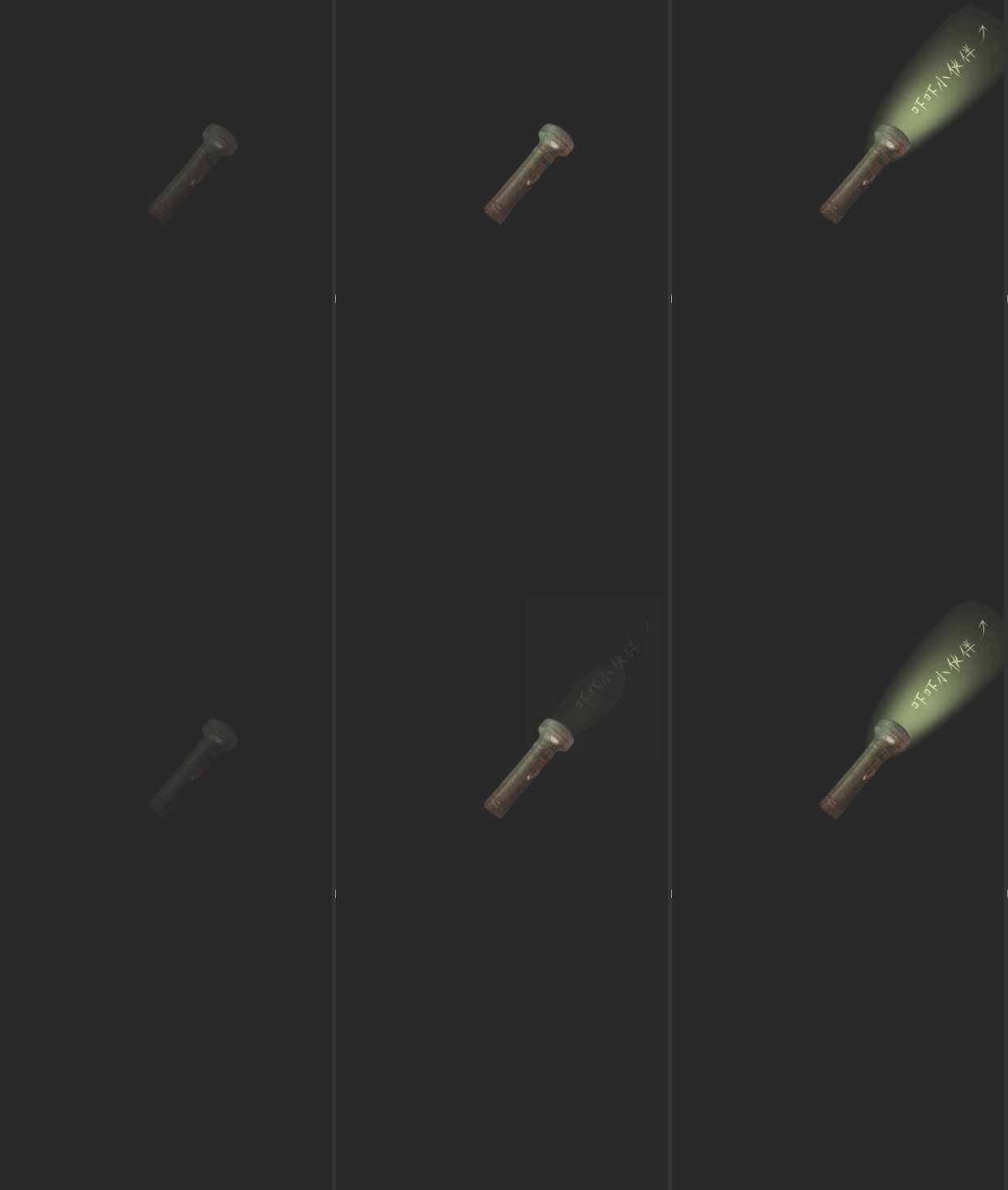
一開始我做成先出現手電筒,再出現光,在我的設想中剛開始手電筒上不會有那層黃綠色的光。後來經設計師提醒:如果完全沒有光源,其實也應該看不到手電筒。於是才改成現在的方案——燈光閃兩下。物理定律什麼的,我才記不清了呢。
P.S. 做動畫的時候銘記動效原則,基本上效果不會跑偏。
具體實現
仔細想想,這個活動頁面並沒有用到什麼高深技巧,基本上是用 position 定位和 CSS3 動畫完成的。不過在寫頁面之前,還是有不少擔心:
1、頁面兼容怎麼做
按照 iPhone 6 的尺寸確定元素位置,然後用 zoom 或者 transform: scale(x) 拉伸頁面或元素。實際開發時我一度對這兩個屬性的用法產生混淆,所以做了些研究,稍後詳細說。
2、3D 變化效果怎麼實現
大家應該早就聽說過或使用過 perspective 和 perspective-origin 這兩個屬性,雖然教程和分享看過不少,但真正寫起來還是有一些摸不著頭腦。各種搜索關於 3D 動畫的解釋之後,我認為原理大概是這樣的:
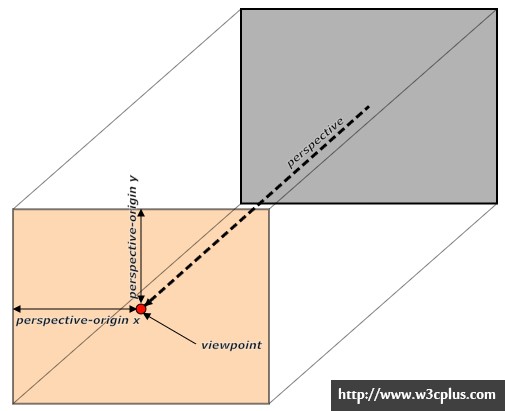
簡單粗暴地說,請想象你站在上圖中的紅點位置,你與物體間的距離是 perspective,眼睛的位置是 perspective-origin。好了,現在站定位置去看這個物體,想象物體投影在某個平面上(這裡的平面就是我們的螢幕),這就是 3D 投影的結果。說了這麼多,實際運用中我還是找了一個生成器。
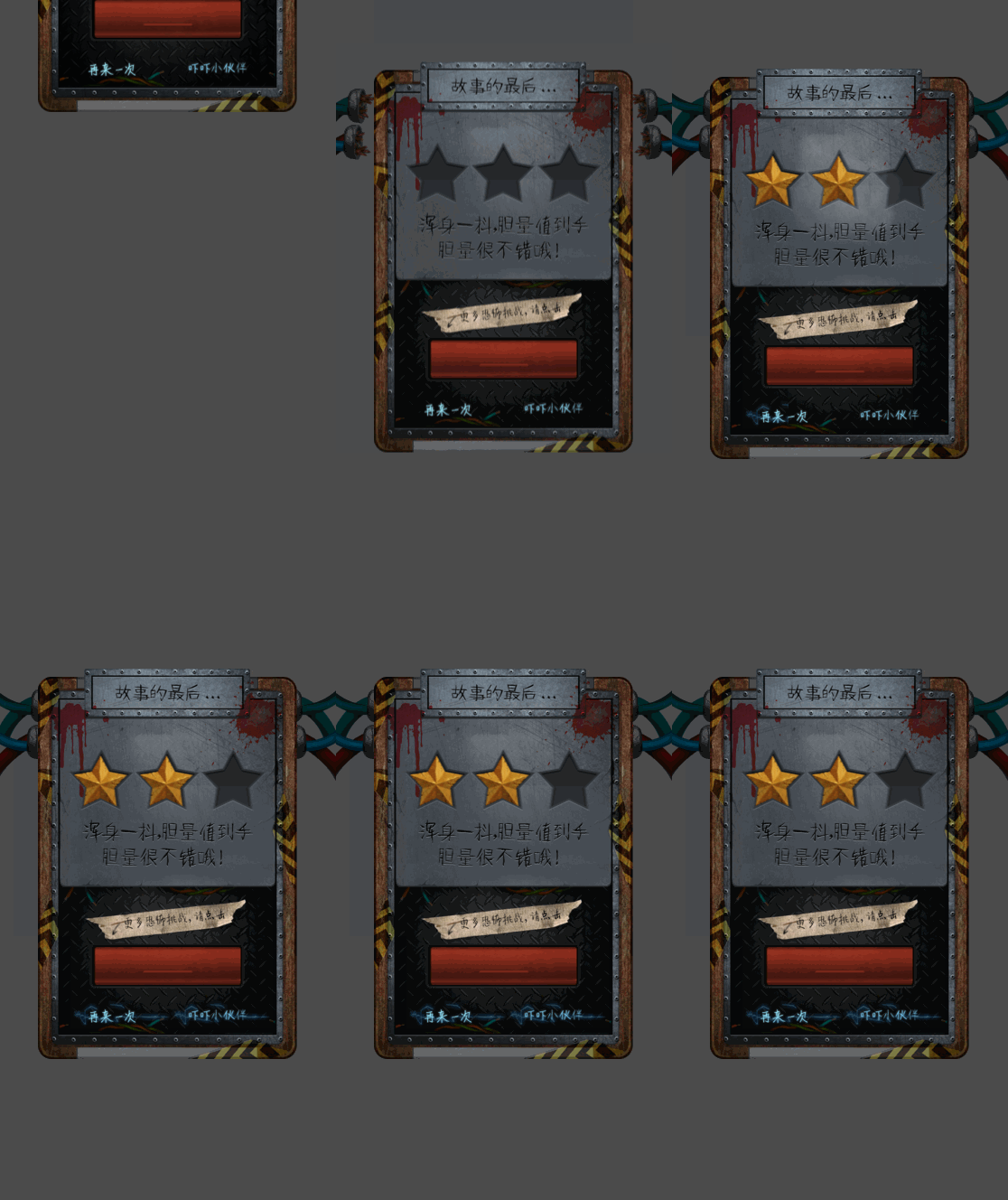
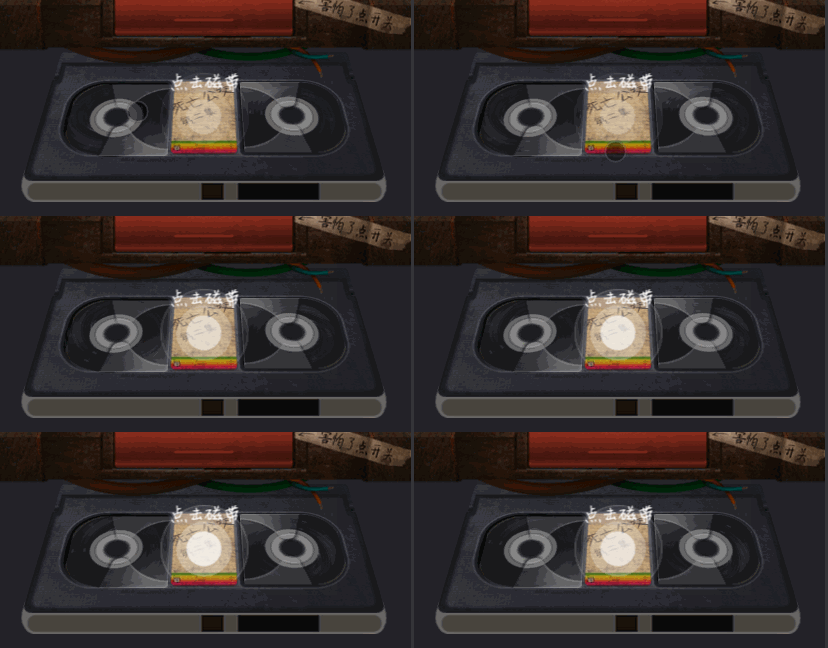
想重點說一下磁帶的實現,主要牽涉到的圖片資源是下面這幾個:


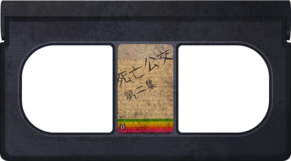
磁帶被分成三個部分:磁帶底部、磁帶封面和磁帶。其中封面和磁帶是正視圖,需要使用 3D 旋轉讓這兩個元素「躺下去」;而且為了保證這三個元素之間不會因為螢幕縮放而出現錯位,需要保證磁帶封面和磁帶的定位是基於磁帶底部的。其實磁帶上還有兩片蓋子,不知道你有沒有注意到——這個蓋子是左右對稱且中心對稱的,所以完全可以只用一張圖片完成,用 transform: scale(-1, 1) 和 transform: scale(1, -1) 實現。
3、動畫如何才有代入感?
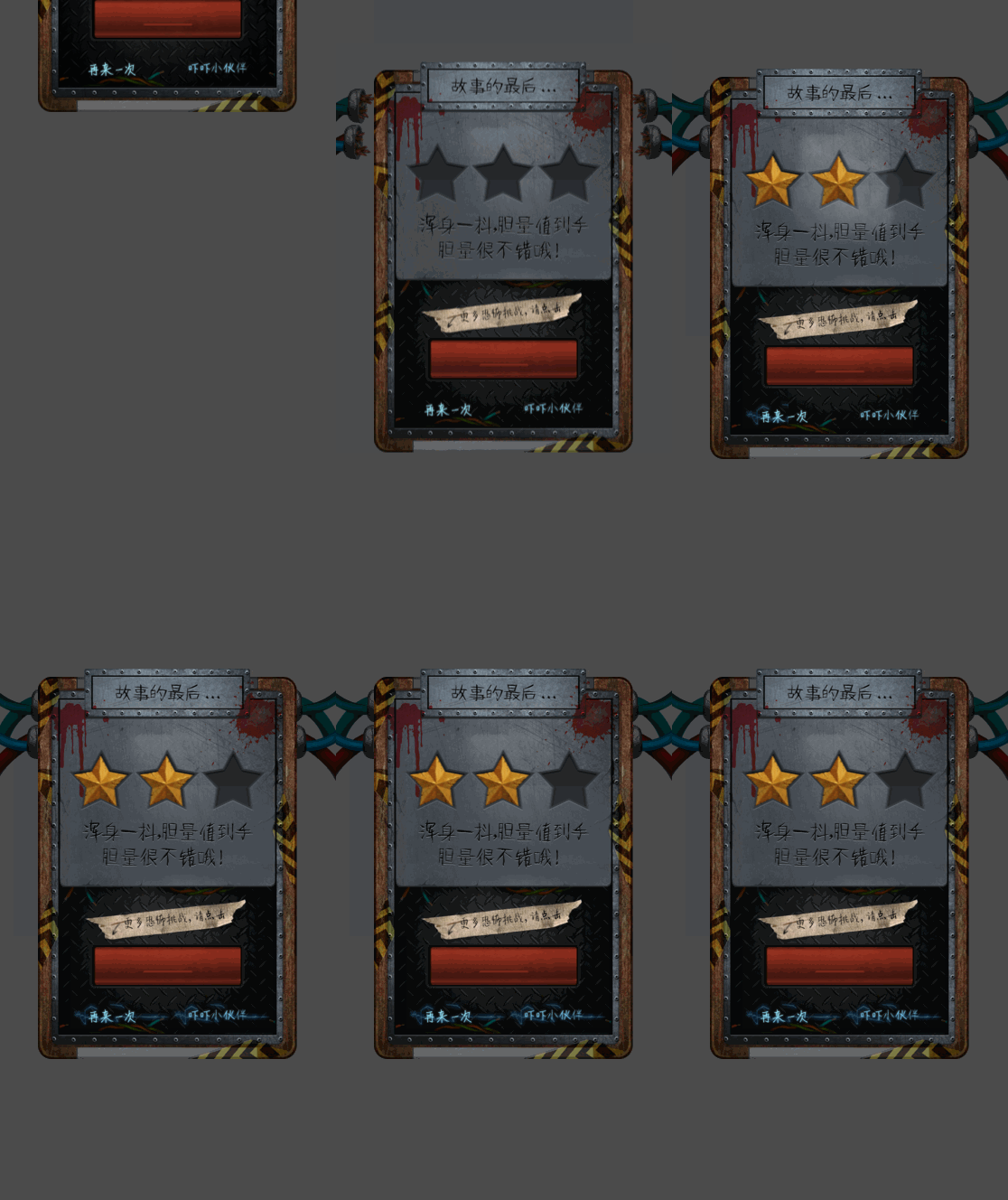
這個活動頁面我個人最喜歡的地方就是星星砸下去的動畫,感覺所有戲份都在它身上。開始的設想只是星星砸下去,感謝製作過程中經驗豐富的同事所提的建議:星星砸下去的時候要有灰塵濺起或者火星四濺的效果。後來和設計商量,最後用了灰塵濺起。本來還想做星星背後的鐵板應該要有震動效果,由於時間關係有點不好添加,所以放棄了,這一點感覺有些遺憾。頁面新手的經驗不夠,很多動畫效果因為有限的想象力所以不太完善,這個時候和身邊經驗豐富的同事請教是很有效的方法。同時,一定要多看 B 站拓寬視野才行。
踩到的一些坑
頁面布局並不複雜,基本上使用 position: absolute 實現,不過遇到了一些問題,就有了以下總結。
1、殺雞不要用牛刀

上圖是首頁截圖,頁面加載之後應該可以看到「膽量測試」下面的藍色線條有一個動畫。故事是這樣的:自從 SVG 帝王小啪帶著神器 svgartisan 降臨,做頁面的時候總想加上一點 SVG。然而這個藍色線條上有特效,用 PS 導出 SVG 後還要做二次處理才能還原設計稿上的效果,而且 SVG 的代碼你懂的,它總是有點長。其實有個簡單粗暴的方法:改變藍色線條的圖片寬度。這個方法從性能上看並不好,但考慮到這個頁面也只有這裡發生了重繪,所以還是用圖片加寬度控制來實現了。
不知道大家會不會為了某一種技術而去做某一件事情,但其實完成那件事情才是真正的目的,卻因為那個技術而耽誤了不少進度,這樣就有點進入了炫技的誤區。
2、答應我,偽元素上就不要做動畫了
偽元素真的是神一樣的存在,一個標籤自帶兩個兒子,不知道為什麼就有種金閃閃的感覺。但是偽元素上的動畫真的很坑。年少無知,頁面都寫完了,發現在 iOS 上美如畫的動畫效果,到了小米和魅族上就……Android 上坑多,不要一次應用太多新技術。比如在魅族上用 flexbox 布局,就要加上 display: -webkit-box。還有一個教訓就是,頁面果然應該做一個測試一個——因為這個項目是重構和前端並行開發的,把偽元素改成實際 DOM 元素的時候,是懷著一顆對不起前台的心的。
3、請寫好注釋
與 UI 工程師對接的前台同學需要看注釋才知道什麼時候要加什麼 class。想到剛剛開始接需求的時候從來不寫注釋,真是對不起前台同學。現在我個人的注釋如上圖所示,也看過組裡不同同事的注釋風格,大同小異,主體思想就是「在 XX 時候添加 XX class」,和對接的同學約定好就可以。
zoom 和 transform: scale(x) 的使用
為什麼要使用縮放
現在不管是活動頁還是產品頁的設計稿,逐漸以 375×667 的 iPhone 6 為基礎。但實際生活裡,這些頁面會出現在細細長長的 iPhone 5、480px 高度的 iPhone 4,還有大螢幕的 iPhone 6 Plus,更不要說在三星、小米、魅族、一加等等尺寸各異的 Android 系列上打開會是什麼模樣。
拿這次的活動頁設計稿來說,與用戶產生交互的按鈕在頁面偏底部的位置。有一個前提:為了兼容不同寬度的螢幕,頁面基於 iPhone 6 的 375px 用 zoom 屬性進行縮放。
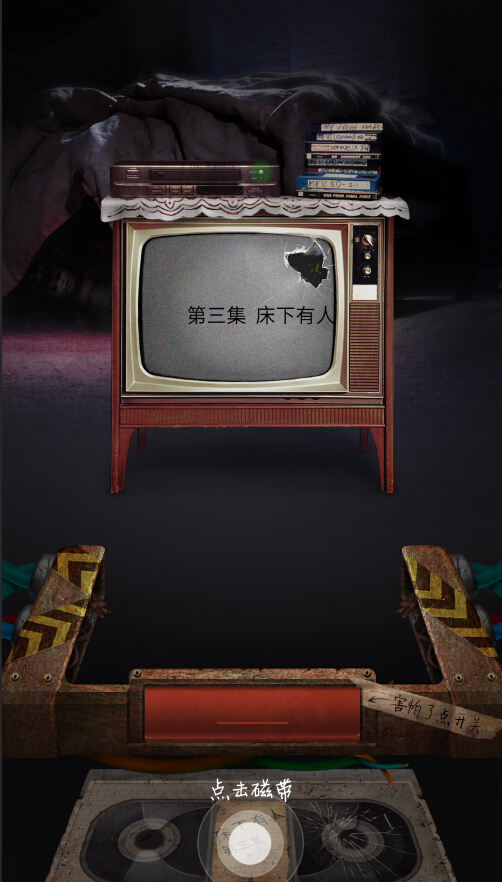
可以看出 iPhone 5 和 iPhone 4 的寬度一樣,而且看設計稿,頁面元素是從上到下分布的。也就是說,使用相同的 zoom 值,滿足了 iPhone 5 的頁面效果,但在 iPhone 4 上按鈕就會偏低,頁面整體感覺也偏低。但 zoom 值不能隨便更改,否則紅框中的錄音機圖片左右邊界就會露出來。所以要針對 iPhone 4 調整元素之間的間距,最終效果大概是這樣:
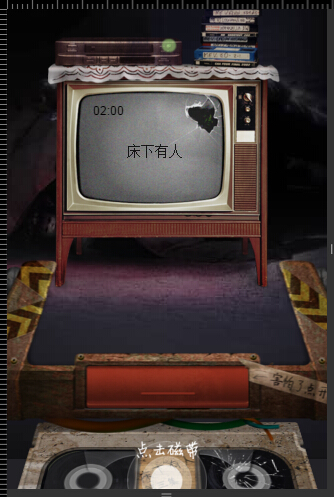
可以看得出效果並不是很好,整個頁面非常擁擠。所以在這個情況下,我覺得用統一 zoom 值來調整有點一棍子打倒了,如果一個個元素微調,效果會好得多。加上 zoom 會有一定的性能問題,組裡的同事有些是 zoom 調整,也有給每個元素加 class 通過 transform: scale() 調整的。重構最神奇的就是條條大路通羅馬,怎麼樣都能達到想要的視覺效果,但中間會因為各種原因,實現方式不太一樣。
拿到設計稿一開始就先看看這個設計稿的布局。有些是從頁面頂部到底部都有效果的,這時候就要考慮在 iPhone 4 這樣螢幕不夠高的設備上如何保證頁面完整呈現,或者在不影響交互的情況下隱藏哪些元素;有的時候頁面上元素比較集中,這時候就要考慮在 iPhone 6 Plus 這樣的大螢幕設備上要不要調整間距,使得頁面不會太空曠。
要知曉設計稿背後的含義,不是一拿到就開始做。有些元素其實是要整體考慮的,乍一看好像用 position 定位、分別寫 top 值就好,殊不知設計師真正要表達的是:作為一個整體,它們在頁面上要絕對居中。沒有 get 到這個 point,兼容的時候就要哭了。
zoom 和 transform: scale 的概念
先來看一下兩者的說明。
zoom 的定義是「Specifies the initial zoom factor for the window or viewing area. This is a magnifying glass type of zoom...」——從定義上看,zoom 縮放的是被 zoom 的容器的視口,可以把它想象成放大鏡的效果。這個屬性是可被繼承的,所以我們做設備螢幕兼容的時候,可以在 body 標籤下加一個 div 包裹住頁面上的其他元素,然後在這個 div 上加 zoom,達到的視覺效果就是頁面上其他元素也被縮放了。但是有些元素並不支持 zoom。
transform 的定義是「A two-dimensional transformation is applied to the coordinate system an element renders in through the ‘transform’ property...」——transform 屬性應用到元素的過程其實是矩陣變換的過程。在渲染的時候,元素的坐標會被確定下來,然後和 transform 的屬性值進行矩陣運算得到最終坐標。不過你會發現,一個絕對定位的元素通過 transform 改變顯示位置後,這個元素的 tbrl 值並不會被更新,且 transform 屬性不可繼承。
scale 是 transform 的一個屬性值,這是一個縮放矩陣。當一個元素被定義了 transform: scale(x) 後,還要結合它的 transform-origin,才能確定最後的縮放效果。依然是兼容螢幕解析度的問題,要想 transform: scale(x) 達到和 zoom 相似的效果,要記得把 transform-origin 設置成 0 0。這麼設置的原因是:在文檔流中的元素,是以它的左上角為中心進行 zoom 的;而當元素脫離文檔流時,要使 transform: scale(x) 和 zoom 達到相同的效果,還要具體分析 transform-origin 要如何設置。
為什麼 scale 會留下神祕白邊
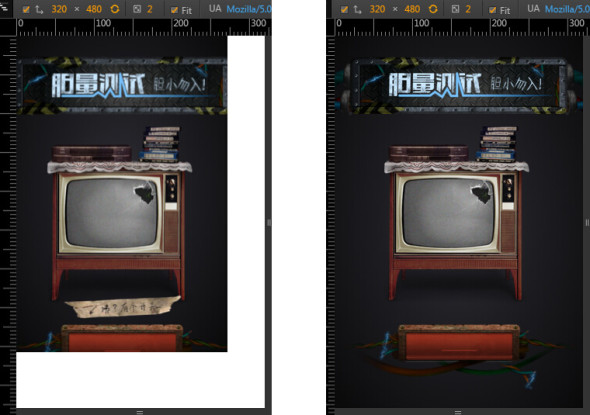
大概你也注意到了,在前一句中我說的是「相似的效果」而不用「一樣的效果」,這是因為使用 scale 的時候可能遇到下面這樣的問題。下圖中左邊為 transform: scale(.85),右邊為 zoom: .85:
下面這段是外層容器的樣式,背景定義在 switch-wh 動畫中,通過絕對定位讓瀏覽器自行計算,保證容器大小佔滿整個螢幕:
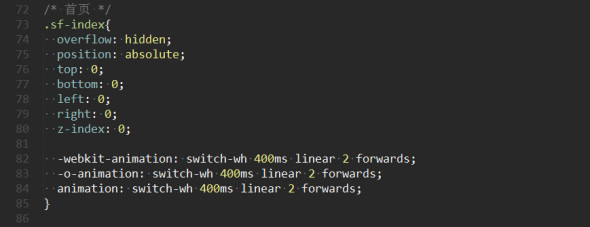
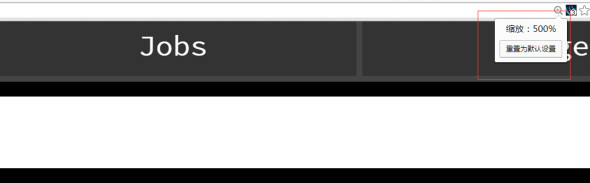
因為 zoom 是作用在 body 下面這個佔滿了螢幕空間的容器,所以根據定義以及 zoom 的繼承性,我們可以說在這個頁面上使用 zoom 其實是縮放了整個螢幕(也就是視口),可以想象成在瀏覽器中打開了頁面,然後放大這個頁面的效果:
為什麼 scale 會留下右部和底部的迷之白色呢?讓我們回到 transform 的定義中:「applied to the coordinate system an element renders in」。當元素都進行渲染了,坐標已經確定了,再進行縮放,也就是在原有元素基礎上改變大小。所以 .sf-index 雖然在渲染時四個角的位置分別是 (0,0)、(100%,0)、(0,100%)、(100%,100%),經過以 (0,0) 為變換中心的 scale,就變成了 (0,0)、(85%,0)、(0,85%)、(85%,85%)。我們就會看到頁面右邊出現寬度為 15% 的一條白邊,以及頁面下方高度為 15% 的白邊。
好像 zoom 無敵了呢?並沒有
看起來兼容的時候應該用 zoom 呢——看到 scale 之後的結果我就是這麼想的。接著就發現 zoom 之後的頁面,文字的顯示不太正常。下圖左邊是被 zoom 的 iPhone 4,右邊是沒有被 zoom 的 iPhone 6:
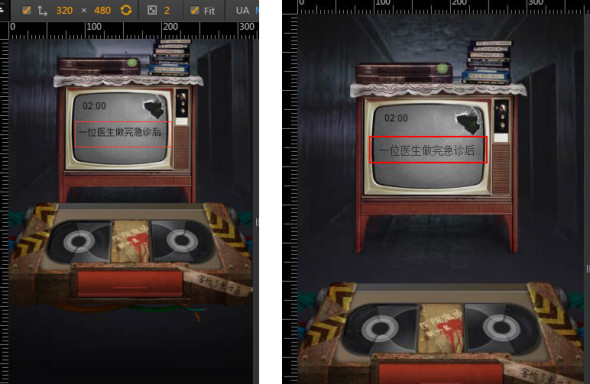
由於頁面是被整體縮放了,所以文字也自然出現了縮放。剛好這種好像被砍了一刀的文字效果還蠻適合鬼節的活動頁面,所以我並沒有做處理。正常來說,如果需要處理就是調整文字的 line-height 和容器的 height,使其不出現遮擋。
正如頁面元素經過 zoom 後實際的大小會發生改變,圖片的大小也發生了改變,使用雪碧圖就出現了一些問題。雪碧圖是把各種小圖拼合到一張大圖上,通過 width、height 和 background-position 定位到圖片。看下圖可以發現,相鄰圖片的邊界也一起顯示出來了。
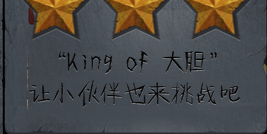
審查元素發現,用於顯示圖片的元素尺寸也不對:
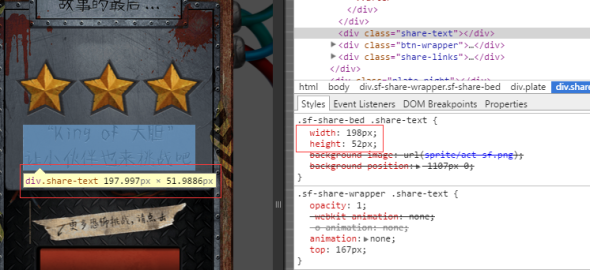
可以看出這個元素正確的尺寸應該是 198×52,經過 zoom: 1.10 放大後容器反而變小了。後來將 zoom 值調整到 1.104(414/375),圖片的邊界問題算是解決了。關於圖片沒有正常顯示,我的推斷是:原因在於 zoom 值設定偏小,圖片經過 zoom 後沒有被正確計算,而圖片的容器又偏大,所以相鄰圖片的邊就被顯示了出來。後來 zoom 值根據比例設定了,就不會出現這個問題。
最後,zoom 對性能不友好。下面兩個 gif 分別是 zoom 和 transform: scale 引起的重繪:
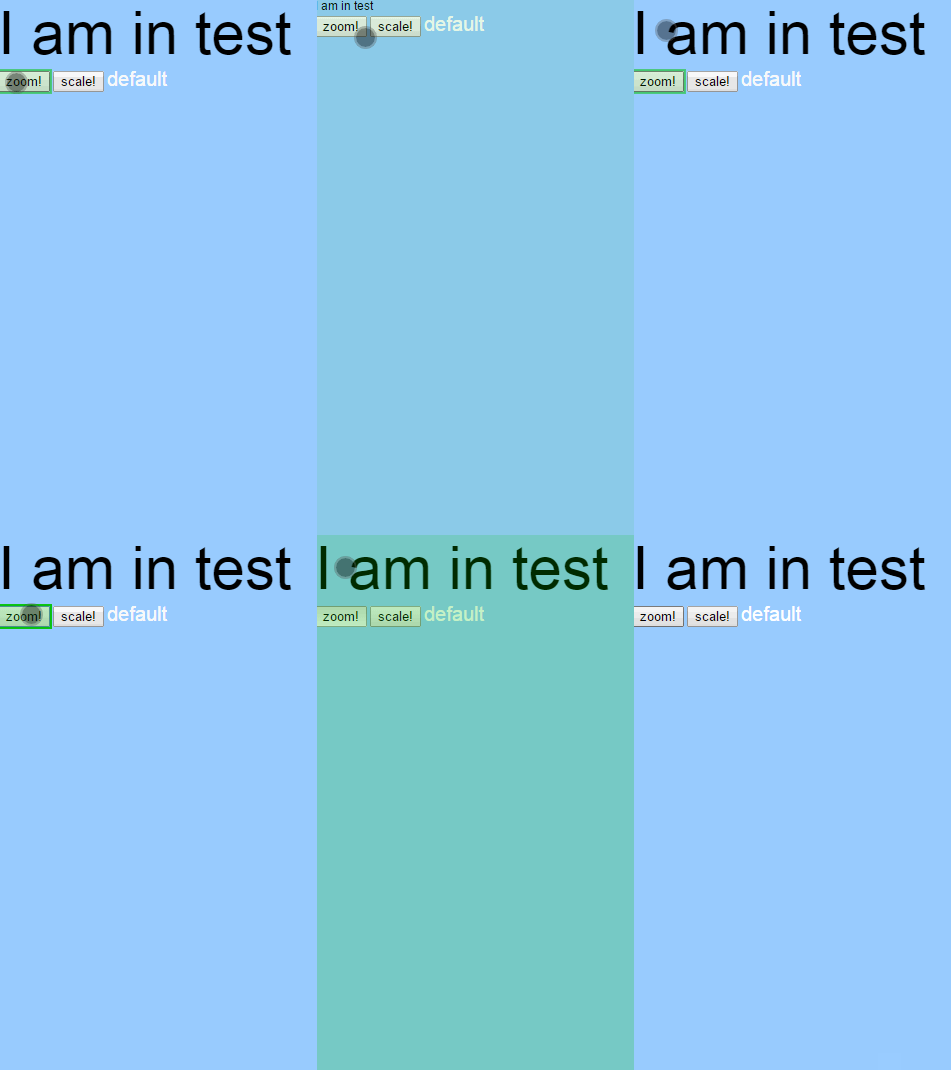
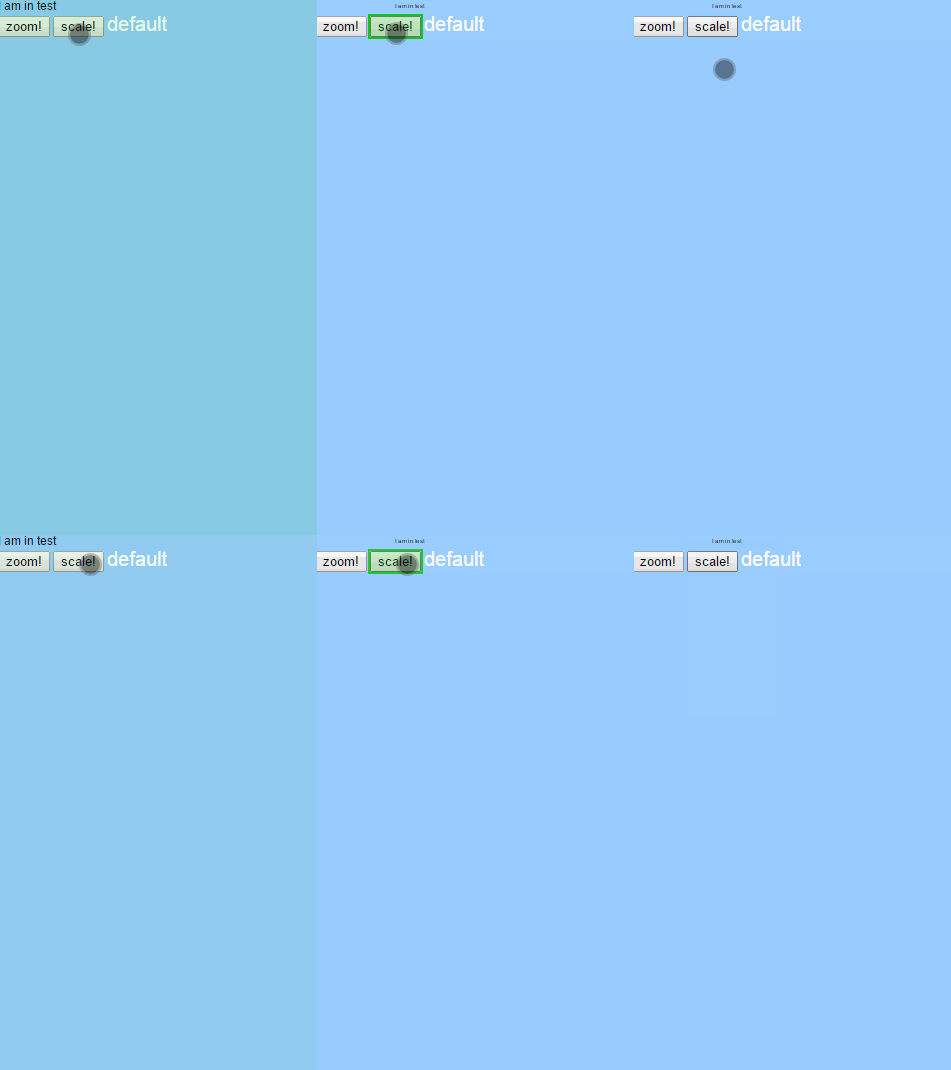
很明顯,在文檔流中 zoom 加在任意一個元素上都會引起整個頁面的重新渲染,而 transform: scale 只是在當前的元素上重繪。
還有沒有更好的兼容方法
這樣說來,簡直兩個方法都不能用了……還有沒有別的兼容方法呢?有的。
像需要大量圖片的頁面,做兼容的時候我們常常擔心的是什麼?當然是圖片比例出問題。所以也會使用通過偽元素設置 padding-top 的方法,保證圖片比例正常顯示出來。只是這樣的寫法通常要結合 background-size: cover,而我們常用的工具 CssGaga 在生成雪碧圖之後會覆蓋 background-size。目前這個方案的話……就不合成雪碧圖了。
還有一個方案是使用 media query 結合 rem(或百分比)完成這樣的布局,不過目前 CssGaga 不支持 background-size 的 rem,所以要採用什麼方式合成雪碧圖以及如何生成新的樣式,還需要尋找新的方向。在不需要合成雪碧圖的時候,可以用這兩種方法。
- 上一篇文章: 《秘密花園》爆紅之後:八個品牌的「填色」借勢術
- 下一篇文章: H5案例盤點:中秋很短,廣告人的加班很長