用 Canvas 手寫柱狀圖:從座標換算到文字標註的完整實作
編輯:HTML5教程
提到畫圖表,很多人會直接搬 Chart.js 或 ECharts。沒問題,但如果需求只是幾根柱子,而且你希望完全掌握每一個像素的落點,那麼直接用 Canvas 手寫一次會是很好的練習——它會讓你徹底搞懂「資料」與「座標」之間到底怎麼換算。
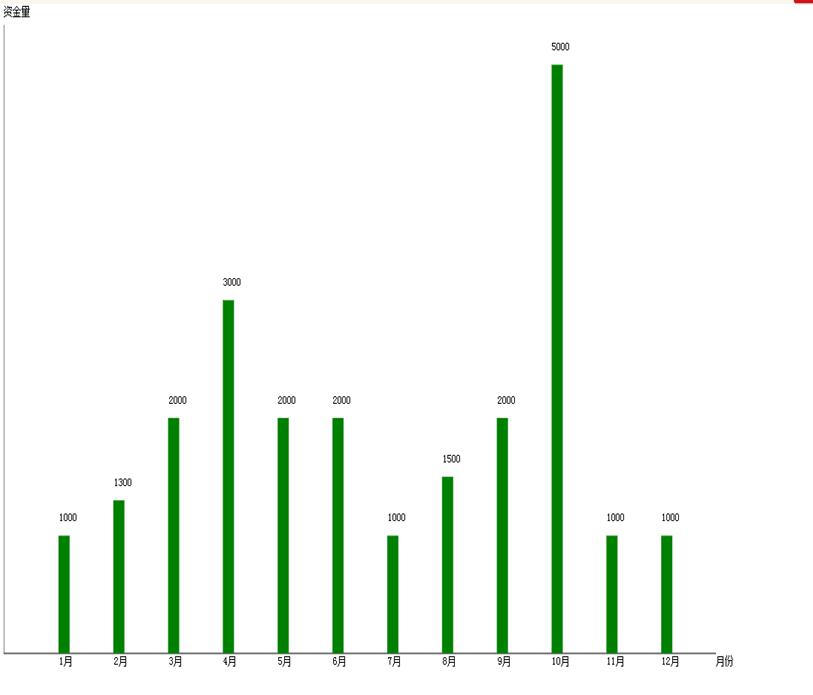
這篇文章就從零開始,用原生 Canvas 2D API 做出一張十二個月的柱狀圖,包含背景、座標軸、數值標籤與月份標註。
完整程式碼
<html>
<canvas id="a_canvas" width="1000" height="700"></canvas>
<script>
(function() {

  window.addEventListener("load", function() {

    var data = [1000, 1300, 2000, 3000, 2000, 2000, 1000, 1500, 2000, 5000, 1000, 1000];
    var xinforma = ['1月','2月','3月','4月','5月','6月','7月','8月','9月','10月','11月','12月'];

    // 取得 2D 繪圖內容
    var a_canvas = document.getElementById('a_canvas');
    var context = a_canvas.getContext("2d");

    // 繪製背景
    var gradient = context.createLinearGradient(0, 0, 0, 300);
    context.fillStyle = gradient;
    context.fillRect(0, 0, a_canvas.width, a_canvas.height);

    // 預留邊界,避免最外側的柱子與標籤被裁掉
    var realheight = a_canvas.height - 15;
    var realwidth  = a_canvas.width - 40;

    // 網格設定
    var grid_cols  = data.length + 1;
    var grid_rows  = 4;
    var cell_height = realheight / grid_rows;
    var cell_width  = realwidth / grid_cols;
    context.lineWidth = 1;
    context.strokeStyle = "#a0a0a0";

    context.beginPath();

    // 畫 X 軸
    context.moveTo(0, realheight);
    context.lineTo(realwidth, realheight);

    // 畫 Y 軸
    context.moveTo(0, 20);
    context.lineTo(0, realheight);

    context.lineWidth = 1;
    context.strokeStyle = "black";
    context.stroke();

    // 找出最大值,並留出 10% 的上方空間,讓最高柱不會貼齊頂端
    var max_v = 0;
    for (var i = 0; i < data.length; i++) {
      if (data[i] > max_v) { max_v = data[i]; }
    }
    max_v = max_v * 1.1;

    // 把數值換算成座標
    var points = [];
    for (var i = 0; i < data.length; i++) {
      var v  = data[i];
      var px = cell_width * (i + 1);
      var py = realheight - realheight * (v / max_v);
      points.push({ "x": px, "y": py });
    }

    // 繪製柱子
    for (var i in points) {
      var p = points[i];
      context.beginPath();
      context.fillStyle = "green";
      context.fillRect(p.x, p.y, 15, realheight - p.y);
      context.fill();
    }

    // 加上數值與月份文字
    context.fillStyle = "black";
    for (var i in points) {
      var p = points[i];
      context.beginPath();
      context.fillText(data[i], p.x + 1, p.y - 15);
      context.fillText(xinforma[i], p.x + 1, realheight + 12);
    }

    // 座標軸標題只畫一次
    context.fillText('月份', realwidth, realheight + 12);
    context.fillText('資金量', 0, 10);

  }, false);

})();
</script>
</html>
執行結果:
這段程式在做什麼
整張圖的關鍵只有一行換算式:
py = realheight - realheight * (v / max_v);它被拆成兩半來理解就通了。v / max_v 是這個數值佔了最大值多少比例,乘上 realheight 就是它應該佔的像素高度;再用 realheight 減掉,是因為 Canvas 的 Y 軸是往下遞增的,而我們要柱子從下往上長。這個「減法反轉」是所有 Canvas 圖表的地基。
至於 max_v = max_v * 1.1 這一步,作用是在最高的那根柱子上方留出約一成空間,讓數值標籤不會被畫布邊緣切掉。少了這行,圖看起來會很擠。
可以再強化的方向
- 網格線:原稿把橫線那段註解掉了。只要恢復
for迴圈,依cell_height逐列moveTo/lineTo,就能得到輔助閱讀的刻度線。 - Y 軸刻度值:目前只有柱子數值。若要顯示刻度,把
max_v依grid_rows等分後反推每列的對應值即可。 - 柱寬自適應:寫死 15px 在資料量變動時會失靈,改用
cell_width * 0.6這類比例值會更穩健。 - 高解析度螢幕:行動裝置上建議依
devicePixelRatio放大實際像素並縮小 CSS 尺寸,否則線條與文字會發虛。
手寫一次之後你會發現,圖表函式庫並不神奇,它們只是在這套座標換算上面,多疊了互動、動畫與響應式排版而已。
原文地址:https://www.cnblogs.com/shuniuniu/p/5318666.html