HTML5 使用 drawImage() 繪製圖片的三種用法
編輯:HTML5教程
drawImage() 是 Canvas 裡最常被使用的繪圖方法之一,它提供了三個不同參數形式的版本,分別對應「原尺寸貼上」、「縮放貼上」與「裁切縮放貼上」。
一、三種函式簽名
drawImage(image, x, y):在 canvas 的 (x, y) 處原尺寸繪製圖片。drawImage(image, x, y, width, height):在 (x, y) 處繪製,並縮放到指定的寬與高。drawImage(image, sourceX, sourceY, sourceWidth, sourceHeight, x, y, width, height):先從原圖裁出一塊矩形區域,縮放後再畫到 canvas 的 (x, y)。九個參數的版本最強大,做精靈圖動畫、縮圖、拼圖都靠它。
二、先把圖片載入頁面
繪圖前,圖片必須已經在瀏覽器的記憶體中。最簡單的做法是在 canvas 之後放一個 <img> 標籤:
<img src = "tk.jpg" id = "tkjpg">三、完整繪製範例
<!DOCTYPE html>
<html>
<head>
<meta http-equiv="Content-type" content="text/html; charset = utf-8">
<title>HTML5</title>
<script type="text/javascript" charset = "utf-8">
// 這個函式會在頁面完全載入後呼叫
function pageLoaded() {
    // 取得 canvas 物件,tCanvas 必須與 body 中的 id 相同
    var canvas = document.getElementById('tCanvas');
    // 取得 2D 繪圖環境
    var context = canvas.getContext('2d');
    // 取得圖片物件
    var image = document.getElementById('tkjpg');

    // 原尺寸繪製於 (0, 50)
    context.drawImage(image, 0, 50);
    // 縮小為原來的一半
    context.drawImage(image, 200, 50, 165/2, 86/2);
    // 裁切左上角 0.7 倍區域後繪製
    context.drawImage(image, 0, 0, 0.7*165, 0.7*86, 300, 70, 0.7*165, 0.7*86);
}
</script>
</head>
<body onload="pageLoaded();">
<canvas width = "500" height = "200" id = "tCanvas" style = "border:black 1px solid;">
提示:你的瀏覽器不支援 <canvas> 標籤
</canvas>
<img src = "tk.jpg" id = "tkjpg">
</body>
</html>
四、繪製結果
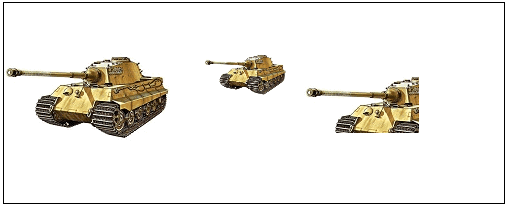
要注意的是,範例之所以能順利畫出圖,是因為 onload 確保了圖片已載入。若改用 new Image() 動態建立,務必把 drawImage 寫在 image.onload 裡,否則很可能畫出一片空白。
- 上一篇文章: HTML5 建立 canvas 元素的基本範例
- 下一篇文章: HTML5 在 canvas 中繪製文字的技巧與範例