HTML5 API 速覽(一):Canvas、Audio/Video 與 Geolocation
編輯:HTML5詳解
1. Canvas
顧名思義就是一塊畫布,讓你在上面作畫。
<!DOCTYPE Html>
<Html>
  <canvas id="canvas" style="border: 1px solid;" width="250" height="250"></canvas>
  <script>
    function drawTriangle(context){//畫三角形
      context.beginPath();
      context.moveTo(0, 0);
      context.lineTo(30, -30);
      context.lineTo(60, 0);
      context.lineTo(0, 0);
      context.fillStyle = '#339900';
      context.fill();
      context.closePath();
    }
    function draw() {
      var canvas = document.getElementById('canvas');//取得畫布
      var context = canvas.getContext('2d');//取得畫筆

      context.save();

      context.translate(30, 60);//移動基準位置
      drawTriangle(context);//畫第一個三角形
      context.stroke();

      context.translate(60, 90);//移動基準位置
      drawTriangle(context);//畫第二個三角形
      context.stroke();

      context.restore();
    }
    window.addEventListener("load", draw, true);
  </script>
</Html>
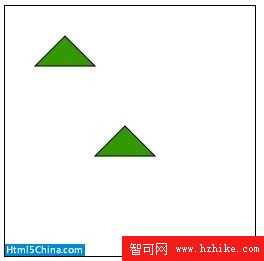
這段程式示範了一個實務上很常用的技巧:把「畫某個圖形」獨立成一個函式(這裡是 drawTriangle),再透過 translate() 移動座標原點,用同一份程式碼在不同位置重複作畫。save() 與 restore() 成對出現,負責把座標變更的狀態存起來再還原,避免影響到後續的繪圖。
在瀏覽器裡呈現的樣子:
2. Audio / Video
不需要任何插件就能播放音訊與影片。要注意的是各家瀏覽器支援的格式不盡相同,實作時最好多準備幾種來源。
<!DOCTYPE Html>
<Html>
  <audio controls>
    <source src="johann_sebastian_bach_air.ogg">
    <source src="johann_sebastian_bach_air.mp3">
    An audio clip from Johann Sebastian Bach.
  </audio>
</Html>
只要寫上 controls,原生的播放介面就會出現。Chrome 中的模樣:

当然,播放行為也可以完全交給 JavaScript 控制:
<!DOCTYPE Html>
<Html>
  <audio id="clickSound">
    <source src="johann_sebastian_bach_air.ogg">
    <source src="johann_sebastian_bach_air.mp3">
  </audio>

  <button id="toggle" onclick="toggleSound()">Play</button>

  <script type="text/Javascript">
    function toggleSound() {
      var music = document.getElementById("clickSound");
      var toggle = document.getElementById("toggle");
      if (music.paused) {
        music.play();
        toggle.innerHtml = "Pause";
      }
      else {
        music.pause();
        toggle.innerHtml = "Play";
      }
    }
  </script>
</Html>
核心邏輯是判斷 paused 狀態,再決定呼叫 play() 還是 pause(),同時把按鈕文字一起換掉。
Video 的播放與控制
<!DOCTYPE Html>
<Html>
  <video id="movIEs" controls onmouseover="this.play()" onmouseout="this.pause()" autobuffer="true"
    width="400px" height="300px">
    <source src="Intermission-Walk-in.ogv" type='video/ogg; codecs="theora, vorbis"'>
    <source src="Intermission-Walk-in_512kb.mp4" type='video/mp4; codecs="avc1.42E01E, mp4a.40.2"'>
  </video>
</Html>
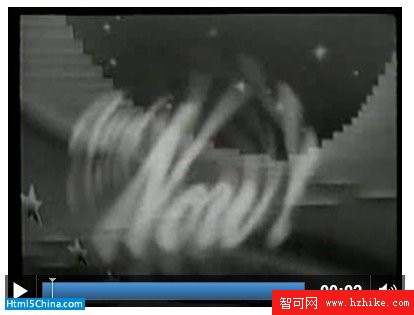
這裡用滑鼠移入移出事件直接綁上 play() 與 pause(),滑過就播、移開就停。另外 autobuffer 會讓瀏覽器預先緩衝內容,換來更順暢的播放,代價是多用一些頻寬。
Chrome 中的模樣:
3. Geolocation
用來取得使用者所在位置。值得一提的是,這個 API 必須經過使用者同意才會回傳座標,瀏覽器通常會跳出提示方塊詢問,隱私上算是把主導權交還給了使用者。程式本身並不難:
<script type="text/Javascript">
    function loadDemo() {
      if(navigator.geolocation){//檢測瀏覽器是否支援 Geolocation
        navigator.geolocation.getCurrentPosition(updateLocation);
      }
    }
    function updateLocation(position) {
      var latitude = position.coords.latitude;
      var longitude = position.coords.longitude;
      if (!latitude || !longitude) {
        return;
      }
      document.getElementById("latitude").innerHtml = latitude;
      document.getElementById("longitude").innerHtml = longitude;
    }
</script>
呼叫 getCurrentPosition() 時傳入一個回呼函式,定位完成後瀏覽器會把 position 物件交給它,從中取出 coords.latitude 與 coords.longitude 即可。實際應用上,這組座標通常會再丟給地圖服務去換算成地址。
實務上要留意兩點:定位精度取決於裝置與環境,室內往往誤差較大;而且 WHETHER 使用者願意授權完全出於自願,所以任何依賴定位的功能都該準備好退路。
- 上一篇文章: 跟KingDZ學HTML5之一:從零開始的 HTML5 入門
- 下一篇文章: HTML5 特性檢測(一):Canvas Text API