Mugeda Studio 是一套架在雲端上的 HTML5 動畫專業整合開發環境(IDE)。最大的好處是免安裝:只要有一個瀏覽器,你就能直接開始製作高品質的 HTML5 動畫。而 HTML5 動畫相較於傳統 Flash 動畫,最關鍵的差異在於「跨平台部署」——同一份內容不只能在 PC 上播放,也能在手機、平板等行動裝置上完整呈現。
這一節先把 Studio 的介面結構講清楚,後續章節再逐一深入每個元件的功能。
先看一張 Studio 的工作畫面:
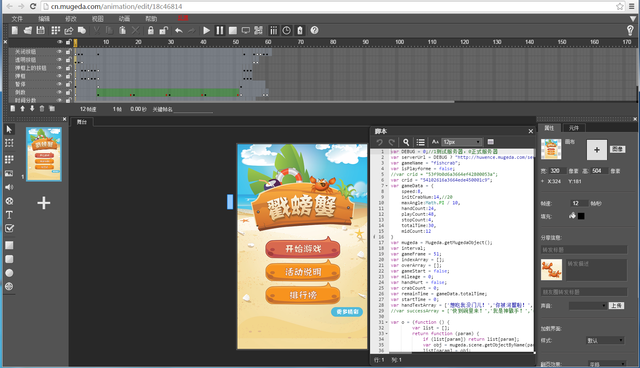
介面上的主要元件
Studio 的介面由八個主要元件組成:主選單、工具列、時間線、工具條、舞台、元件庫、腳本、屬性。下圖標出了各自的位置。
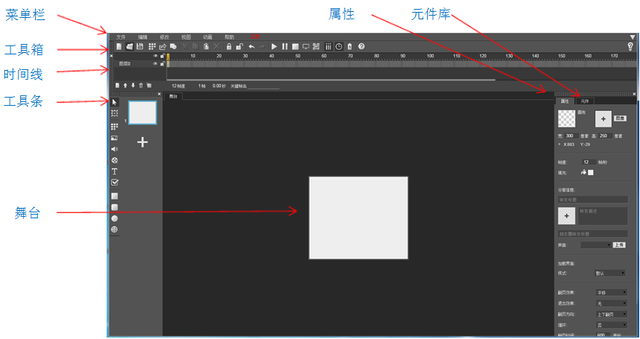
值得先知道的一件事:這些面板幾乎都能用滑鼠拖曳,自由決定要「停靠」還是「懸浮」。當動畫越做越複雜時,這個彈性可以讓你把常用面板排在最順手的位置,工作起來效率高很多。
主選單
主選單收攏了所有指令:檔案、編輯、修改、檢視、動畫、說明。功能不少,我們會另闢專章逐項說明。

工具列
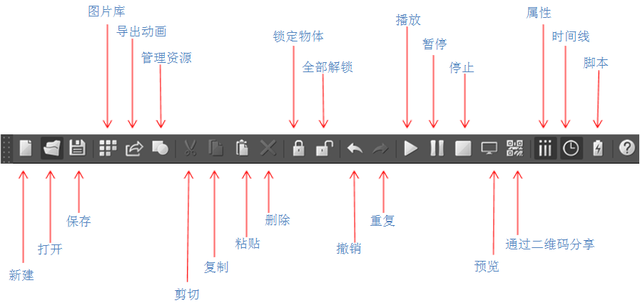
主選單下方的頂部工具列,放的是使用頻率最高的那幾個動作:新增、儲存、圖片庫、複製、貼上、復原、重做、預覽、條碼分享、腳本等。其中儲存、刪除、復原、播放這類指令看字面就懂;像「圖片庫」這種需要多說兩句的,前面提過,後續也會再展開。
左側工具條
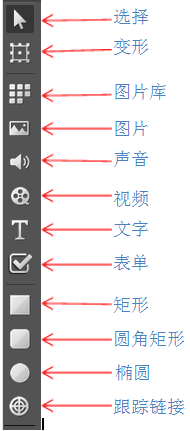
畫面左側的工具條,提供可以放到舞台上的各類物件,以及常用的編輯工具。
舞台
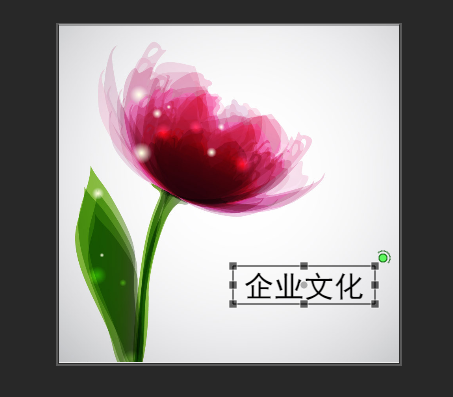
舞台位於介面正中央,是整個編輯器的核心。舞台四周還留有一圈編輯緩衝區,落在這圈區域裡的物件不會出現在最終作品中,但你可以把暫時用不到的素材先放在那裡,需要時再拖回來,非常好用。
屬性面板
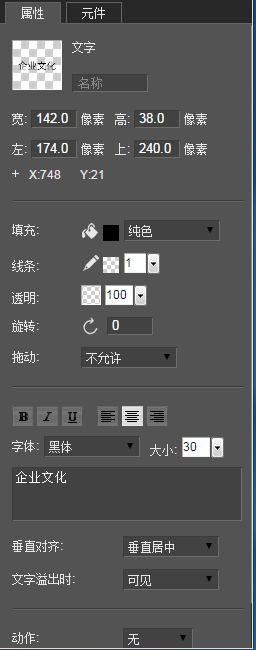
屬性面板用來調整目前選取物件的各項參數。舞台上任何物件被選中後,這裡就會顯示對應的屬性;選的物件不同,面板內容也不同(例如文字物件會多出字型相關設定)。如果沒有選取任何物件——在舞台空白处點一下左鍵即可取消選取——這時面板顯示的就是舞台本身的屬性,例如影格率。
元件庫
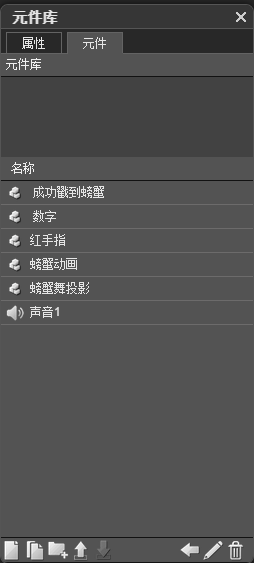
元件庫面板負責元件的管理:新增元件、複製元件、建立資料夾、刪除元件、匯入元件等。所謂元件,是一段帶有自己獨立時間線的動畫片段,可以在舞台上重複取用,用來組出比較複雜的組合動畫。
腳本視窗
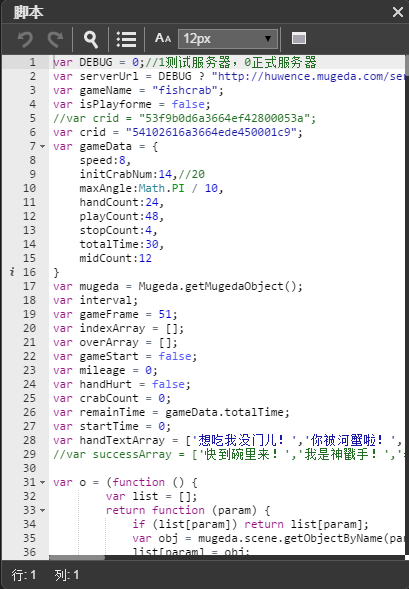
腳本視窗讓開發者可以透過 Mugeda API 做更進階的富媒體開發,例如精準操控舞台上的物件、動態產生動畫物件、存取並控制 HTML5 DOM 元素等等。想做遊戲這類內容時,腳本几乎是必需的。Mugeda API 是一組以 JavaScript 為基礎的開發介面,具體用法後續章節會詳細說明。
小結
讀完這一段,你應該已經對 Mugeda Studio 有了整體印象,也認得介面上各區塊的名稱與職責。真正的操作手感,還是要靠自己動手做。下一節我們就從「如何建立一個新作品」開始。
- 上一篇文章: HTML5 教學:用「曲線變形動畫」讓一個圓變成任意圖形
- 下一篇文章: HTML5 生存還是毀滅?一個被誤置的命題