HTML5 的核心目標其實很單純:讓網頁內容的組織方式變得更清楚、更有意義。它提供了一套標準而直覺的標記語言,讓設計與開發不必再靠堆疊一堆沒有含意的容器元素來拼湊版面,而是能用標籤本身把內容的性質說明白。
從「切分頁面」開始的設計哲學
HTML5 給出了一整套切分與歸納頁面的手段。這些被切出來的區塊,一方面能邏輯化地組織網站結構,另一方面也讓內容具備被聚合、被再利用的能力。換個角度說,HTML5 其實是一種「把資訊映射成網站」的方法:先劃分資訊,再為資訊加上標籤,最後讓人與機器都更容易讀懂它。
這正是 HTML5 語義化與實用美學的基礎。設計者與開發者因此能在同一套語言裡,處理從純文字到Rich Media、互動多媒體的各種內容型態。
在能力面上,HTML5 整合了高效率的資料管理、繪圖、影片與音訊工具,讓跨瀏覽器的網頁與行動應用開發變得可行;它也是行動雲端服務得以快速普及的技術推手之一。除了新的標籤之外,HTML5 還帶來了更優雅的結構、更完整的表單控制、一組全新的 API、多媒體支援、資料庫能力,以及明顯提升的處理效能。
會「自我說明」的標籤
HTML5 的新標籤幾乎都是可讀的——標籤名稱本身就說明了它的用途與使用時機。相較之下,舊版 HTML 大量使用描述性不高的通用標籤。過去我們習慣用無所不包的 <div> 包一切,現在則多了 <section> 與 <article> 這類能立刻傳達內容意圖的選項;<video>、<audio>、<canvas>、<figure> 的加入,也讓特定類型的內容有了更精準的描述方式。
HTML5 主要帶來了什麼
- 能確切描述自身內容意圖的語義標籤
- 更強的網路通訊能力
- 大幅改善的離線與本機儲存機制
- 可執行背景處理序的 Web Worker
- 能在頁面與伺服器之間維持長連線的 WebSocket
- 更便利的資料擷取方式
- 更快的頁面儲存與載入速度
- 搭配 CSS3 管理介面外觀,讓 HTML 回歸「專注內容」的角色
- 改良的瀏覽器原生表單處理與驗證
- 基於 SQL 的用戶端資料庫 API
- Canvas 與影音標籤,不必安裝第三方外掛就能呈現圖形與影片
- Geolocation API,能透過智慧型手機的定位功能串接行動雲端服務
- 增強型表單,減少額外撰寫 JavaScript 的必要性,讓行動裝置與雲端服務之間的溝通更有效率
這些特性加起來,讓 HTML5 頁面能提供接近桌面應用的操作體驗。由於 HTML5 把 API 能力與無所不在的瀏覽器結合在一起,開發者得以打造一致而流暢的跨平台體驗。
值得一提的是,HTML5 通常不是單打獨鬥,而是與 CSS3、JavaScript 互補成一個完整的開發框架,構成以使用者為中心的應用基礎。除了桌面部署,HTML5 也在功能型的行動瀏覽器上落地——iPhone、Android 與 Palm webOS 等裝置的普及,正說明了這個市場的成長速度。
HTML5 並非神燈,不會有精靈跳出來替你完成工作。但它的技術與方法確實是一份扎實的資產,用它來打造現代網頁,大概就僅次於「擦亮神燈」那件事了。
動手之前:先規劃頁面
接下來我們會實際做一個簡單的網頁,並在過程中把 HTML5 的關鍵新標籤一一用過。要做出高效率又實用的頁面,先想清楚需要哪些區塊,永遠比直接開始打字划算。
這個示範頁面的高層結構如下:一個 Header 區、一個 Navigation 區、一個內含三段 Section 與一個 Aside 的 Article 區,最後是 Footer 區。為了讓焦點留在結構本身,範例以 Chrome 為主要檢視環境,避免處理各家瀏覽器的相容性細節反而模糊了重點。
圖1. Acme United 網頁的規劃
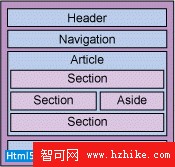
畫面呈現的部分會交給 CSS3。對 HTML5 頁面來說,CSS3 負責的是樣式、導覽與整體視覺觀感,其中 background、font、marquee、animation 等屬性都很實用。不過在開始寫版面之前,先把幾個新標籤認識清楚。
Header 區
<header> 用來定義頁首內容。它不只可以用在整個頁面上,也能套用在 <section> 與 <article> 內部,作為該區塊的開場資訊。範例頁面就有一個頁面層級的 header,另外在 article 與 section 內也各自有自己的 header。
<header>
  <h1>標題文字</h1>
  <p>這裡可以放說明文字或圖片</p>
  <p>Logo 通常也放在這個位置</p>
</header>
如果頁首有主標與副標之分,可以再用 <hgroup> 把它們綁在一起,以 <h1> 到 <h6> 的層級呈現。
<header>
  <hgroup>
    <h1>主標題</h1>
    <h2>副標題</h2>
  </hgroup>
  <p>這裡可以放說明文字或圖片</p>
</header>
Navigation 區
主要導覽用 <nav> 標籤。它定義的是一個專門放導覽連結的區域,因此只該用於網站的主navigation;頁面其他位置零散的連結不適合塞進來。
<nav>
  <ul>
    <li><a href="#">首頁</a></li>
    <li><a href="#">關於我們</a></li>
    <li><a href="#">產品資訊</a></li>
    <li><a href="#">聯絡我們</a></li>
  </ul>
</nav>
Article 與 Section 區
<article> 用來包住頁面的主要內容,它定義的是一段「可以獨立存在」的內容。舉例來說,若你要製作 RSS feed,就能用 <article> 唯一標識每一則內容;這些內容可以被抽換到別的上下文中,甚至單獨搬走,意思依然完整。
示範頁面的 article 區裡有三個 <section>。<section> 負責收攏主題相關的內容,而且它與 <article> 一樣,內部都可以再有自己的 header 與 footer。實務上這兩者常以 header 開場、以 footer 收尾,中間放真正的內容。
兩者的關係可以互相嵌套:section 裡能有 article,article 裡也能有 section。差別在於語意定位——section 是把「相關資訊」分組,這些資訊離開原本脈絡後可能就不完整;article 則是提供一個「完整資訊包」,例如一篇文章或一篇部落格貼文,搬到哪裡都站得住腳。
<article>
  <section>
    內容
  </section>
  <section>
    內容
  </section>
</article>

<section>
  <article>
    內容
  </article>
  <article>
    內容
  </article>
</section>
圖片元素
<section>、<article>、<header>、<footer> 裡面都可以放 <figure>,用來加入圖片、圖表與照片。更實用的是它可搭配 <figcaption> 寫上圖說,把圖片和內文的關聯講清楚。
<figure>
  <img src="/figure.jpg" width="304" height="228" alt="示意圖片">
  <figcaption>圖1. 這張圖說明了什麼</figcaption>
</figure>
媒體元素
過去要放音樂或影片,往往只能透過嵌入物件繞路;HTML5 讓這些內容終於能被精準標示出來。
<audio> 標識聲音內容,例如音樂或任何音訊串流,可用屬性包括 src、preload、controls、loop 與 autoplay。下面的例子在頁面載入後即開始播放並持續循環,同時提供控制列讓使用者自行暫停或重播。
<audio src="MyFirstMusic.ogg" controls autoplay loop>
  您的瀏覽器不支援 audio 標籤。
</audio>
<video> 則用來播放影片片段或串流影像。它擁有 audio 的所有屬性,另外多了 poster、width 與 height;其中 poster 讓你在影片載入中(甚至載入失敗)時,先以一張替代圖片墊著,避免畫面一片空白。
<video src="MyFirstMovie.ogg" controls="controls">
  您的瀏覽器不支援 video 標籤。
</video>
兩者都可以再包一層 <source>,用來指定多個媒體來源。瀏覽器會依自己支援的媒體類型與編解碼器挑一個能用的;全部都不合用時,就顯示備用訊息,讓使用者知道為什麼播不出來。
<audio>
  <source src="/music/good_enough.wma" type="audio/x-ms-wma">
  <source src="/music/good_enough.mp3" type="audio/mpeg">
  <p>您的瀏覽器不支援 HTML5 的 audio 元素。</p>
</audio>
若內容是舊式的嵌入物件(例如 Flash SWF),則可用 <embed> 帶入,並以 type 屬性標明資源型別。
<embed src="MyFirstVideo.swf" type="application/x-shockwave-flash" />除了 src 與 type,<embed> 也支援 height 與 width。(補充一句:Flash 早已退出主流瀏覽器,今天遇到這類需求,通常該改用 video 或 canvas 來處理。)
Aside 區
<aside> 用來放補充性內容——也就是那些「刪掉也不影響本體文章」的資訊。雜誌排版裡的側欄補充說明就是這個概念:它補強主文,但不屬於主文的連續敘述。
<p>我們全家去年去了法國迪士尼樂園。</p>
<aside>
  <h4>法國的迪士尼</h4>
  <p>除了歐洲迪士尼,美國加州還有另一座迪士尼樂園。</p>
</aside>
Footer 區
<footer> 承載與頁面、文章或區塊相關的收尾資訊,例如作者、日期,或作為頁尾時的版權與法律聲明。
<footer>
  <p>Copyright 2011 Acme United. All rights reserved.</p>
</footer>
把頁面組裝起來
標籤都認識得差不多了,現在來組裝 Acme United 的示範頁面。
圖2. Acme United 的網頁

第一件事是 <!doctype>。在 HTML5 中它被簡化到不可再簡:只要記得是 html 就好。這個寫法不只是變短,也更能面向未來——注意它寫的不是「html5」,就是 html。日後無論版本如何演進,這行宣告都可以保持不變。
<!doctype html>
<html lang="zh-Hant">
<html> 包住除 doctype 以外的所有元素,其餘內容都必須嵌在它與 </html> 之間。<head> 則放的是不被直接畫出來的資訊:腳本、瀏覽器相容性設定、樣式表連結、meta 資訊與初始化函式,可用的標籤包括 base、link、meta、script、style 與 title。
其中 <title> 是 <head> 中唯一必要的元素,內容就是使用者切到該分頁時看到的那行標題。<link> 則用來掛上負責呈現這個 HTML5 頁面的 CSS3 樣式表。
<head>
  <title>HTML5 基礎範例</title>
  <link rel="stylesheet" href="main-stylesheet.css">
</head>
接著是 <body>,後面馬上接 header 與 hgroup。範例中 <h1> 放公司名 Acme United,<h2> 放副標。
<body>
  <header>
    <hgroup>
      <h1>Acme United</h1>
      <h2>A Simple HTML5 Example</h2>
    </hgroup>
  </header>
此時對應的 CSS3 先處理字體、頁面主體寬度,以及 header 兩層標題的樣式:
* {
  font-family: Lucida Sans, Arial, Helvetica, sans-serif;
}

body {
  width: 800px;
  margin: 0 auto;
}

header h1 {
  font-size: 50px;
  margin: 0px;
  color: #006;
}

header h2 {
  font-size: 15px;
  margin: 0px;
  color: #99f;
  font-style: italic;
}
導覽區一樣用 <nav> 處理主選單。
<nav>
  <ul>
    <li><a href="#">首頁</a></li>
    <li><a href="#">關於我們</a></li>
    <li><a href="#">聯絡我們</a></li>
  </ul>
</nav>
這裡順帶說明一個常見混淆:HTML5 也有 <menu> 標籤。它在 HTML 4.01 中曾被棄用,到了 HTML5 又回歸,用途是強化互動性——但它不是用來做主選單的。主navigation永遠該用 <nav>。因為導覽列常被口語稱為「導覽選單」,這個標籤才特別容易引發誤解。
導覽的外觀交給 CSS3,每一條規則對應 nav 內 ul 與 li 的某個狀態:
nav ul {
  list-style: none;
  padding: 0px;
  display: block;
  clear: right;
  background-color: #99f;
  padding-left: 4px;
  height: 24px;
}

nav ul li {
  display: inline;
  padding: 0px 20px 5px 10px;
  height: 24px;
  border-right: 1px solid #ccc;
}

nav ul li a {
  color: #006;
  text-decoration: none;
  font-size: 13px;
  font-weight: bold;
}

nav ul li a:hover {
  color: #fff;
}
再來是 article 區,它有自己的 header;article 內的 section 也各自帶一個 header。
<article>
  <header>
    <h1>
      <a href="#" title="文章連結" rel="bookmark">文章標題</a>
    </h1>
  </header>
  <p>文章導言……</p>
  <section>
    <header>
      <h1>第一節的小標題</h1>
    </header>
    <p>第一節的內容……</p>
  </section>
</article>
對應的樣式要注意一點:段落、header 與 section 的規則都挂在包含它們的 <article> 上,因此這裡的 <h1> 和頁面層級的 <h1> 可以有完全不同的視覺呈現。
article > header h1 {
  font-size: 40px;
  float: left;
  margin-left: 14px;
}

article > header h1 a {
  color: #000090;
  text-decoration: none;
}

article > section header h1 {
  font-size: 20px;
  margin-left: 25px;
}

article p {
  clear: both;
  margin-top: 0px;
  margin-left: 50px;
}
article 中的第二個 section 結構與第一個類似,但這次會用到 aside、figure、menu 與 mark 幾個標籤。aside 放的是不屬於連續敘述的補充資訊;figure 裡是一張 Stonehenge 的照片;menu 則做出一排以四位希臘神祇之名命名的按鈕,點下去會顯示對應的說明;mark 用在段落中,把特定字詞標示出來。
<section>
  <header>
    <h1>第二節:mark、aside、menu 與 figure</h1>
  </header>
  <p class="next-to-aside">……<mark>veni, vidi, vici</mark>……</p>
  <aside>
    <p>這是一段獨立的補充說明……</p>
  </aside>
  <menu label="File">
    <button type="button" onClick="alert('Clio……')">Clio</button>
    <button type="button" onClick="alert('Thalia……')">Thalia</button>
    <button type="button" onClick="alert('Urania……')">Urania</button>
    <button type="button" onClick="alert('Calliope……')">Calliope</button>
  </menu>
  <figure>
    <img src="stonehenge.jpg" alt="Stonehenge" width="200" height="131">
    <figcaption>圖1. Stonehenge</figcaption>
  </figure>
</section>
這一段的 CSS3 多了一個寬度較窄的段落規則,讓 aside 能浮到右側而不壓到本文:
article p.next-to-aside {
  width: 500px;
}

article > section figure {
  margin-left: 180px;
  margin-bottom: 30px;
}

article > section > menu {
  margin-left: 120px;
}

aside p {
  position: relative;
  left: 0px;
  top: -100px;
  z-index: 1;
  width: 200px;
  float: right;
  font-style: italic;
  color: #99f;
}
article 的最後一塊是影片區。範例影片為 ogg 格式,載入後自動播放、持續循環,並提供播放與暫停控制。實務上 ogg 影片常以 .ogv 副檔名出現。<audio> 的運作方式完全一樣。
<section>
  <header>
    <h1>影片區</h1>
  </header>
  <p>
    <video src="https://example.com/demo.ogv" controls autoplay loop>
      <div class="no-html5-video">
        <p>這段影片僅能在支援 HTML5 的瀏覽器中播放。</p>
      </div>
    </video>
  </p>
</section>
article > section video {
height: 200px;
margin-left: 180px;
}
article > section div.no-html5-video {
height: 20px;
text-align: center;
color: #000090;
font-size: 13px;
font-style: italic;
font-weight: bold;
background-color: #99f;
}最後收上頁尾並關檔:
  <footer>
    <p>Copyright: 2011 Acme United. All rights reserved.</p>
  </footer>
</body>
</html>
footer p {
text-align: center;
font-size: 12px;
color: #888;
margin-top: 24px;
}結語
示範頁面做到這裡,這個系列的第一部分就告一段落了。本文的目標是先把 HTML5 的新機制攤開來看:它不只是 HTML4 的升級版,更像是一種新的數位溝通方式。搭配 CSS3 與 JavaScript,HTML5 幾乎把開發者需要的一切放進了同一個盒子裡。
如果你願意從既有的龐大 HTML5 知識庫中挑出真正用得上的部分,並把它落實到日常開發習慣裡,那麼你已經踏上了成為稱職的多媒體網頁設計者與開發者之路。系列下一篇,我們要談的是如何撰寫與格式化 HTML5 表單。
- 上一篇文章: 用HTML5與CSS3打造現代化網站:從語義標籤到Canvas的完整實作
- 下一篇文章: HTML5 基礎(二):用表單把訪客變成使用者