動畫做完之後,怎麼把它放到該放的位置?這是創作者最常問的問題之一。Mugeda 提供三條發布路徑:直接匯出到本地、發布到 Mugeda CDN、上傳到自己的或第三方伺服器。
方式一:匯出到本地再自行部署
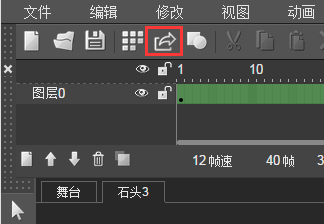
點擊工具列的匯出鈕,或走選單 File → 匯出 → 動畫,即可把動畫包的 ZIP 檔下載回來,解壓縮後就是完整的動畫資料夾,接著部署到任何地方。
匯出的動畫包內容如下:
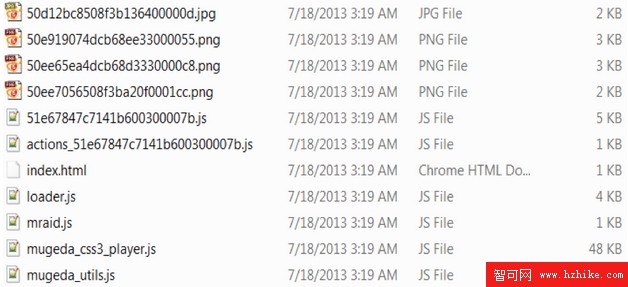
依動畫是否使用腳本,包內容會分成兩種類型。
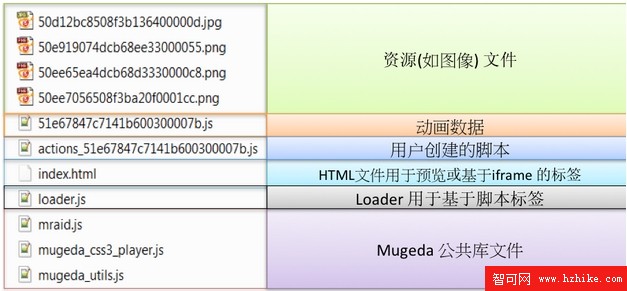
包類型 1:適用於使用者自寫了腳本,或含有動畫控制(包括 gotoAndPlay、gotoAndPause、next frame、previous frame 等幀跳轉)的內容。這類包含資源檔(如圖片)、動畫資料、使用者腳本、HTML 檔(供瀏覽或以 iframe 標籤使用)、Loader(供 script 標籤使用)以及 Mugeda 公共庫。
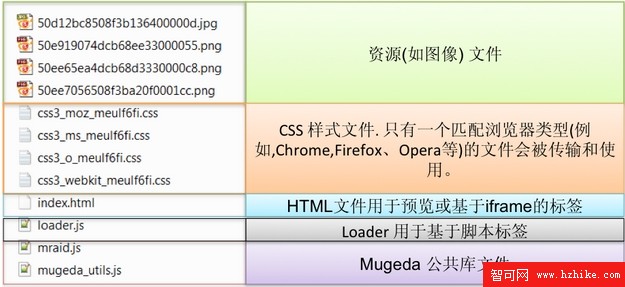
包類型 2:適用於沒有自寫腳本,或只有簡單控制(如暫停、播放)的普通 Mugeda 動畫。這類包含資源檔、CSS 樣式檔(多個檔案中只有符合瀏覽器型別的那一個會被傳輸使用)、HTML 檔、Loader 檔與 Mugeda 公共庫。
匯出並部署的步驟
- 匯出內容包。
- 上傳整個包,取得路徑 URL,例如
https://www.server.com/path/。 - 建立 script 標籤或 iframe 標籤形式的廣告碼。
Script 標籤形式的廣告碼:
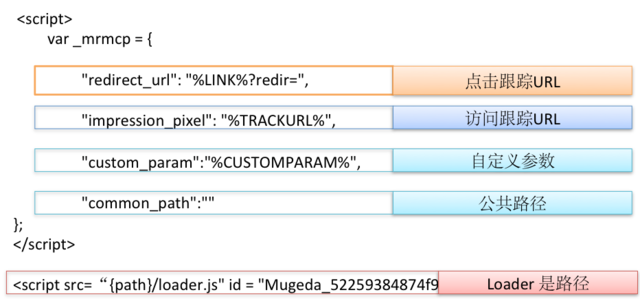
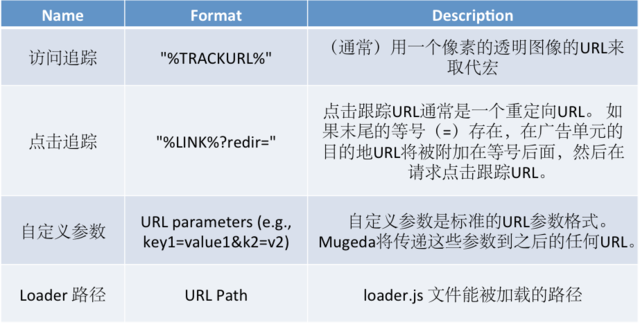
Iframe 形式的廣告碼:
<iframe
src="https://www.server.com/path/index.Html?key1=value1&key2=value2&mugeda_click_link=%ELINK%"
width="320" height="50" marginwidth="0" marginheight="0"
frameborder="0" scrolling="no"></iframe>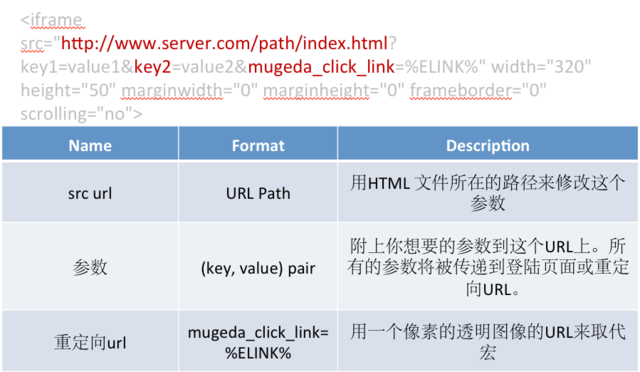
方式二:發布到 Mugeda CDN
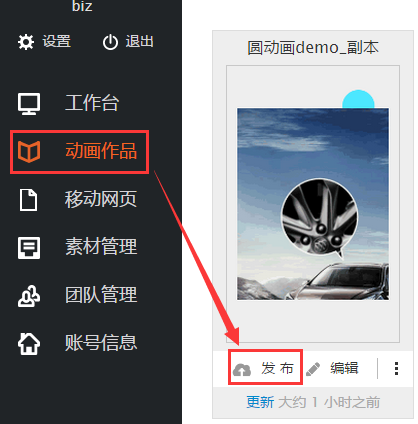
1. 在使用者首頁的「動畫作品」中找到要發布的作品,點擊發布鈕。
2. 進入配置頁面後,可自訂發布位址的「備註名」(方便日後辨識各作品連結),再按「下一步」。
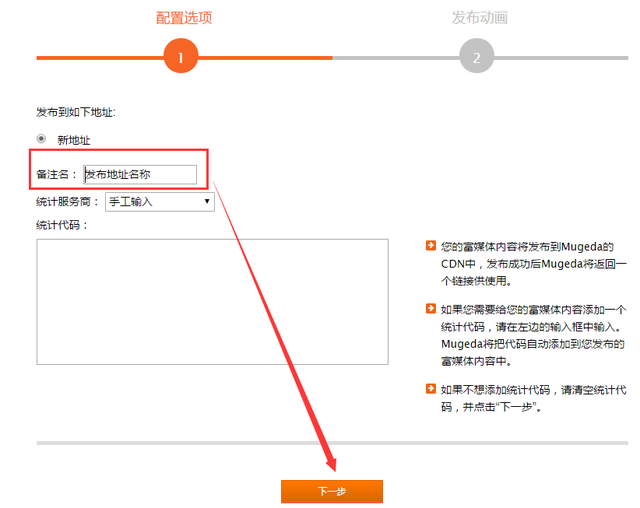
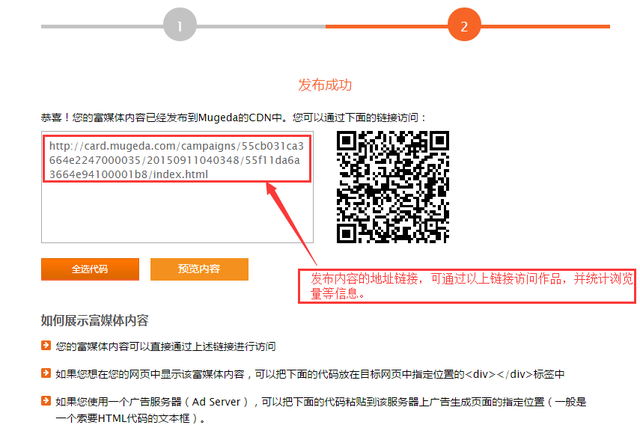
3. 發布成功,作品資訊上傳至 Mugeda 伺服器。此後再修改作品內容,不會影響已發布連結裡的呈現。
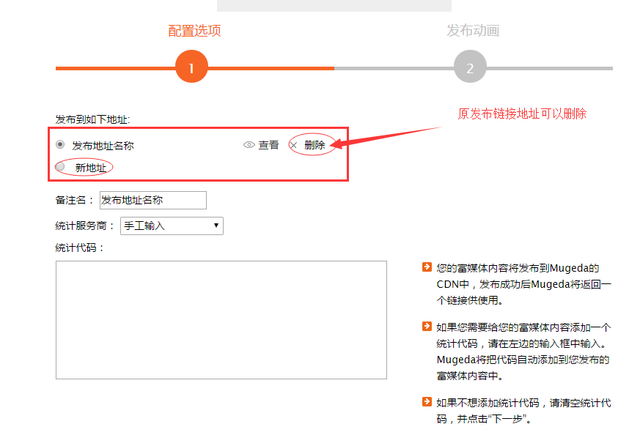
4. 再次發布同一作品時:若沿用既有發布位址,新內容會覆蓋舊內容;若選擇新位址,則產生一條新連結,此時統計系統會把兩條連結的瀏覽量合併計算。
發布完成後即可取得 CDN 上的 URL,用來製作 script 或 iframe 廣告碼。更多細節請聯繫 Mugeda。
方式三:上傳到自有或第三方伺服器
- 匯出的 Mugeda 內容包可上傳至指定伺服器,再用該 URL 建立廣告標籤。
- 選項:針對白標籤客戶,依雙方協議約定,Mugeda 可直接將內容包上傳至指定伺服器。
更多細節同樣請聯繫 Mugeda。
結語
三種方式各有適用場景:想完全掌控就匯出自行部署;想省事先發布到 Mugeda CDN;有既有基礎建設則上傳到自己的伺服器。可依專案需求挑選。下一節我們將說明 Mugeda API——透過 API 撰寫腳本,可以更精細地控制動畫作品,實作出更複雜的效果。
- 上一篇文章: HTML5 技術教學:關聯動畫怎麼用
- 下一篇文章: HTML5 教學:用「曲線變形動畫」讓一個圓變成任意圖形