什麼是曲線變形動畫
Mugeda 最近一次更新加入了不少新功能,其中「曲線變形動畫」是相當有趣、也很實用的一項。用一句話概括:它處理的是「形體的變化」——讓一幅圖形在連續的影格之間,逐步過渡成另一幅完全不同的圖形。
底層原理並不神秘,但確實屬於比較進階的 2D 圖像處理:程式需要對每個像素點的位置與顏色做換算。實作上,動畫的起始圖與結束圖各自是一個關鍵影格,而真正的難點在於「中間那一段」——系統必須自動推算出中間形狀,也就是自動補出中間影格。這件事,Mugeda 已經幫我們做好了。
先看一個實際效果
動畫預覽:
https://cn.mugeda.com/client/prevIEw_CSS3.Html?id=fc4eef59
畫面上你會看到,一個正圓慢慢脹大、扭曲,最後變成一個完全不規則的封閉圖形。整個過程沒有硬切換,而是連續的形变。接下來我們就照著這個案例,把操作流程走一遍。
步驟一:畫出起始圖形並預留影格
先在時間線的第一格用繪圖工具畫一個圓。接著在同一圖層往後數個影格的位置插入影格,為後面的關鍵影格預留空間。
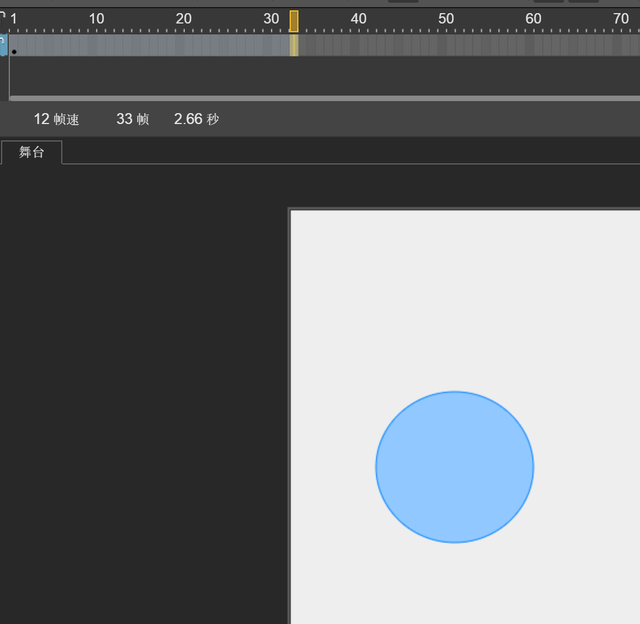
步驟二:插入曲線變形動畫
在剛插入的那一格上按滑鼠右鍵,從選單中選擇「插入曲線變形動畫」。
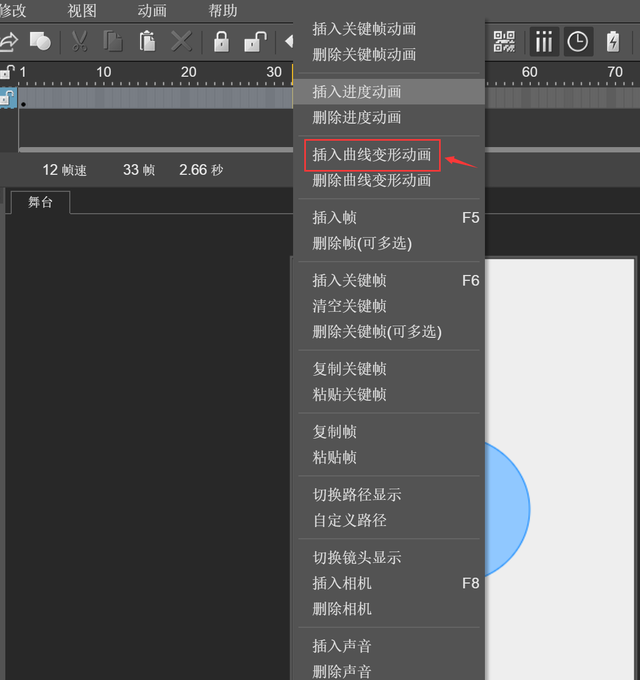
指令執行後,該時間單元的底色會改變,如下圖所示:
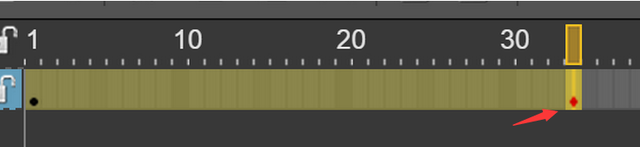
同時,該影格上會出現一個紅色的關鍵影格標記。這一格,就是變形的終點。
步驟三:用節點改造形狀
停留在這個紅色關鍵影格上,選取舞台上的圓形,然後點擊左側工具列的「節點」按鈕。

這時圓形外圍會浮現出一圈可編輯的節點:
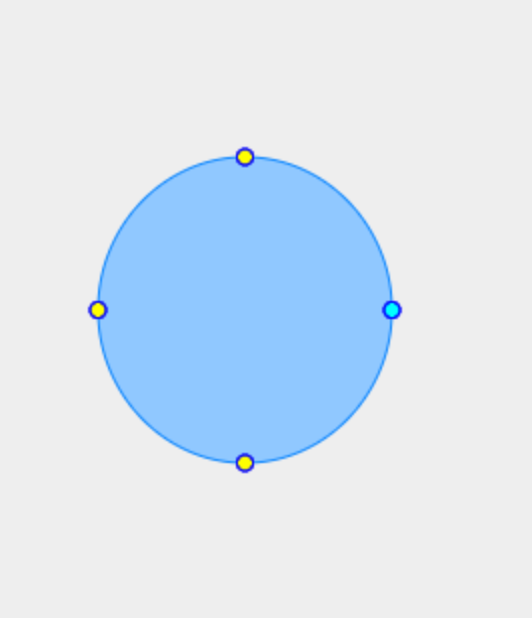
選取需要的節點,直接拖曳,就能把圓周往外拉、往內推,改變輪廓。
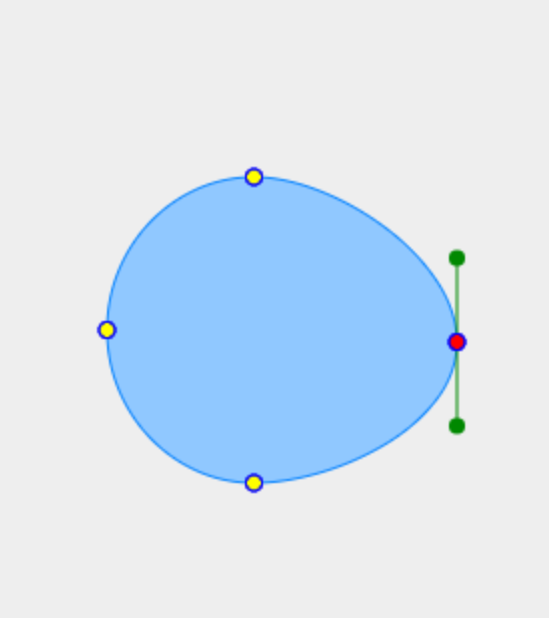
調整到你滿意的形狀為止。此時終點影格上的圖形,已經和起點的圓沒有任何關係了:
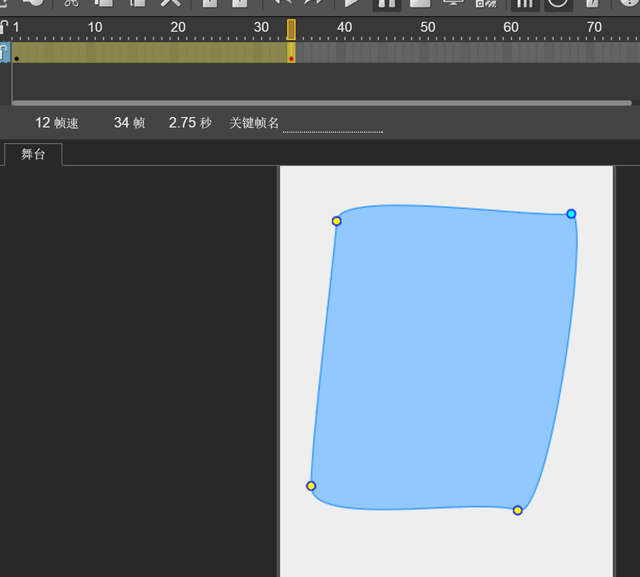
完成與驗收
存檔、預覽,你會看到 Mugeda 自動補出的中間影格,把兩個關鍵影格平滑地接起來。這正是曲線變形動畫最省力的地方:你只需要決定「從什麼樣子變成什麼樣子」,中間那段交給工具。
動畫範例編輯網址:
https://cn.mugeda.com/animation/edit/fc4eef59
小提醒:起點與終點的節點數量與排列順序,會直接影響變形過程是否自然。如果補算出來的形狀出現奇怪的扭曲,多半是兩端的節點對應關係不夠整齊,回到關鍵影格微調節點位置即可改善。
- 上一篇文章: HTML5 技術教學:動畫作品的三種發布方式
- 下一篇文章: HTML5 技術教學:Mugeda Studio 介面導覽,八大元件一次認識