用 CSS3 搭配 jQuery 打造美化版 Checkbox 與 Radio
編輯:HTML5詳解
瀏覽器預設的核取方塊與單選按鈕,說實在話真的不好看,更麻煩的是各家瀏覽器渲染出來的樣子還互不相同,跨瀏覽器時常需要額外處理。好在現代瀏覽器的普及率已經足夠高,我們大可以用 CSS3 放手把這些表單元素重新設計一遍。先看看改造之後的樣子:
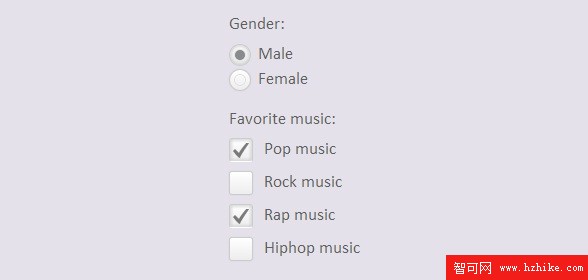
是不是比預設版本精緻多了?線上 DEMO 也可以直接點來試試手感。
實作思路
核心邏輯其實不難:把原生的 input 藏起來,另外用一個 div 假裝成核取方塊或單選按鈕,再由 jQuery 負責在點擊時切換狀態與播放小動畫。因為真正負責記錄數值的仍然是原生 input,表單送出時完全不受影響,這點很重要。
一、HTML 結構
標籤維持最樸素的寫法,什麼都不用改:
<ul>
  <li><p>Gender:</p></li>
  <li><input type="radio" name="radio-btn" />Male</li>
  <li><input type="radio" name="radio-btn" />Female</li>
</ul>

<ul>
  <li><p>Favorite music:</p></li>
  <li><input type="checkbox" name="check-box" /> <span>Pop music</span></li>
  <li><input type="checkbox" name="check-box" /> <span>Rock music</span></li>
  <li><input type="checkbox" name="check-box" /> <span>Rap music</span></li>
  <li><input type="checkbox" name="check-box" /> <span>Hiphop music</span></li>
</ul>
二、用 jQuery 包一層外殼
透過 wrap() 幫每個 input 套上一個帶有 <i> 的容器,後續的樣式與動畫都靠這個外殼來呈現。
$('input[name="radio-btn"]').wrap('<div class="radio-btn"><i></i></div>');
$('input[name="check-box"]').wrap('<div class="check-box"><i></i></div>');
三、隱藏原生控制項並定義外觀
接著把真正的 input 藏起來(用 visibility: hidden 而非 display: none,可以保留鍵盤操作的可聚焦性),再替模擬外殼上色。這裡大量使用多層漸層與 inset 陰影,是讓塑膠感降低的關鍵。
.radio-btn input[type="radio"],
.check-box input[type="checkbox"] {
  visibility: hidden;
}

.check-box {
  width: 22px;
  height: 22px;
  cursor: pointer;
  display: inline-block;
  margin: 2px 7px 0 0;
  position: relative;
  overflow: hidden;
  border: 1px solid #ccc;
  border-radius: 3px;
  box-shadow: 0 0 1px #ccc;
  background: linear-gradient(to bottom, #ffffff 0%, #f6f6f6 47%, #ededed 100%);
}

.check-box i {
  background: url("CSS/check_mark.png") no-repeat center center;
  position: absolute;
  left: 3px;
  bottom: -15px;
  width: 16px;
  height: 16px;
  opacity: .5;
  transform: rotateZ(-180deg);
  transition: all 400ms ease-in-out;
}

.checkedBox {
  border-bottom-color: #fff;
  box-shadow: inset 0 0 5px 1px #ccc;
}

.checkedBox i {
  bottom: 2px;
  transform: rotateZ(0deg);
}

.radio-btn {
  width: 20px;
  height: 20px;
  display: inline-block;
  float: left;
  margin: 3px 7px 0 0;
  cursor: pointer;
  position: relative;
  border: 1px solid #ccc;
  border-radius: 100%;
  box-shadow: 0 0 1px #ccc;
  background: linear-gradient(to bottom, #ffffff 0%, #f6f6f6 47%, #ededed 100%);
}

.radio-btn i {
  border: 1px solid #E1E2E4;
  width: 10px;
  height: 10px;
  position: absolute;
  left: 4px;
  top: 4px;
  border-radius: 100%;
}

.checkedRadio {
  box-shadow: inset 0 0 5px 1px #ccc;
}

.checkedRadio i {
  background-color: #898A8C;
}
核取方塊的勾選圖示一開始被推到容器外(bottom: -15px)並旋轉 180 度,勾選後歸位並轉正,這就是那個討喜的小動畫來源;單選按鈕則是切換內圈圓點的填色。
四、以 jQuery 處理點擊切換
$('.radio-btn').on('click', function () {
  var _this = $(this),
      block = _this.parent().parent();
  block.find('input:radio').attr('checked', false);
  block.find('.radio-btn').removeClass('checkedRadio');
  _this.addClass('checkedRadio');
  _this.find('input:radio').attr('checked', true);
});

$.fn.toggleCheckbox = function () {
  this.attr('checked', !this.attr('checked'));
};

$('.check-box').on('click', function () {
  $(this).find(':checkbox').toggleCheckbox();
  $(this).toggleClass('checkedBox');
});
單選的部分會先清空同層的所有選項,確保「只能選一個」的原則不被破壞;核取方塊則單純做反轉即可。
以上就是這套美化版表單控件的完整做法。如果你想挑戰更進階的變化,也可以參考純 CSS3 實作、完全不用 JS 的版本,或是直接替換成 SVG 與 icon font 來擴充視覺表現。
- 上一篇文章: 純 CSS3 彩色描邊 3D 立體按鈕製作教學
- 下一篇文章: 純 CSS3 打造超立體的圖片側翻傾斜特效