回顧我們開發一個頁面的過程,大致可分為三個層次:用 HTML 搭建結構、用 CSS 塑造外觀、用 JavaScript 賦予行為。除了 CSS 之外,HTML5 在結構與行為兩個層面都做了不同程度的擴充。本系列聚焦在第一個層次——結構。前面已經談過 canvas 與 SVG 這兩個重量級元素,這裡把其餘新增的標籤做個總整理。
結構型元素
HTML5 加入了一批全新的結構型標籤:頁眉 header、頁腳 footer、導航 nav、內容 article、章節 section 等,用來描述頁面各區塊的語意角色。
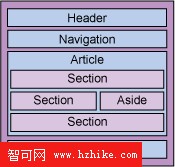
除了這種頁面級的骨架,HTML5 也補上了區塊級的語意元素,例如輔助資訊 aside、圖表 figure、細節描述 details 等。這些元素除了更能表達版面意圖之外,本質上與 div 並無不同,樣式仍然得靠 CSS 呈現。
<html>
<head>
  <title>Dxy 部落格</title>
</head>
<body>
  <header>
    <h1><a href="https://www.cnblogs.com/dxy1982/">dxy1982 部落格</a></h1>
  </header>

  <section>
    <article>
      <h2><a href="https://www.cnblogs.com/dxy1982/">文章一</a></h2>
      <p>簡介</p>
    </article>
    <article>
      <h2><a href="https://www.cnblogs.com/dxy1982/">文章二</a></h2>
      <p>簡介</p>
    </article>
    <nav>
      <a href="https://www.cnblogs.com/dxy1982/">部落格</a>
    </nav>
  </section>

  <nav>
    <ul>
      <li><h2>資訊</h2>
        <ul>
          <li><a href="#">政策</a></li>
          <li><a href="#">列表</a></li>
        </ul>
      </li>
      <li><h2>文章</h2>
        <ul>
          <li><a href="/blog/2007/04/">1 月份</a></li>
          <li><a href="/blog/2007/03/">2 月份</a></li>
        </ul>
      </li>
    </ul>
  </nav>

  <footer>
    <p>Copyright 2012 dxy1982</p>
  </footer>
</body>
</html>
使用這些元素時必須注意的五件事
1. 不要拿 section 當 div 的替代品
section 並不是樣式容器。它代表的是「用來幫助建構文件大綱的語意區段」,通常應該有一個標題,而且多半作為 article 的組成部分(反過來當然也可以)。如果你只是想找一個版型容器,或需要額外的樣式掛勾,請繼續使用 div。
2. 只在需要時才用 header 與 hgroup
寫不必要的標籤毫無意義。這兩者的適用時機是:
header表示一組介紹性或導航性的輔助內容,常用作 section 的開頭。- 當標題具備多層結構(例如有副標題、各種標識文字)時,用
hgroup把 h1–h6 群組起來作為 section 的標頭。
如果裡面只有一個標題,那這兩個標籤就是多餘的。例如:
<article>
  <header>
    <h1>My best blog post</h1>
  </header>
  <!-- 文章內容 -->
</article>
不如直接寫成:
<article>
  <h1>My best blog post</h1>
  <!-- 文章內容 -->
</article>
同樣的道理:
<header>
  <hgroup>
    <h1>My best blog post</h1>
  </hgroup>
  <p>by Rich Clark</p>
</header>
可以直接改成:
<header>
  <h1>My best blog post</h1>
  <p>by Rich Clark</p>
</header>
3. 不要濫用 nav
nav 代表頁面上「連結到其他頁面或本頁其他區塊」的區域,本意是用於主要導航。並不是所有連結都該放進去——最典型的反例是 footer 裡那串服務條款、關於我們、版權聲明。這些用 footer 本身就足夠表達,硬包一層 nav 反而模糊了語意。
4. 不要濫用 figure
figure 的定位是「一塊獨立於本文的流內容,可選擇性地附帶說明文字」,它的最佳適用場景是「可以被從主內容移到側邊欄,而不影響文件流閱讀」的圖表或引文。反之,如果只是為了呈現一張裝飾性的圖片(例如 logo),不會在內文其他地方被引用,也沒有移動位置的需要,那就絕對不該使用 figure。
5. 不要寫不必要的 type 屬性
在 HTML5 中,script 與 style 元素已經不需要 type 屬性。寫上不會出錯,但從最佳實踐的角度並不需要。
音訊元素 audio
audio 用於標示聲音內容,例如音樂或任何音訊串流。各瀏覽器對格式的支援情況在當時大致如下:Ogg Vorbis 由 Firefox 3.5、Opera 10.5、Chrome 3.0 支援;MP3 由 IE 9、Safari 3.0、Chrome 3.0 支援;Wav 則由 Firefox、Opera、Safari 支援。格式分歧正是這階段最麻煩的地方。
可用的屬性有 src(檔案位址)、preload(頁面載入時是否預先讀取)、controls(顯示控制列)、loop(循環播放)與 autoplay(自動播放)。
<audio src="MyFirstMusic.ogg" controls autoplay loop>
  您的瀏覽器不支援 audio 元素。
</audio>
瀏覽器不支援時,會直接顯示元素內的替代文字。另外要注意:一旦設定了 autoplay,preload 就會被忽略。
要解決格式相容問題,可以指定多個 source,瀏覽器會採用第一個能識別的格式:
<audio>
  <source src="song.ogg" type="audio/ogg" />
  <source src="song.wma" type="audio/x-ms-wma" />
  <source src="song.mp3" type="audio/mpeg" />
  您的瀏覽器不支援 audio 元素。
</audio>
影片元素 video
video 讓你可以播放影片片段或串流視訊。當時的格式支援狀況為:Ogg 由 Firefox 3.5+、Opera 10.5+、Chrome 5.0+ 支援;MPEG 4 由 IE 9.0+、Safari 5.0+、Chrome 3.0+ 支援;WebM 由 Firefox 4.0+、Opera 10.6+、Chrome 6.0+ 支援。
它擁有 audio 的所有屬性,另外再加上 muted(靜音)、poster(等待播放時顯示的暫存圖片)、width 與 height。其中 poster 特別實用:當影片仍在載入或完全沒有載入時,可以指定一張圖片先頂上。
<video width="320" height="240" controls poster="/images/screen.gif">
  <source src="movie.mp4" type="video/mp4" />
  <source src="movie.ogg" type="video/ogg" />
  您的瀏覽器不支援 video 元素。
</video>
若不希望播放聲音,加上 muted 即可。
此外,video 還提供了方法、屬性與事件,讓你能透過 DOM 控制播放進程:可以呼叫 play()、pause()、load(),也能讀寫 volume、currentTime 等屬性,並監聽播放、暫停、結束等事件。
<!DOCTYPE html>
<html>
<body>
<div style="text-align:center">
  <button onclick="playPause()">Play/Pause</button>
  <button onclick="makeBig()">Big</button>
  <button onclick="makeSmall()">Small</button>
  <button onclick="makeNormal()">Normal</button>

  <video id="video1" width="420">
    <source src="mov_bbb.mp4" type="video/mp4" />
    <source src="mov_bbb.ogg" type="video/ogg" />
    您的瀏覽器不支援 video 元素。
  </video>
</div>

<script type="text/javascript">
  var myVideo = document.getElementById('video1');

  function playPause() {
    if (myVideo.paused) myVideo.play();
    else myVideo.pause();
  }
  function makeBig()    { myVideo.width = 560; }
  function makeSmall()  { myVideo.width = 320; }
  function makeNormal() { myVideo.width = 420; }
</script>
</body>
</html>
順帶談談布林屬性的寫法
HTML5 引入了 controls、autoplay、loop 這類布林屬性。寫成 controls="controls" 當然可以,但推薦的寫法是只寫屬性名稱:
<audio src="MyFirstMusic.ogg" controls autoplay loop>
  您的瀏覽器不支援 audio 元素。
</audio>
原因很簡單:瀏覽器遇到這些屬性就視為「開啟」,即使你寫成 controls="false",效果仍然等同於 true。這個觀念同樣適用於表單——required、novalidate、autofocus 等新屬性也都是布林屬性,一律建議只寫屬性名稱。
指示度量用的元素
進度條 progress
用來顯示下載或任務的完成進度,只有 value 與 max 兩個屬性,非常單純。
<p>下載進度:
  <progress value="1534602" max="4603807">33%</progress>
</p>
度量尺 meter
用來顯示某個值在一段範圍內的相對位置,並依區間顯示不同顏色。有些網站就用它來呈現使用者的目前經驗值。瀏覽器不支援時,會直接顯示元素內的文字。
<p>您的分數是:
  <meter value="88.7" min="0" max="100" low="65" high="96"
         optimum="100">B+</meter>.
</p>
執行後會看到一個偏黃的長條;若把 value 改成 50(低於 low 的 65),指示條就會變成紅色。這正是 low、high、optimum 三個屬性的作用:它們界定了「偏低」、「偏高」與「理想值」的區間。
以上就是 HTML5 新增元素的整理。更完整的清單與定義,建議直接查閱 W3C 的 Tag 列表。
延伸資源:
W3Schools HTML5 教學:https://www.w3schools.com/html5/default.asp
HTML5 官方指導文件:https://dev.w3.org/html5/html-author/
HTML5 Doctor:https://html5doctor.com/
HTML5 中文教學:https://www.html5china.com/
- 上一篇文章: HTML5 元素擴展(下):值得關注的強化表單功能
- 下一篇文章: 用 HTML5 + CSS3 打造一個會自我驗證的註冊表單