在 HTML5 之前,要做出拖曳效果幾乎一定要動用 JavaScript 攔滑鼠事件。HTML5 把這件事收進標準,用 draggable 屬性加上一組原生事件就能搞定;不過想做複雜一點的行為,仍然離不開 JS 的協助。以下用六個由淺入深的例子走一遍。
1. 宣告可拖曳的元素
用 draggable 屬性告訴瀏覽器哪些元素可以被拖走,它有三個值:
true:允許拖曳。false:禁止拖曳。auto:交給瀏覽器自行判斷。
預設值是 auto,但瀏覽器在這個模式下的行為並不一致——圖片通常可以拖,div 通常不行。所以真要拖曳某個元素,還是把 draggable 明確設成 true 比較保險。
<!DOCTYPE Html>
<Html>
<head>
<title>Example</title>
<style>
#src > * { float: left; }
#target, #src > img { border: thin solid black; padding: 2px; margin: 4px; }
#target { height: 123px; width: 220px; text-align: center; display: table; }
#target > p { display: table-cell; vertical-align: middle; }
#target > img { margin: 1px; }
</style>
</head>
<body>
<div id="src">
<img draggable="true" id="car1" src="img/1.jpg" alt="car1" />
<img draggable="true" id="car2" src="img/2.jpg" alt="car2" />
<img draggable="true" id="car3" src="img/3.jpg" alt="car3" />
<div id="target">
<p id="msg">drop here</p>
</div>
</div>
<script>
var src = document.getElementById("src");
var target = document.getElementById("target");
</script>
</body>
</Html>
執行效果:

2. 處理拖曳來源的事件
拖曳相關事件分成兩類,先看屬於「被拖物件」的三個:
dragstart:拖曳開始時觸發。drag:拖曳進行中持續觸發。dragend:拖曳結束時觸發。
<!DOCTYPE Html>
<Html>
<head>
<title>Example</title>
<style>
#src > * { float: left; }
#target, #src > img { border: thin solid black; padding: 2px; margin: 4px; }
#target { height: 123px; width: 220px; text-align: center; display: table; }
#target > p { display: table-cell; vertical-align: middle; }
#target > img { margin: 1px; }
img.dragged { background-color: Orange; }
</style>
</head>
<body>
<div id="src">
<img draggable="true" id="car1" src="img/1.jpg" alt="car1" />
<img draggable="true" id="car2" src="img/2.jpg" alt="car2" />
<img draggable="true" id="car3" src="img/3.jpg" alt="car3" />
<div id="target">
<p id="msg">drop here</p>
</div>
</div>
<script>
var src = document.getElementById("src");
var target = document.getElementById("target");
var msg = document.getElementById("msg");

src.ondragstart = function (e) {
  e.target.classList.add("dragged");
}
src.ondragend = function (e) {
  e.target.classList.remove("dragged");
  msg.innerHTML = "drop here";
}
src.ondrag = function (e) {
  msg.innerHTML = e.target.id;
}
</script>
</body>
</Html>
執行效果:

3. 建立投放區
再來是屬於「放置目標」的四個事件:
dragenter:被拖物件進入投放區時觸發。dragover:被拖物件在投放區內移動時觸發。dragleave:被拖物件離開投放區時觸發。drop:在投放區內放開滑鼠時觸發。
這裡有個關鍵細節:dragover 與 dragenter 必須呼叫 e.preventDefault(),否則瀏覽器會把這次拖曳當成無效操作,drop 根本不會觸發。這是很多人卡住的地方。
<!DOCTYPE Html>
<Html>
<head>
<title>Example</title>
<style>
#src > * { float: left; }
#target, #src > img { border: thin solid black; padding: 2px; margin: 4px; }
#target { height: 123px; width: 220px; text-align: center; display: table; }
#target > p { display: table-cell; vertical-align: middle; }
#target > img { margin: 1px; }
img.dragged { background-color: lightgrey; }
</style>
</head>
<body>
<div id="src">
<img draggable="true" id="car1" src="img/1.jpg" alt="car1" />
<img draggable="true" id="car2" src="img/2.jpg" alt="car2" />
<img draggable="true" id="car3" src="img/3.jpg" alt="car3" />
<div id="target">
<p id="msg">drop here</p>
</div>
</div>
<script>
var src = document.getElementById("src");
var target = document.getElementById("target");
var msg = document.getElementById("msg");
var draggedID;

target.ondragenter = handleDrag;
target.ondragover = handleDrag;

function handleDrag(e) {
  e.preventDefault();
}

target.ondrop = function (e) {
  var newElem = document.getElementById(draggedID).cloneNode(false);
  target.innerHTML = "";
  target.appendChild(newElem);
  e.preventDefault();
}

src.ondragstart = function (e) {
  draggedID = e.target.id;
  e.target.classList.add("dragged");
}

src.ondragend = function (e) {
  var elems = document.querySelectorAll(".dragged");
  for (var i = 0; i < elems.length; i++) {
    elems[i].classList.remove("dragged");
  }
}
</script>
</body>
</Html>
執行結果:


這個版本靠一個全域變數 draggedID 傳遞資訊,能用但不優雅——頁面上若有兩個以上可拖曳來源,變數很容易互相干擾。
4. 用 DataTransfer 傳遞資料
瀏覽器在拖曳事件物件上提供 dataTransfer,正是為了解決上述問題。它的常用成員:
types:目前包含的資料格式。getData(format):取出指定格式的資料。setData(format, data):寫入指定格式的資料。clearData(format):清除指定格式的資料。files:已投放的檔案清單。
改寫成 DataTransfer 版本,效果與例 3 相同:
<!DOCTYPE Html>
<Html>
<head>
<title>Example</title>
<style>
#src > * { float: left; }
#src > img { border: thin solid black; padding: 2px; margin: 4px; }
#target { border: thin solid black; margin: 4px; height: 123px; width: 220px;
          text-align: center; display: table; }
#target > p { display: table-cell; vertical-align: middle; }
img.dragged { background-color: Orange; }
</style>
</head>
<body>
<div id="src">
<img draggable="true" id="car1" src="img/1.jpg" alt="car1" />
<img draggable="true" id="car2" src="img/2.jpg" alt="car2" />
<img draggable="true" id="car3" src="img/3.jpg" alt="car3" />
<div id="target">
<p id="msg">drop here</p>
</div>
</div>
<script>
var src = document.getElementById("src");
var target = document.getElementById("target");

target.ondragenter = handleDrag;
target.ondragover = handleDrag;

function handleDrag(e) {
  e.preventDefault();
}

target.ondrop = function (e) {
  var droppedID = e.dataTransfer.getData("Text");
  var newElem = document.getElementById(droppedID).cloneNode(false);
  target.innerHTML = "";
  target.appendChild(newElem);
  e.preventDefault();
}

src.ondragstart = function (e) {
  e.dataTransfer.setData("Text", e.target.id);
  e.target.classList.add("dragged");
}

src.ondragend = function (e) {
  var elems = document.querySelectorAll(".dragged");
  for (var i = 0; i < elems.length; i++) {
    elems[i].classList.remove("dragged");
  }
}
</script>
</body>
</Html>
5. 拖曳檔案進來
HTML5 的 File API 讓我們能讀取本機檔案,而拖曳正是它最自然的搭配方式。把檔案拖進投放區,就能從 dataTransfer.files 取得 FileList,當成陣列來遍歷。每個 File 物件有三個基本屬性:name(檔名)、type(MIME 類型)、size(大小)。
<!DOCTYPE Html>
<Html>
<head>
<title>Example</title>
<style>
body > * { float: left; }
#target { border: medium double black; margin: 4px; height: 75px; width: 200px;
          text-align: center; display: table; }
#target > p { display: table-cell; vertical-align: middle; }
table { margin: 4px; border-collapse: collapse; }
th, td { padding: 4px; }
</style>
</head>
<body>
<div id="target">
<p id="msg">Drop Files Here</p>
</div>
<table id="data" border="1"></table>
<script>
var target = document.getElementById("target");

target.ondragenter = handleDrag;
target.ondragover = handleDrag;

function handleDrag(e) {
  e.preventDefault();
}

target.ondrop = function (e) {
  var files = e.dataTransfer.files;
  var tableElem = document.getElementById("data");
  tableElem.innerHTML = "<tr><th>Name</th><th>Type</th><th>Size</th></tr>";
  for (var i = 0; i < files.length; i++) {
    var row = "<tr><td>" + files[i].name + "</td><td>" + files[i].type
            + "</td><td>" + files[i].size + "</td></tr>";
    tableElem.innerHTML += row;
  }
  e.preventDefault();
}
</script>
</body>
</Html>
執行效果:

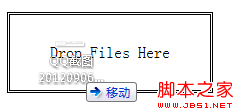

示範中把檔名直接拼進 HTML 字串,實務上建議改用 createElement 與 textContent 組建節點,避免檔名裡出現角括號時造成 XSS 風險。
6. 拖曳搭配 Ajax 上傳
把拖放與 FormData 結合,就能做出不需要 <input type="file"> 的上傳流程。使用者的檔案先暂存在記憶體,按下送出時才一起打包丟給伺服器:
<!DOCTYPE Html>
<Html>
<head>
<title>Example</title>
<style>
.table { display: table; }
.row { display: table-row; }
.cell { display: table-cell; padding: 5px; }
.label { text-align: right; }
#target { border: medium double black; margin: 4px; height: 50px; width: 200px;
          text-align: center; display: table; }
#target > p { display: table-cell; vertical-align: middle; }
</style>
</head>
<body>
<form id="fruitform" method="post" action="/UploadHandler.ashx">
<div class="table">
<div class="row">
<div class="cell label">Bananas:</div>
<div class="cell"><input name="bananas" value="2" /></div>
</div>
<div class="row">
<div class="cell label">Apples:</div>
<div class="cell"><input name="apples" value="5" /></div>
</div>
<div class="row">
<div class="cell label">Cherries:</div>
<div class="cell"><input name="cherries" value="20" /></div>
</div>
<div class="row">
<div class="cell label">File:</div>
<div class="cell"><input type="file" name="file" /></div>
</div>
<div class="row">
<div class="cell label">Total:</div>
<div id="results" class="cell">items</div>
</div>
</div>
<div id="target">
<p id="msg">Drop Files Here</p>
</div>
<button id="submit" type="submit">Submit Form</button>
</form>
<script type="text/Javascript">
var target = document.getElementById("target");
var httpRequest;
var fileList;

target.ondragenter = handleDrag;
target.ondragover = handleDrag;

function handleDrag(e) {
  e.preventDefault();
}

target.ondrop = function (e) {
  fileList = e.dataTransfer.files;
  e.preventDefault();
}

document.getElementById("submit").onclick = function handleButtonPress(e) {
  e.preventDefault();
  var form = document.getElementById("fruitform");
  var formData = new FormData(form);
  if (fileList) {
    for (var i = 0; i < fileList.length; i++) {
      formData.append("file" + i, fileList[i]);
    }
  }
  httpRequest = new XMLHttpRequest();
  httpRequest.onreadystatechange = handleResponse;
  httpRequest.open("POST", form.action);
  httpRequest.send(formData);
}

function handleResponse() {
  if (httpRequest.readyState == 4 && httpRequest.status == 200) {
    var data = JSON.parse(httpRequest.responseText);
    document.getElementById("results").innerHTML =
      "You ordered " + data.total + " items";
  }
}
</script>
</body>
</Html>
效果:
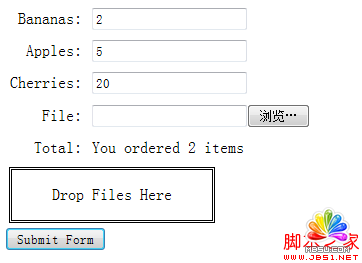
範例中的 action 指向 /UploadHandler.ashx,那是原作者自己的服務端接收端點,讀者要換成自己後端的實際路徑才能跑通。
跨瀏覽器的注意事項
以上範例我使用 Chrome 測試,除了例 5、例 6 在多檔案處理上受限,其餘都正常運作。實務上要注意幾點:dataTransfer.getData() 在 drop 之外的階段通常讀不到值(基於安全性考量); Safari 對 dragleave 的觸發頻率較敏感;行動裝置上的原生拖曳支援仍相當有限,若要跨裝置,往往还得搭配 Pointer Events 或第三方函式庫。原始 demo 檔名為 Html5Guide.draggable.rar。