搭地鐵時常看到「亞洲動物基金」的公益廣告,其中一則月熊的視覺做得特別可愛。回家查了一下,發現他們的官網是用 HTML5 做的,效果相當亮眼——翻頁時有真實的 3D 書頁感,整份內容像一本可以翻閱的雜誌。
學習這種效果最傳統也最有效的方法就是模仿與剖析:把它的結構、樣式、腳本一層層拆開看。以下是我整理出來的筆記。

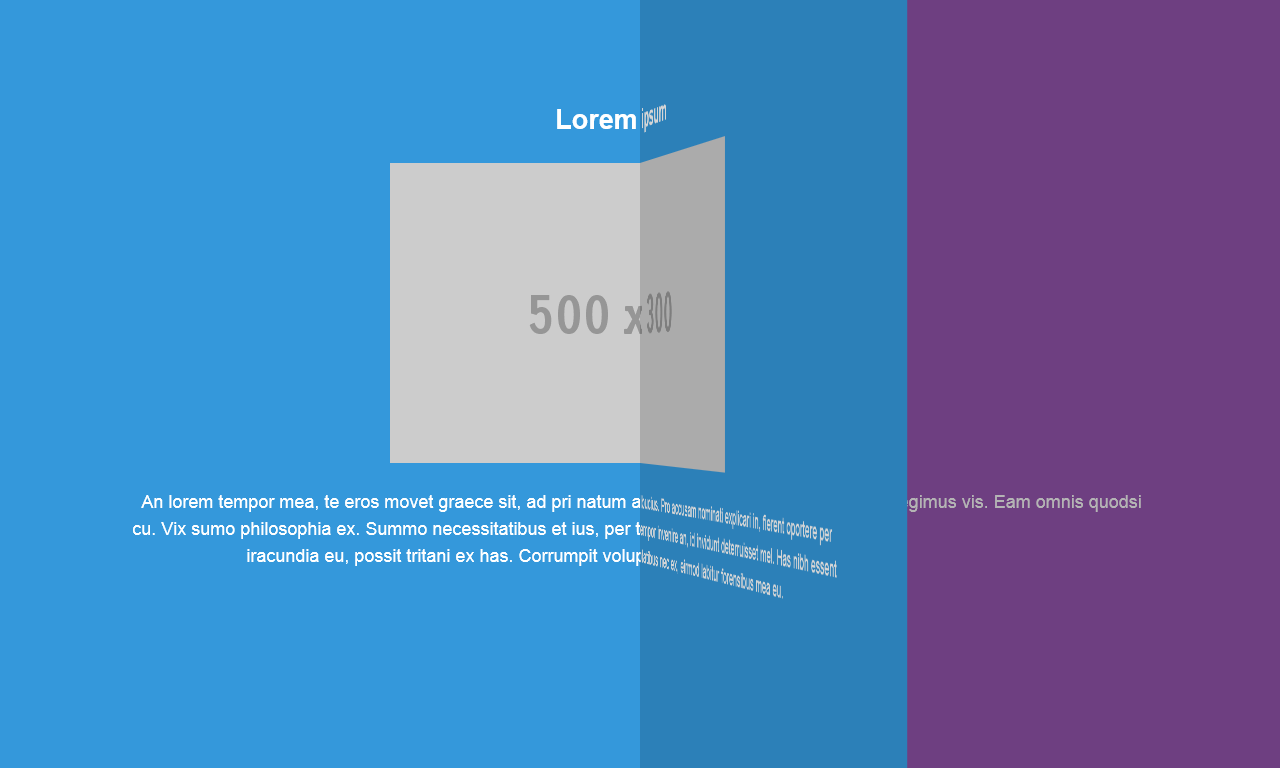
我自己照著做的示例:
技術組合
核心只有三樣:CSS3 的 3D transform 負責翻轉、JavaScript 負責把拖曳距離換算成角度、hammer.js 負責統一處理滑鼠與觸控的手勢事件,讓桌面與行動裝置有一致的操作體驗。
DOM 結構
結構出乎意料地單純:整本雜誌是一個 id 為 magazine 的 div,每頁是 .page,頁內再包一層 .page-content。
<div id="magazine">
  <div class="page">
    <div class="page-content">
      <!-- 頁面內容 -->
    </div>
  </div>
  <!-- 其餘頁面 -->
  <div class="page">
    <div class="page-content">
      <!-- 頁面內容 -->
    </div>
  </div>
</div>
.page {
  position: absolute;
  top: 0;
  left: 0;
  width: 100%;
  height: 100%;
  overflow: hidden;
  display: none;
}
.page-content {
  position: absolute;
  top: 0;
  left: 0;
  width: 100%;
  height: 100%;
}
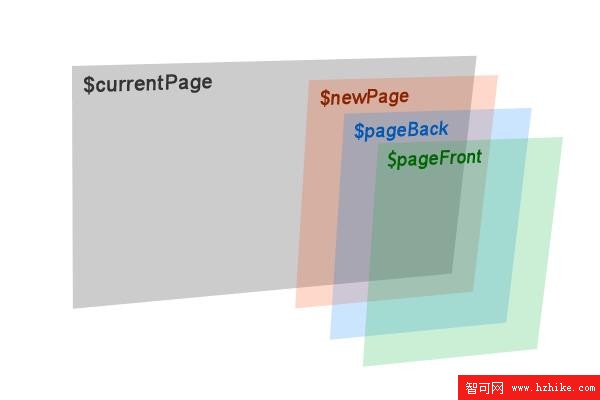
拖曳時需要四個角色
開始拖拽的瞬間,程式會複製一份當前頁與目標頁,作為 3D 翻轉的兩個面:
$currentPage —— 當前頁
$newPage —— 新的一頁(上一頁或下一頁)
$pageBack —— 複製出來的 $newPage
$pageFront —— 複製出來的 $currentPage
除了當前頁之外的其他頁面只需要顯示一半,做法是把外層 div 寬度設為 50%,再把 .page-content 放大到 200%:
.page.front, .page.back, .page.prev, .page.next {
  width: 50%;
}
.page.front .page-content,
.page.back .page-content,
.page.prev .page-content,
.page.next .page-content {
  width: 200%;
}
互動邏輯
開始拖拽時,用滑鼠在螢幕左半或右半的位置判斷翻頁方向並複製頁面;拖拽過程中,把移動距離除以視窗寬度得到 0~1 的進度,再換算成角度套到元素上;放手之後,剩下的動畫交給 CSS transition 收尾。
$('#magazine').hammer({ prevent_default: true }).on('dragstart', function (event) {

  // 依手勢中心點位置判斷往前還是往後
  var pageX = event.gesture.center.pageX;
  _.$newPage = pageX > centerX
    ? _.$currentPage.next('.page').addClass('next')
    : _.$currentPage.prev('.page').addClass('prev');

  // 複製當前頁與目標頁
  _.$pageFront = $("<div class='page front'></div>").append(_.$currentPage.children().clone());
  _.$pageBack  = $("<div class='page back'></div>").append(_.$newPage.children().clone());

  $(this).on('drag', function (event) {

    var direction = event.gesture.direction;
    if (direction != 'left' && direction != 'right') return;   // 只處理左右滑

    var deltaX = Math.max((_.direction == 'left' ? -1 : 1) * event.gesture.deltaX, 0),
        progress = deltaX / winWidth,
        angle = (direction == 'left' ? -180 : 180) * progress;

    // 用 3D 旋轉模擬翻頁
    _.$pageFront.css('transform', 'perspective(2200px) rotateY(' + angle + 'deg)');
    _.$pageBack.css('transform', 'perspective(2200px) rotateY(' + (angle - 180) + 'deg)');
  })

  .on('dragend', function (event) {

    var deltaX = Math.max((_.direction == 'left' ? -1 : 1) * event.gesture.deltaX, 0),
        time = event.gesture.deltaTime,
        progress = deltaX / winWidth,

        // 位移超過半屏,或速度夠快,就判定翻頁成功
        flipped = progress > 0.5 || deltaX / time > 0.5,

        duration = !flipped ? 1 - progress : progress,
        angle = !flipped ? 0 : (_.direction == 'left' ? -180 : 180);

    // 其餘動畫交給 transition
    _.$pageFront.css({
      'transition': 'all ' + duration + 's ease-out',
      'transform': 'perspective(2200px) rotateY(' + angle + 'deg)'
    });
    _.$pageBack.css({
      'transition': 'all ' + duration + 's ease-out',
      'transform': 'perspective(2200px) rotateY(' + (angle - 180) + 'deg)'
    });
  });
});
這裡有個值得學的細節:判定翻頁不只看出手位置,也把「速度」算進來。使用者快速一撥即使只滑了三分之一,也應該翻過去;慢慢拖到底反而可以取消。這個「距離或速度任一達標」的條件,是各種可拖曳元件都很值得借用的判斷模型。
兩個實務上的注意事項
video 與 canvas 無法原樣複製。如果頁面裡有這類元素,clone() 出來只是一個空殼,畫面不會跟著動。處理方式是在複製時把它換成當時的截圖,或干脆在翻頁期間用圖片佔位,翻完再還原。
記得降級。並非所有瀏覽器都支援 3D transform,可以用 Modernizr 做能力偵測,不支援時退回水平的滑動切換:
if (Modernizr.csstransforms3d && Modernizr.csstransitions) {
  // 支援:走 3D 翻頁
} else {
  // 不支援:改為水平滑動或淡入淡出
}
整套效果的成本其實很低:幾條 CSS 屬性加上一段把像素換算成角度的算式。真正花時間的是頁面內容本身的排版,以及各種裝置上的比例與觸控手感調整。
- 上一篇文章: HTML5 Canvas 作圖基礎知識一次整理
- 下一篇文章: 純 CSS3 打造的八種 Loading 動畫(SpinKit 拆解)