做過前端的人大概都點過頭:表單驗證實在是件苦差事。真實項目裡的表單往往沒那麼單純——有的欄位只收數字,有的必須填,有的要符合特定格式,有的還得跟另一個欄位對得上。這些要求都是為了讓使用者少犯錯、少走彎路,可要實現它們,往往得寫上一大堆 JavaScript。
HTML5 的標準為這件事帶來了新的思路。它一口氣新增了十幾種 input 類型與屬性,例如自動聚焦的 autofocus、佔位提示的 placeholder,以及本文會談到的 email、url、number、pattern、required 等。過去需要數十行程式碼才能搞定的判斷,現在只要一個標籤屬性就能表達。

問題在於過渡期。在 HTML5 尚未全面普及的環境下,尤其是國內碎裂的瀏覽器版圖,單靠 HTML5 屬性很難撐起完整的驗證體驗。既想要語義化的標記、乾淨的程式碼,又得照顧老舊瀏覽器,該怎麼辦?
這就是本文的主角 jQuery Tools 登場的時候了。它走極簡路線:直接採用標準 HTML5 語法,驗證規則寫在標籤上,幾乎不需要額外的 JS;等到哪天所有瀏覽器都原生支援了,把插件腳本從頁面裡刪掉即可,成本極低。
一、電子郵件輸入框
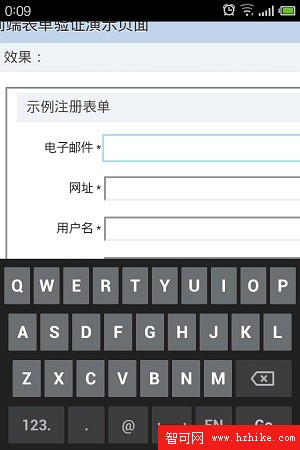
HTML5 為 input 增加了 email 類型,瀏覽器會自動檢查內容是否符合郵件地址的書寫格式。不認識這個類型的舊版瀏覽器也不會報錯,只會把它當成普通文字框,使用者完全感知不到差異。而在智慧型手機上,好處更直接:鍵盤會自動切換出方便輸入 @ 的版面。用過 iPhone 或 Android 的人都懂。
<form method="get">
  <label for="email">電子郵件:</label>
  <input id="email" name="email" type="email">
  <button>提交</button>
</form>
二、URL 輸入框
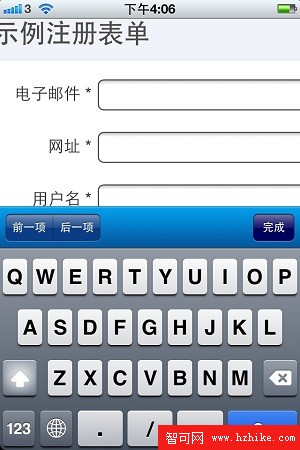
需要使用者填網址時,例如 https://www.example.com 這種形式,現在也能交給瀏覽器驗證。iPhone 上的體驗尤其貼心:鍵盤會出現可切換的版面,斜線與 .com 一鍵就能輸入。Android 在這一點上當時還沒有對應的處理,算是體驗上的一段差距。
<form method="get">
  <label for="url">網址:</label>
  <input id="url" name="url" type="url">
  <button>提交</button>
</form>
三、數字輸入框
以前想確保使用者只輸入數字,幾乎一定要請 jQuery 幫忙。HTML5 帶來了 number 類型,還搭配三個好用的屬性:
- min:允許輸入的最小值。
- max:允許輸入的最大值。
- step:合法數值的間隔,預設為 1。
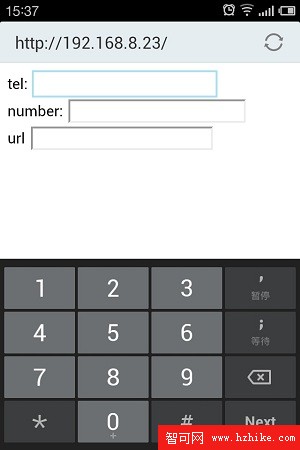
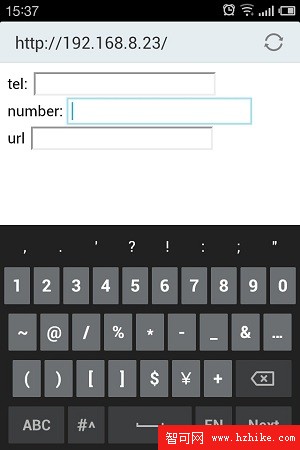
需要補充的是,手機上自動彈出數字鍵盤的其實是 type="tel"(下圖擷取自 Android 4.0)。而 tel 類型目前並沒有瀏覽器提供格式驗證,插件同樣不支援。
<form method="get">
  <label for="number">年齡:</label>
  <input id="number" name="number" type="number" min="18" max="99">
  <button>提交</button>
</form>
另外還有一個容易被忽略的類型:range。它把輸入框變成一條滑桿,不需要任何額外套件,表單立刻有了可視化的操作方式。用法和 number 幾乎一樣,只要把 type="number" 換成 type="range"。使用者多半是懶的,拖一下滑桿顯然比敲鍵盤輕鬆。
四、必填屬性
「這個欄位一定要填」過去靠 JavaScript 判斷,現在 HTML5 直接給了 required 屬性,乾淨得令人感動。
<form method="post">
  <label for="username">用戶名: </label>
  <input id="username" name="username" type="text" placeholder="Username" required="required">
  <button>下一步</button>
</form>
五、正則表達式
更進一步,HTML5 允許我們把驗證規則直接寫成正則表達式,交給 pattern 屬性處理。
<form method="post">
  <label for="username">用戶名: </label>
  <input type="text" name="username" id="username" placeholder="4 <> 10"
         pattern="[A-Za-z]{4,10}" autofocus="autofocus" required="required">
  <button type="submit">下一步</button>
</form>
六、兩次輸入是否一致
密碼需要輸入兩次確認,這是常見需求。data-equals 用來比對兩個欄位的值是否相同。它不是 HTML5 標準的一部分,但可以由插件提供支援。
<form method="get">
  <label for="passWord1">輸入密碼:</label>
  <input id="passWord1" name="passWord1" type="password">
  <label for="passWord2">再次輸入密碼:</label>
  <input id="passWord2" name="passWord2" type="password" data-equals="passWord1">
  <button>提交</button>
</form>

<script>
$.tools.validator.fn("[data-equals]", "兩次輸入不一致 $1", function(input) {
  var name = input.attr("data-equals"),
      field = this.getInputs().filter("[name=" + name + "]");
  return input.val() == field.val() ? true : [name];
});
// $.tools.validator.fn() 中的 $1 代表 data-equals 的值
</script>
總結
插件支援的 HTML5 類型
除了 text、checkbox、radio 之外,插件另外支援:
| 類型 | 說明 |
|---|---|
| 僅接受符合電子郵件格式的內容 | |
| number | 接受整數或浮點數輸入 |
| url | 僅接受符合 URL 格式的內容 |
HTML5 的 range 與 date 也能透過 jQuery Tools 獲得跨瀏覽器支援,只要額外載入 rangeinput 與 dateinput 插件即可。此外還能使用 :email、:number、:url 這類 jQuery 選擇器,寫起來相當順手。
插件支援的 HTML5 屬性
| 屬性 | 資料型別 | 說明 |
|---|---|---|
| max | 數字 | 可輸入的最大值,對 number、text、date、range 均有效 |
| min | 數字 | 可輸入的最小值,對 number、text、date、range 均有效 |
| pattern | 正則表達式 | 限定可輸入的格式,例如 pattern="[a-z]" 表示只能輸入 a 到 z 的小寫字母。建議搭配 title 屬性用文字描述規則 |
| required | "required" | 規定該欄位必填。寫法為 required="required",只寫 required 或 required="true" 均無效。對 checkbox 與 select 同樣起作用 |
被增強的 HTML4 屬性
以下舊屬性插件同樣支援,但會提供更友善的互動回饋:
| 屬性 | 型別 | 說明 |
|---|---|---|
| disabled | — | 停用該欄位,無法輸入也不會參與驗證,瀏覽器中通常顯示為灰色 |
| maxlength | 數字 | 限制輸入長度,避免使用者輸入過多字元。此行為沿用瀏覽器原生處理 |
| readonly | — | 讓欄位不可編輯。與 disabled 不同,該欄位仍會隨表單提交,也會參與提交前的驗證 |
自訂錯誤提示
預設的提示文案未必符合產品語氣,可以用 data-message 覆寫:
<input type="number" min="10" data-message="請輸入大於 10 的數值!" />
總體來看,把驗證規則寫進 HTML 標籤,標記本身就成了規格說明;程式碼變短,也更難寫錯。等到瀏覽器環境全面升級,移除插件即可無痛遷移——這才是漸進增強該有的樣子。