HTML5 把拖放(Drag and Drop)從過去必須靠 mousedown、mousemove、mouseup 手工拼接的辛苦差事,變成一組標準的事件與方法。本文以「把一張圖片拖進任一個方塊」為例,拆解整個流程。
原本效果
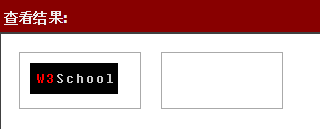
拖拽之後效果
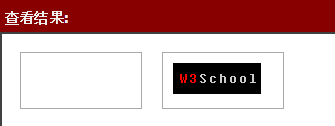
完整程式碼
<!DOCTYPE html>
<html>
<head>
<style type="text/css">
  #div1, #div2 {
    float: left;
    width: 100px;
    height: 35px;
    margin: 10px;
    padding: 10px;
    border: 1px solid #aaaaaa;
  }
</style>
<script type="text/javascript">
  function allowDrop(ev) {
    ev.preventDefault();
  }

  function drag(ev) {
    ev.dataTransfer.setData("Text", ev.target.id);
  }

  function drop(ev) {
    ev.preventDefault();
    var data = ev.dataTransfer.getData("Text");
    ev.target.appendChild(document.getElementById(data));
  }
</script>
</head>
<body>
<img src="/i/w3school_logo_black.gif" draggable="true"
     ondragstart="drag(event)" id="drag1" />

<div id="div1" ondrop="drop(event)" ondragover="allowDrop(event)"></div>
<div id="div2" ondrop="drop(event)" ondragover="allowDrop(event)"></div>
</body>
</html>
乍看之下有點複雜,但其實整個拖放流程可以拆成四個互不相干的部分,逐一理解就通了。
步驟一:把元素設為可拖放
首先要讓元素具備被拖動的資格,只要把 draggable 屬性設為 true:
<img draggable="true" />步驟二:拖動什麼 —— ondragstart 與 setData()
接著要告訴瀏覽器:元素被拖起的瞬間,應該發生什麼事。範例中的 ondragstart 屬性呼叫了 drag(event) 函數,由它來定義被拖動的資料。
function drag(ev) {
  ev.dataTransfer.setData("Text", ev.target.id);
}
dataTransfer.setData() 負責設定被拖資料的「型別」與「值」。在上例中,型別是 "Text",值則是被拖元素的 id(也就是 "drag1")。dataTransfer 是拖放過程中隨事件一起傳遞的資料傳輸物件,它是整個 API 的樞紐。
步驟三:放到何處 —— ondragover
ondragover 事件規定了被拖資料可以放在哪裡。這裡有個關鍵細節:預設情況下,元素是不接受放置的。要開放放置,必須在 ondragover 中阻止元素的預設行為:
event.preventDefault()少了這一行,游標會顯示為禁止符號,drop 事件永遠不會觸發。這也是初學者最常踩的坑。
步驟四:進行放置 —— ondrop
當被拖資料放下的瞬間,會觸發 drop 事件。範例中的 ondrop 屬性呼叫了 drop(event):
function drop(ev) {
  ev.preventDefault();
  var data = ev.dataTransfer.getData("Text");
  ev.target.appendChild(document.getElementById(data));
}
程式碼逐行解讀
- 呼叫
preventDefault(),避免瀏覽器對資料採取預設處理(drop 的預設行為是把內容當成連結開啟)。 - 透過
dataTransfer.getData("Text")取得被拖的資料。這個方法會回傳在 setData() 中設定為相同型別的任何內容。 - 此例中被拖的資料,就是被拖元素的 id("drag1")。
- 最後用
appendChild()把被拖元素掛到放置目標之下,畫面上就看起來像「移動」了過去。
延伸思考
值得留意的是,HTML5 的拖放是「搬移 DOM 節點」,而不是複製。所以圖片從 div1 進到 div2 之後,原本的位置就空了。若你想要複製一份,可以在 drop 中使用 cloneNode(true) 再附加。
此外,觸控裝置(手機、平板)並不觸發 HTML5 的拖放事件。若你的應用需要行動支援,得另外掛上 touchstart/touchmove/touchend 的處理,或直接改用 Pointer Events 統一處理滑鼠與觸控。