用 HTML5 Canvas 做漫天飛雪:粒子系統與動態重生成的實作細節
編輯:HTML5詳解
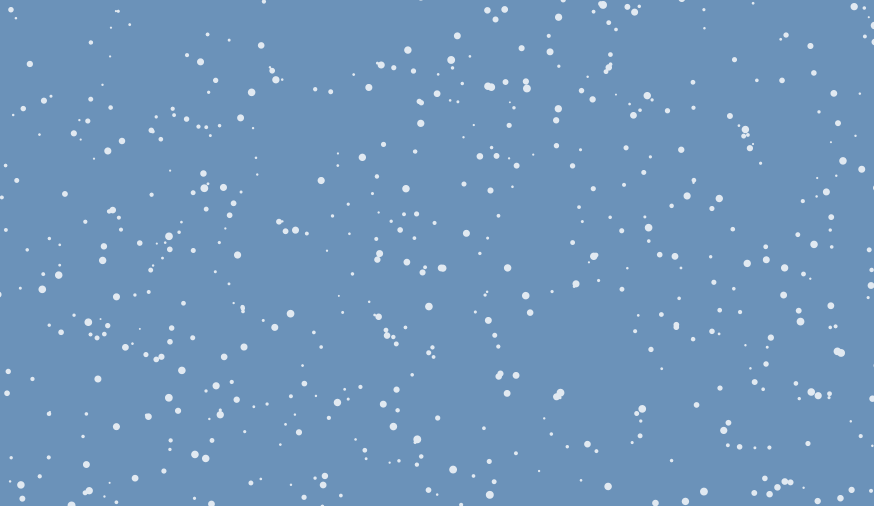
下雪效果是 Canvas 粒子應用的經典範例,原理不難,但細節決定成品像不像真的雪。下面這份實作的特徵是:每片雪花半徑與下落速度都不同,水平方向帶有正弦擺盪,飄出畫面後會從上方或左右兩側重新進入,整體看起來比「一律直線下落」自然得多。
先看效果:
主要程式碼
<!DOCTYPE html>
<html xmlns="https://www.w3.org/1999/xhtml">
<head>
<meta http-equiv="Content-Type" content="text/html; charset=utf-8" />
<title>漫天飛雪</title>
<style type="text/css">
* { margin: 0; padding: 0; }
body {
  /* 背景可替換成任何喜歡的樣式 */
  background: #6b92b9;
}
canvas { display: block; }
</style>
</head>
<body>

<div style="background:#6b92b9; width:100%; height:2000px;"></div>
<canvas id="canvas" style="position:fixed; top:0; left:0; z-index:80; pointer-events:none;"></canvas>

<script>
window.onload = function () {

  /* ---------- canvas 初始化 ---------- */
  var canvas = document.getElementById("canvas");
  var ctx = canvas.getContext("2d");

  /* ---------- 尺寸以視窗為準 ---------- */
  var W = window.innerWidth;
  var H = window.innerHeight;
  canvas.width  = W;
  canvas.height = H;

  /* ---------- 建立雪花粒子 ---------- */
  var mp = 3000;              // 最大粒子數
  var particles = [];
  for (var i = 0; i < mp; i++) {
    particles.push({
      x: Math.random() * W,   // x 座標
      y: Math.random() * H,   // y 座標
      r: Math.random() * 3 + 1, // 半徑
      d: Math.random() * mp    // 密度,決定下落快慢與擺盪相位
    });
  }

  /* ---------- 繪製 ---------- */
  function draw() {
    ctx.clearRect(0, 0, W, H);
    ctx.fillStyle = "rgba(255, 255, 255, 0.8)";
    ctx.beginPath();
    for (var i = 0; i < mp; i++) {
      var p = particles[i];
      ctx.moveTo(p.x, p.y);
      ctx.arc(p.x, p.y, p.r, 0, Math.PI * 2, true);
    }
    ctx.fill();
    update();
  }

  /* ---------- 位移更新 ----------
     angle 是持續遞增的相位值,透過 sin 與 cos
     讓雪花同時產生垂直與水平的擺盪 */
  var angle = 0;
  function update() {
    angle += 0.01;
    for (var i = 0; i < mp; i++) {
      var p = particles[i];

      // cos 加 1 是為了避免負值讓雪花往上飄
      // 每片雪有自己的密度 d,加上半徑 r 讓運動更隨機
      p.y += Math.cos(angle + p.d) + 1 + p.r / 2;
      p.x += Math.sin(angle) * 2;

      // 飄出畫面就重新生成
      if (p.x > W || p.x < 0 || p.y > H) {
        if (i % 3 > 0) {
          // 約 66.67% 的雪花從頂端重新進入
          particles[i] = { x: Math.random() * W, y: -10, r: p.r, d: p.d };
        } else {
          // 其餘的從左右兩側補位
          if (Math.sin(angle) > 0) {
            particles[i] = { x: -5,  y: Math.random() * H, r: p.r, d: p.d };
          } else {
            particles[i] = { x: W + 5, y: Math.random() * H, r: p.r, d: p.d };
          }
        }
      }
    }
  }

  /* ---------- 動畫迴圈 ---------- */
  setInterval(draw, 15);
};
</script>
</body>
</html>
程式碼解析
半徑決定視覺層次。
r: Math.random() * 3 + 1, // 半徑 1 到 4
近處的雪花看起來較大、远处的較小。這個半徑同時參與了 y 的位移計算,因此大片的雪 naturally 落得比較快,符合視覺上的景深直覺。
間隔決定下落速度。
setInterval(draw, 15);
數值越小更新越快、雪落得越急。實務上建議改用 requestAnimationFrame,讓瀏覽器依實際效能自行調節幀率,也比較省電。
數量決定密度。
var mp = 3000; // 最大粒子數
這是最需要依裝置效能調整的參數。3000 在桌機上沒問題,但在中低階手機上很可能掉幀,可以依 window.innerWidth 或 devicePixelRatio 動態決定,行動裝置降到 800 到 1200 通常就够密了。
幾個可以再打磨的地方
畫布要能縮放。目前寬高只在 load 時設定一次,視窗尺寸改變後不會自動重算。加上 resize 事件監聽,重新指定 canvas.width 與 canvas.height 並同步更新 W、H 即可。
pointer-events 別忘了。這塊 canvas 覆蓋整個視窗,若沒有設 pointer-events: none,底下頁面的所有點擊與滾動都會被它吃掉。
想要更真實的雪。可以替半徑加上透明度對應(大片的雪更實、小片的更虛),或讓粒子帶一點旋轉與不規則形狀,避免全部是完美圓形——真實的雪花在視覺上是帶點模糊感的。
把粒子數量、半徑範圍、擺盪幅度這三個參數調到自己滿意,這套骨架就能改造成落葉、螢火、火花或下雨等各種情境,是相當值得收藏的一份基礎模板。