HTML5 input range 使用筆記:用三條滑桿做一個調色盤
編輯:HTML5詳解
以前要做「拖曳改變數值」這種介面,得自己刻一顆拖曳把手、處理滑鼠座標、計算比例。HTML5 直接把這件事變成一個標籤:<input type="range">。本文記錄它的用法,並用它做一個最經典的應用——RGB 調色器。
最簡單的樣子
<input type="range" min="0" max="255">
<input type="text" id="show">

min 與 max 定義可選值的上下界,預設是 0 到 100。瀏覽器會自動畫出軌道與把手,鍵盤方向鍵、Home / End 鍵也都能操作,這本身就是可無障礙的一大好處。
樣式可以客製
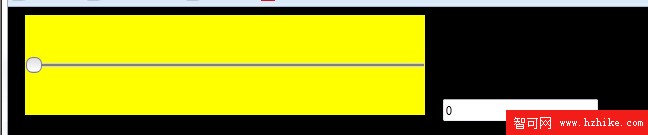
range 的元件本身高度、寬度、背景都能用 CSS 直接改:
<input type="range" min="0" max="255"
       style="height:100px; width:400px; background:yellow;"
       onchange="change()" id="range">
<input type="text" id="show">
把數值拿出來用
拖動時觸發 change(若要即時跟手,改用 input 事件),讀取 value 即可:
<script type="text/Javascript">
function change() {
    var num      = document.getElementById("range");
    var location = document.getElementById("show");
    location.value = num.value;
}
</script>
動真格的:RGB 調色器
把三條 range 分別對應紅、綠、藍,範圍都是 0–255,讀出來拼成 rgb() 字串就能即時改顏色。這正是線上調色器最基本的原理。
<input type="range" min="0" max="255" value="128" oninput="mix()"> R <span id="r"></span><br>
<input type="range" min="0" max="255" value="128" oninput="mix()"> G <span id="g"></span><br>
<input type="range" min="0" max="255" value="128" oninput="mix()"> B <span id="b"></span><br>
<div id="preview" style="width:200px; height:120px; border:1px solid #999;"></div>

<script>
function mix() {
    var s = document.querySelectorAll('input[type=range]');
    var r = s[0].value, g = s[1].value, b = s[2].value;
    var color = 'rgb(' + r + ',' + g + ',' + b + ')';
    document.getElementById('r').textContent = r;
    document.getElementById('g').textContent = g;
    document.getElementById('b').textContent = b;
    document.getElementById('preview').style.background = color;
}
mix();
</script>
另外兩個該知道的屬性
value:設定初始值。不寫的話會預設在min與max的中點。step:每次移動的幅度。預設為 1;設成0.01可以做音量、透明度這類需要精細調整的用途;設成any則不限制間距。
還有一個實務上很有用的搭配:用 <datalist> 可以在軌道下方標出刻度。
<input type="range" min="0" max="100" step="10" list="marks">
<datalist id="marks">
  <option value="0"></option>
  <option value="50"></option>
  <option value="100"></option>
</datalist>
客製把手外觀
先前提到「移動鈕的樣式到底怎麼改」,答案是要用到瀏覽器專用的偽元素:
input[type=range]::-webkit-slider-thumb {
  -webkit-appearance: none;
  width: 20px; height: 20px; border-radius: 50%;
  background: #3B5998; cursor: pointer;
}
input[type=range]::-moz-range-thumb {
  width: 20px; height: 20px; border: 0; border-radius: 50%;
  background: #3B5998; cursor: pointer;
}
注意使用這種寫法時,要先把 -webkit-appearance 設為 none,否則 thumb 樣式不會生效。Firefox 用的是 ::-moz-range-thumb,兩邊都要寫才會一致。