Canvas 也能畫出平滑曲線
在 Canvas 2D 繪圖中,除了直線與矩形,也可以畫出平滑的曲線。最常見的方式是使用貝茲曲線,也就是 Bézier curve。Canvas 提供了二次與三次貝茲曲線的繪製方法,讓開發者可以用控制點的方式,畫出具有彈性的線條。
貝茲曲線的原理並不複雜。它通常由起點、終點與一個或多個控制點構成。需要注意的是,控制點不一定會落在曲線上,而是用來影響曲線的彎曲方向與弧度。這種特性讓貝茲曲線非常適合用於繪圖工具、動畫路徑、圖表線條與自訂圖形。
Canvas 中的曲線方法
Canvas 2D 主要提供兩種貝茲曲線方法:
- quadraticCurveTo:二次貝茲曲線,需要一個控制點與一個終點。
- bezierCurveTo:三次貝茲曲線,需要兩個控制點與一個終點。
在使用这些方法之前,通常會先用 moveTo 指定曲線起點,再用 stroke 或 fill 將路徑繪製出來。
繪製基本貝茲曲線
以下範例先畫出一條普通線段作為對照,再用三次貝茲曲線畫出平滑轉折的效果。
var canvas = document.getElementById("canvas");
var ctx = canvas.getContext("2d");

ctx.beginPath();
ctx.strokeStyle = "#cccccc";
ctx.moveTo(0, 0);
ctx.lineTo(200, 0);
ctx.lineTo(0, 200);
ctx.lineTo(200, 200);
ctx.stroke();

ctx.beginPath();
ctx.strokeStyle = "#ff0000";
ctx.moveTo(0, 0);
ctx.bezierCurveTo(200, 0, 0, 200, 200, 200);
ctx.stroke();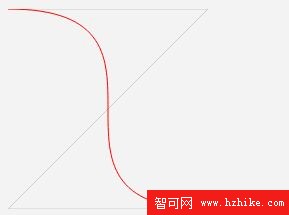
在這個例子中,紅色曲線並不是直接連接四個點,而是透過兩個控制點,讓線條從起點平滑過渡到終點。這正是貝茲曲線與一般折線最大的差異。
用貝茲曲線畫出閉合圖形
貝茲曲線的另一個有趣之處,是可以畫出閉合曲線。只要讓曲線的起點與終點落在同一個位置,就能形成封閉的線條。這在繪製水滴、葉片、氣泡、圓潤圖形時特別有用。
ctx.beginPath();
ctx.strokeStyle = "#0000ff";
ctx.moveTo(100, 0);
ctx.bezierCurveTo(-100, 200, 300, 200, 100, 0);
ctx.stroke();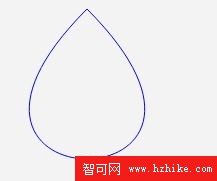
由於貝茲曲線的插值方向不是固定沿著座標軸前進,因此可以透過控制點的自由配置,畫出封閉且自然的曲線。如果改用一般多項式插值,想畫出同樣的閉合效果,通常就要轉換座標系統或增加更多運算。
二次與三次曲線的差異
二次貝茲曲線只需要一個控制點,適合用來畫簡單的弧形。三次貝茲曲線則有兩個控制點,能表現更複雜的轉折與更細膩的曲率變化。多數繪圖軟體中的曲線工具,背後常見的就是三次貝茲曲線。
在實際開發中,可以先用簡單的控制點配置做實驗,再逐步調整座標,觀察曲線如何隨控制點移動而改變。理解這套邏輯之後,就能更自由地用 Canvas 繪製流暢的向量圖形。
結語
Canvas 的曲線繪製並不困難,真正需要掌握的是起點、終點與控制點之間的關係。只要熟悉 quadraticCurveTo 與 bezierCurveTo 的使用方式,就能畫出從簡單弧線到複雜閉合圖形的多種效果。