這裡要做的不是用滑鼠作畫,而是在觸控設備(例如 iPad)上用手指直接在螢幕上書寫。要實作這樣的畫板,最合適的工具就是 HTML5 的 Canvas;它支援畫圓、畫矩形與自訂線條,而 HTML 本身也支援對觸控事件的響應。
關鍵的觸控事件
HTML5 提供了三個觸控相關事件,是整個畫板的基礎:
onTouchStart 觸摸開始
onTouchMove 觸摸滑動
onTouchEnd 觸摸結束
有了這些事件,用手指在瀏覽器裡作畫就變得相當容易。
iPad 上的效果:
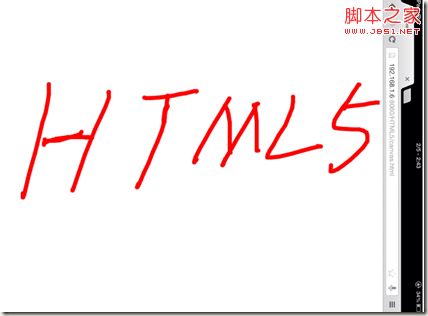
思路:當手指接觸螢幕時,在 onTouchStart 事件中於接觸位置畫一個圓;當手指滑動時,在 onTouchMove 中不斷從上一個點到下一個點畫線條,藉此形成連續的筆跡。
HTML 結構
<html xmlns="https://www.w3.org/1999/xhtml">
<head>
<title>Canvas</title>
<meta name="viewport" content="width = device-width, user-scalable = no">
</head>
<body>
<canvas id="canvas"></canvas>
<script type="text/Javascript" src="canvasScript.js" charset="utf-8"></script>
</body>
</html>
JavaScript 邏輯
// 取得畫布
var canvas = document.getElementById("canvas");
// 填滿整個螢幕
canvas.width = window.innerWidth;
canvas.height = window.innerHeight;
// 是否支援觸控
var touchable = 'createTouch' in document;
if (touchable) {
canvas.addEventListener('touchstart', onTouchStart, false);
canvas.addEventListener('touchmove', onTouchMove, false);
} else {
alert("touchable is false !");
}
// 上一次觸摸座標
var lastX;
var lastY;
var ctx = canvas.getContext("2d");
ctx.lineWidth = 10; // 畫筆粗細
ctx.strokeStyle = "#FF0000"; // 畫筆顏色
// 觸摸開始事件
function onTouchStart(event) {
event.preventDefault();
lastX = event.touches[0].clientX;
lastY = event.touches[0].clientY;
drawRound(lastX, lastY);
}
// 觸摸滑動事件
function onTouchMove(event) {
try {
event.preventDefault();
drawLine(lastX, lastY, event.touches[0].clientX, event.touches[0].clientY);
lastX = event.touches[0].clientX;
lastY = event.touches[0].clientY;
} catch (err) { alert(err.description); }
}
// 畫圓
function drawRound(x, y) {
ctx.fillStyle = "#FF0000";
ctx.beginPath();
ctx.arc(x, y, 5, 0, Math.PI * 2, true);
ctx.closePath();
ctx.fill();
}
// 畫線
function drawLine(startX, startY, endX, endY) {
ctx.beginPath();
ctx.lineCap = "round";
ctx.moveTo(startX, startY);
ctx.lineTo(endX, endY);
ctx.stroke();
}
兩個關鍵點
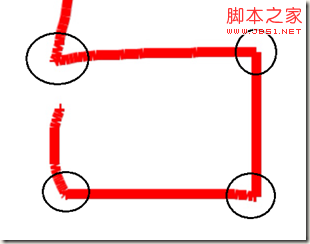
第一,ctx.lineCap = "round" 把線條端點設為圓形。這一步很關鍵,否則在轉折角度較大的地方會出現斷裂的缺口。
第二,在滑動事件中一定要呼叫 event.preventDefault() 取消事件的預設行為。否則滑動時會觸發瀏覽器預設的滾動,導致頁面跟著下拉,你就無法順利作畫了。
- 上一篇文章: 仿酷狗 HTML5 手機音樂播放器核心程式碼解析
- 下一篇文章: HTML5 捕捉攝影機與麥克風影音訊號的完整指南