lufylegend 是一款相當親切的 HTML5 開源遊戲引擎,它最大的特色在於採用類似 ActionScript 3.0 的語法,讓熟悉 AS 的開發者能無痛轉戰 HTML5。引擎內建了 LSprite、LBitmapData、LBitmap、LLoader、LURLLoader、LTextField、LEvent 等一整套眼熟的類別,並且相容於 Chrome、Firefox、Opera、IE9、iOS 與 Android 等主流環境。
透過 lufylegend,你可以輕鬆地以物件導向的方式組織程式碼,搭配 Box2dWeb 還能製作物理遊戲,加上內建的 LTweenLite 緩動類別等實用工具,能大幅加快開發節奏。今天我們就動手用它來實作一個經典效果——遊戲捲軸。
什麼是捲軸
玩過 RPG 或橫向捲軸格鬥遊戲的朋友應該都不陌生:當角色走到畫面中央之後,因為地圖太大無法一次顯示,於是地圖開始滑動,而角色相對於螢幕則保持不動。這就是所謂的捲軸效果。下圖是我製作的遊戲《三國戰線》中的捲軸呈現:
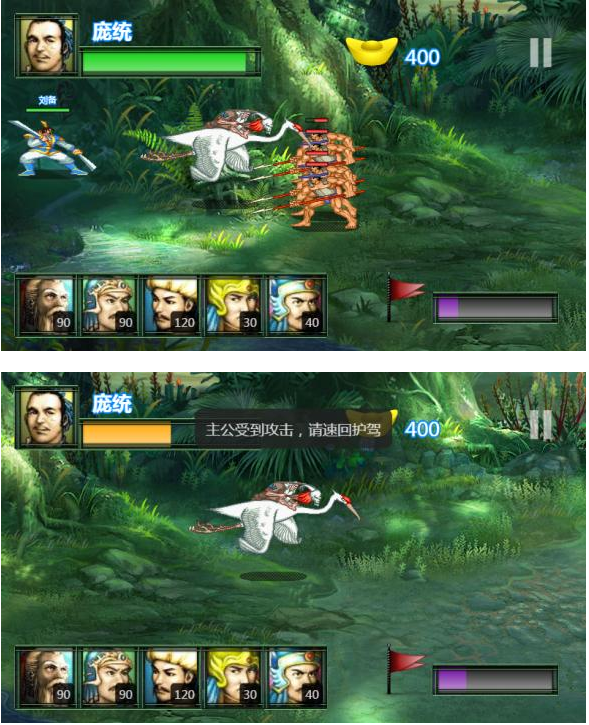
簡單來說,捲軸的本質就是「鏡頭跟隨主角」的效果。接下來,我們就一步步用 lufylegend 把這個機制做出來。
原理解析
要做出捲軸,關鍵其實只有三個問題:如何讓人物看起來靜止?何時該移動地圖?又該怎麼移動地圖?在動手之前,我們先把舞台結構規劃好,也就是建立一個 LSprite 物件作為舞台層。結構如下:
+- 舞台層
|
+- 地圖層
|
+- 人物層
從這個結構可以發現,舞台層同時是地圖層與人物層的父物件,而且人物層疊在地圖層之上——畢竟人物是站在地圖上的。這裡有個重要觀念要先記住:子物件的座標是相對於父物件而言的,所以當我們移動父物件時,底下的子物件也會跟著一起移動。
那麼,如何讓人物「看似靜止」呢?聰明的你可能會想用 if 判斷人物座標是否到達螢幕中央,再決定要移動地圖還是移動人物。這樣做不是不行,但顯得繁瑣。其實有個更優雅的解法:
無論有沒有捲軸,人物其實一直在移動。當人物抵達螢幕中央時,我們讓舞台層以「與人物速度方向相反、大小相同」的位移去移動,如此一來人物相對於 canvas 的位移就被互相抵消,看起來就像靜止了一樣,而地圖則隨著父物件往反方向滑動。
這原理有點像拍攝古裝片裡兩人一邊騎馬一邊談天的鏡頭:當人與馬持續前進,攝影機以相同速度跟拍,最終畫面裡人物幾乎沒動,只有身後的風景不斷掠過。
實作程式碼
以下是一份附上完整註解的程式碼:
LInit(30, 'mydemo', 700, 480, main);
// 移動方向,null 代表沒有移動
var direction = null;
// 小鳥、舞台層、背景物件
var bird, stageLayer, bg;
// 每次移動的長度
var step = 5;
function main () {
  // 資源列表
  var loadList = [
    {name : 'bird', path : './bird.png'},
    {name : 'bg', path : './bg.jpg'}
  ];
  // 載入資源
  LLoadManage.load(loadList, null, demoInit);
}
function demoInit (result) {
  // 初始化舞台層
  stageLayer = new LSprite();
  addChild(stageLayer);
  // 加入背景
  bg = new LBitmap(new LBitmapData(result['bg']));
  bg.y = -100;
  stageLayer.addChild(bg);
  // 加入小鳥
  bird = new LBitmap(new LBitmapData(result['bird']));
  bird.x = 100;
  bird.y = 150;
  stageLayer.addChild(bird);
  // 新增滑鼠按下事件
  stageLayer.addEventListener(LMouseEvent.MOUSE_DOWN, onDown);
  // 新增滑鼠放開事件
  stageLayer.addEventListener(LMouseEvent.MOUSE_UP, onUp);
  // 新增時間軸事件
  stageLayer.addEventListener(LEvent.ENTER_FRAME, onFrame);
}
function onDown (e) {
  /** 依據點擊位置設定移動方向 */
  if (e.offsetX > LGlobal.width / 2) {
    direction = 'right';
  } else {
    direction = 'left';
  }
}
function onUp () {
  // 將方向設為無方向,代表停止移動
  direction = null;
}
function onFrame () {
  var _step, minX, maxX;
  /** 移動小鳥 */
  if (direction == 'right') {
    _step = step;
  } else if (direction == 'left') {
    _step = -step;
  } else {
    return;
  }
  bird.x += _step;
  /** 控制小鳥的移動範圍 */
  minX = 0,
  maxX = bg.getWidth() - bird.getWidth();
  if (bird.x < minX) {
    bird.x = minX;
  } else if (bird.x > maxX) {
    bird.x = maxX;
  }
  /** 移動舞台 */
  stageLayer.x = LGlobal.width / 2 - bird.x;
  /** 控制舞台的移動範圍 */
  minX = LGlobal.width - stageLayer.getWidth(),
  maxX = 0;
  if (stageLayer.x < minX) {
    stageLayer.x = minX;
  } else if (stageLayer.x > maxX) {
    stageLayer.x = maxX;
  }
}
執行結果如下圖所示:
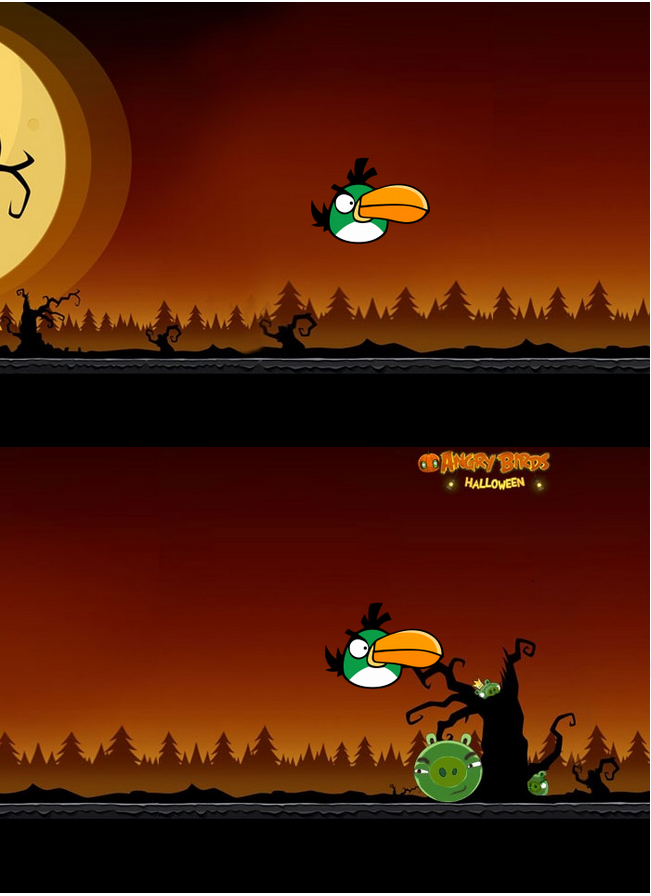
實際操作時,點擊畫面左半邊可控制小鳥往左移動,點擊右半邊則往右移動。當小鳥走到螢幕中央之後,捲軸效果便隨之啟動。透過這種「移動父層、抵消子層位移」的巧思,就能用極簡的程式碼完成流暢的鏡頭跟隨效果。