用 canPlayType 檢測瀏覽器是否支援 HTML5 影片的實作教學
編輯:HTML5詳解
在學習 HTML5 的過程中,常常會遇到一個很實際的問題:使用者手上的瀏覽器到底能不能播影片?W3School 提供了一個相當直覺的做法,核心就是 video 元素上的 canPlayType() 方法。
原理說明
HTML5 的 <video> 元素本身能否被建立,只是一道基本門檻;更關鍵的是編碼格式的支援度。因為各家瀏覽器對 Ogg Theora、H.264 等格式的態度不同,所以我們需要逐一「問」瀏覽器:這種格式你播不播?
canPlayType() 會回傳三種字串結果,判斷時要特別留意:
"probably"—— 應該沒問題,可以安心使用。"maybe"—— 可能有支援,屬於「部分支援」。""(空字串)—— 完全無法播放這種格式。
運行效果
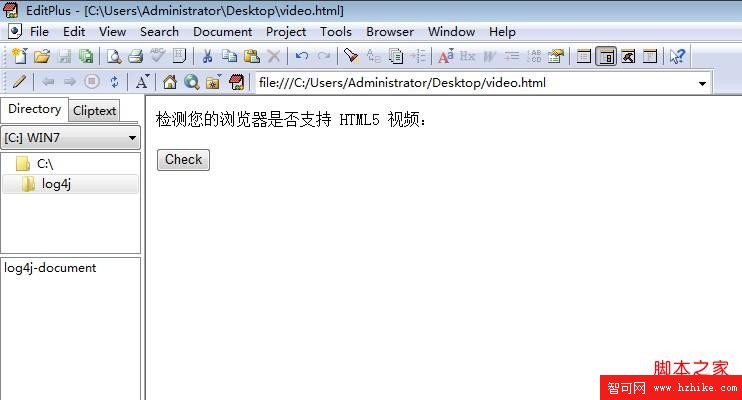
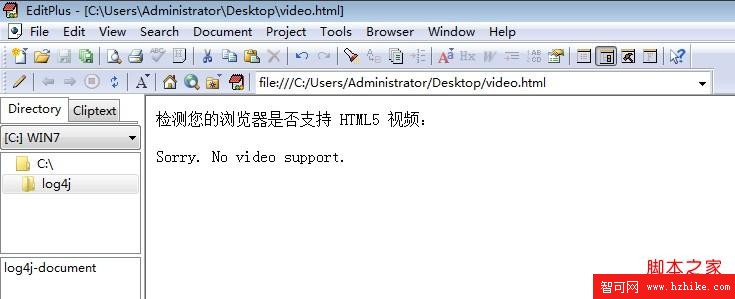
1. 在 EditPlus 中運行
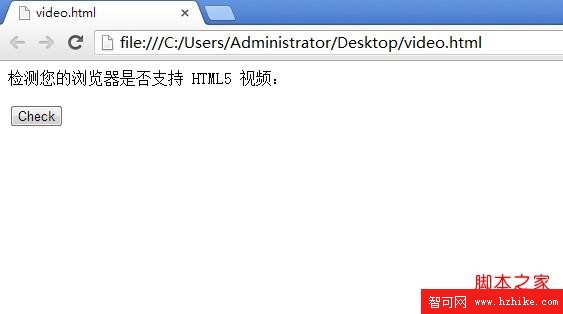
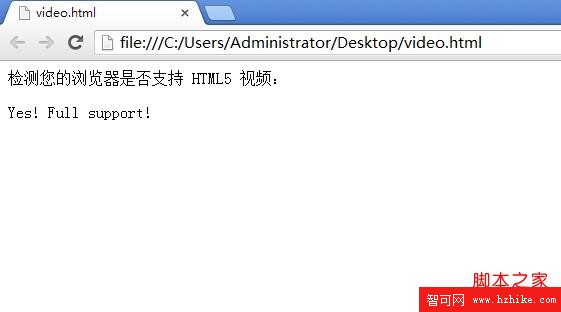
2. 在 Chrome 瀏覽器中運行
程式碼
<!DOCTYPE html>
<html>
<script type="text/javascript">
  function checkVideo() {
    if (!!document.createElement('video').canPlayType) {
      var vidTest = document.createElement("video");
      var oggTest = vidTest.canPlayType('video/ogg; codecs="theora, vorbis"');

      if (!oggTest) {
        var h264Test = vidTest.canPlayType('video/mp4; codecs="avc1.42E01E, mp4a.40.2"');
        if (!h264Test) {
          document.getElementById("checkVideoResult").innerHTML = "很抱歉,不支援影片播放。";
        } else {
          document.getElementById("checkVideoResult").innerHTML =
            (h264Test == "probably") ? "是的,完整支援!" : "嗯,只有部分支援。";
        }
      } else {
        document.getElementById("checkVideoResult").innerHTML =
          (oggTest == "probably") ? "是的,完整支援!" : "嗯,只有部分支援。";
      }
    } else {
      document.getElementById("checkVideoResult").innerHTML = "很抱歉,不支援影片播放。";
    }
  }
</script>
<body>
<p>檢測您的瀏覽器是否支援 HTML5 影片:</p>
<div id="checkVideoResult" style="margin:10px 0 0 0; border:0; padding:0;">
  <button onclick="checkVideo()" style="font-family:Arial, Helvetica, sans-serif;">Check</button>
</div>
</body>
</html>
幾個實作上的提醒
第一,取得 DOM 元素內容時,正確的屬性名稱是 innerHTML(大寫 HTML),寫成 innerHtml 在瀏覽器中不會生效。
第二,這個檢測只回答「格式能不能解」,並不代表硬體解碼效能一定足夠。行動裝置上遇到高解析度影片時,仍可能有掉幀的情形。
第三,實務上更穩健的策略不是「檢測後二選一」,而是用多重 <source> 標籤同時提供 WebM、MP4 等格式,讓瀏覽器自行挑選它能播的那一份,並在 <video> 內放入提示文字作為最後的降級方案。檢測程式碼則適合用來顯示提示訊息或決定要不要載入播放器。
- 上一篇文章: HTML5 與 CSS3 的兩個小應用示範
- 下一篇文章: HTML5 拖放 API 實作:讓圖片在兩個 div 之間自由移動