準備開始
這節我們將完成第一個 Mugeda 動畫,並熟悉一般製作流程。開始前,請確認已擁有 Mugeda 帳號。若尚未註冊,可前往官方網站建立帳號。由於部分瀏覽器對 HTML5 支援程度不同,建議使用 Chrome。
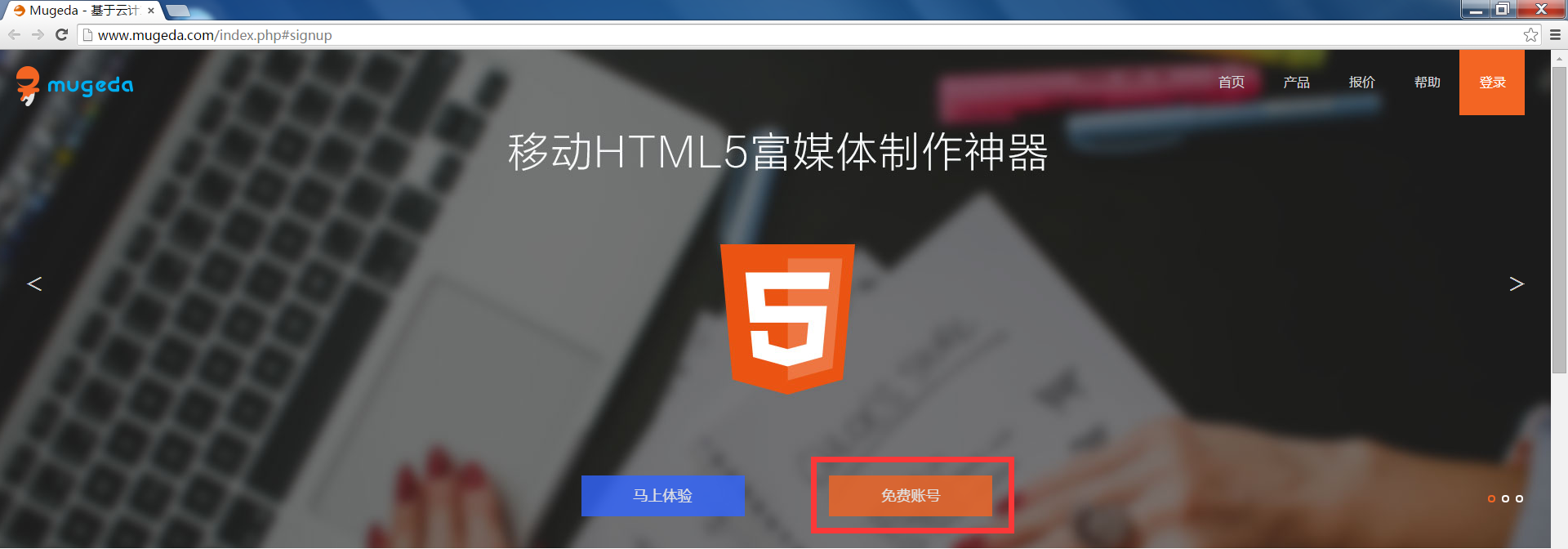
一個典型的 Mugeda 動畫流程如下:
1. 將圖片、文字等元素加入舞台。
2. 為元素定義動畫。
3. 設定與使用者的互動行為,例如點擊跳轉。
4. 輸出或發布內容。
本範例會製作一段「Hello, world!」文字,讓它旋轉出現在畫面中央,並在點擊後導向指定頁面。
建立作品與設定尺寸
登入網站後,點擊左側「建立作品」,再選擇「從 Mugeda Studio 建立」。

Mugeda Studio 的線上整合開發環境會在瀏覽器中開啟。首先選擇動畫尺寸。本範例使用 300x250,這是適合行動內容的常見尺寸。選擇後點擊確定。
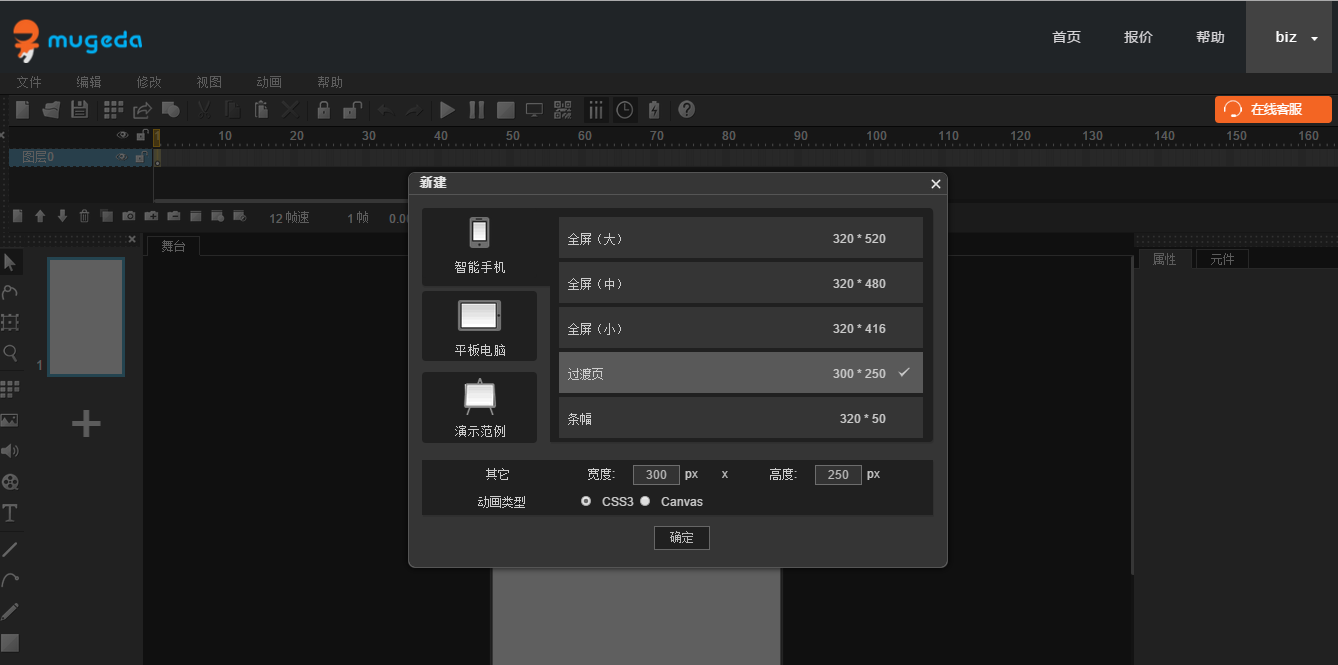
接著,Mugeda 會準備一個 300x250 的舞台,你就可以開始製作內容。
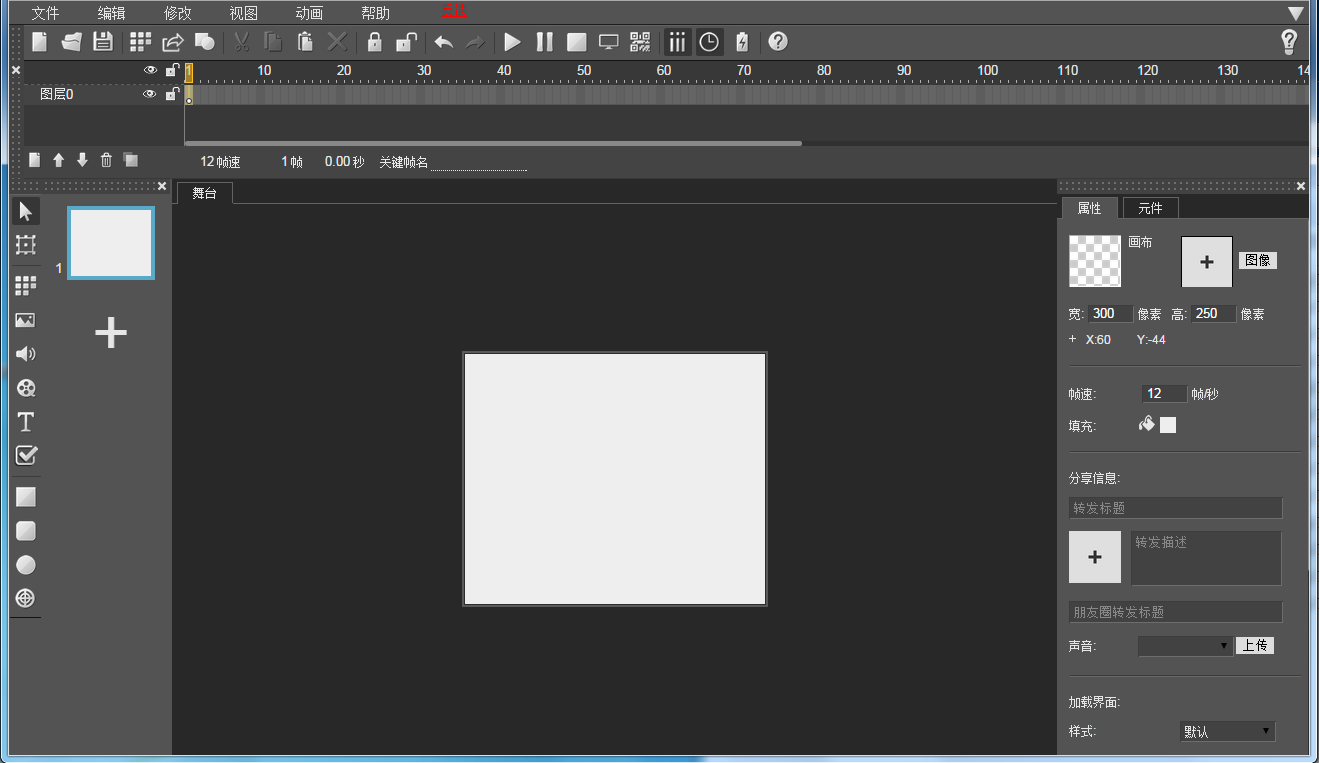
加入背景圖片
先為舞台加入一張背景圖片。從左側工具列點擊圖片按鈕,開啟圖片選擇視窗。
圖片選擇視窗提供三種方式:選擇本機檔案、輸入網址、批次上傳。你也可以指定上傳資料夾。此範例先使用預設位置,並從本機上傳一張木紋圖片。你可以自由替換成其他圖片。上傳後,視窗會顯示圖片尺寸、格式與預覽。確認後,點擊選擇即可加入舞台。
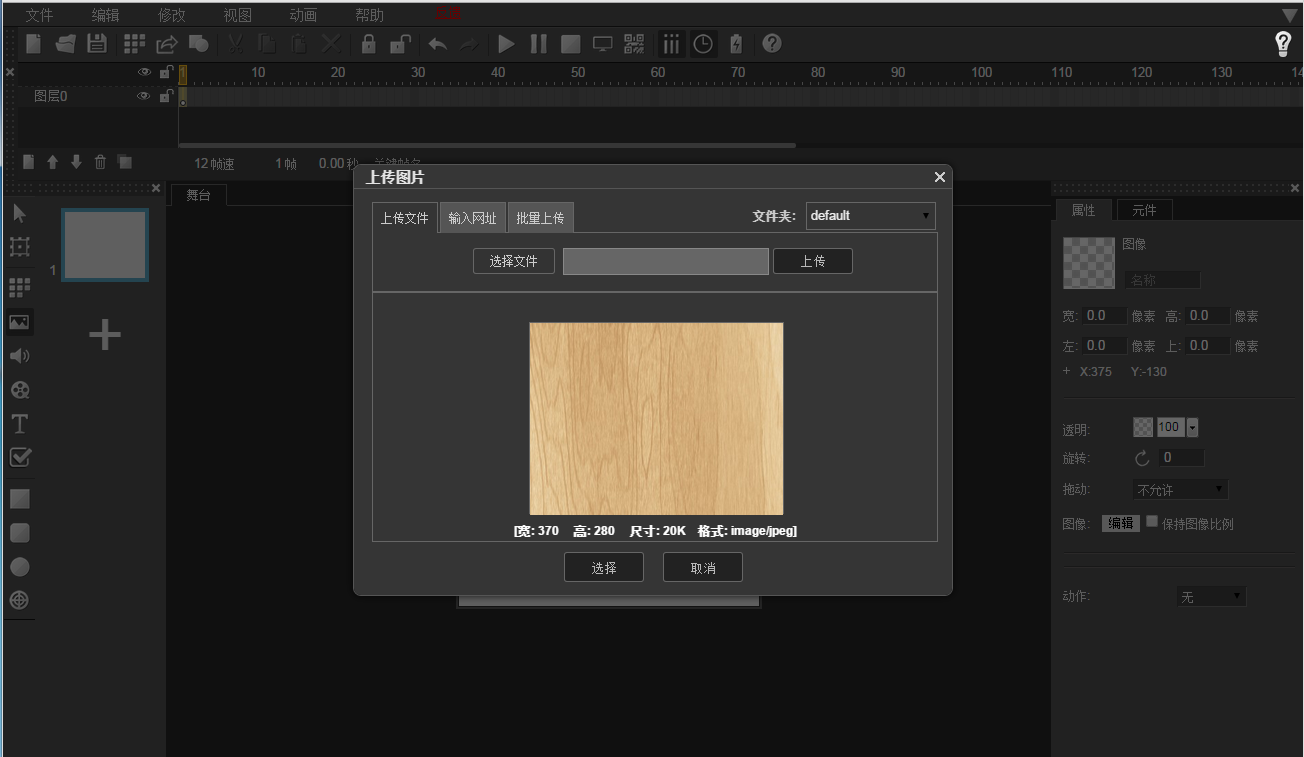
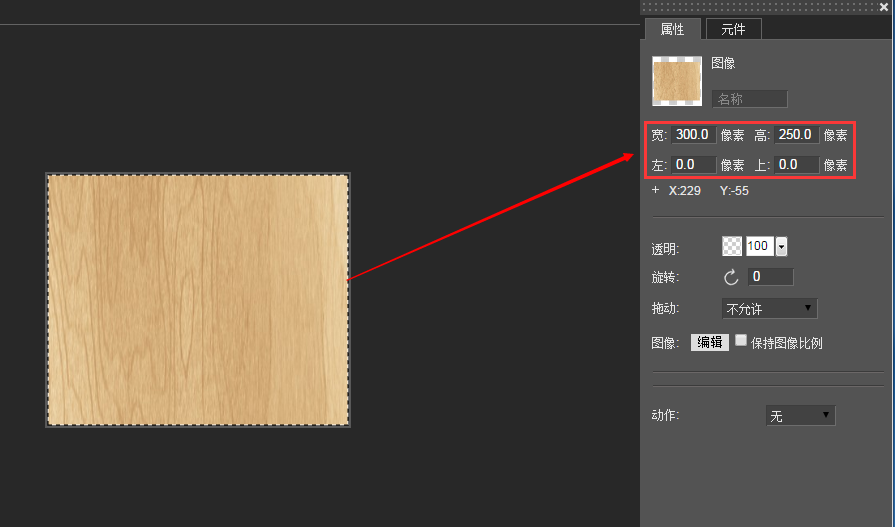
由於圖片尺寸比舞台大,加入後會先縮小顯示在中央。
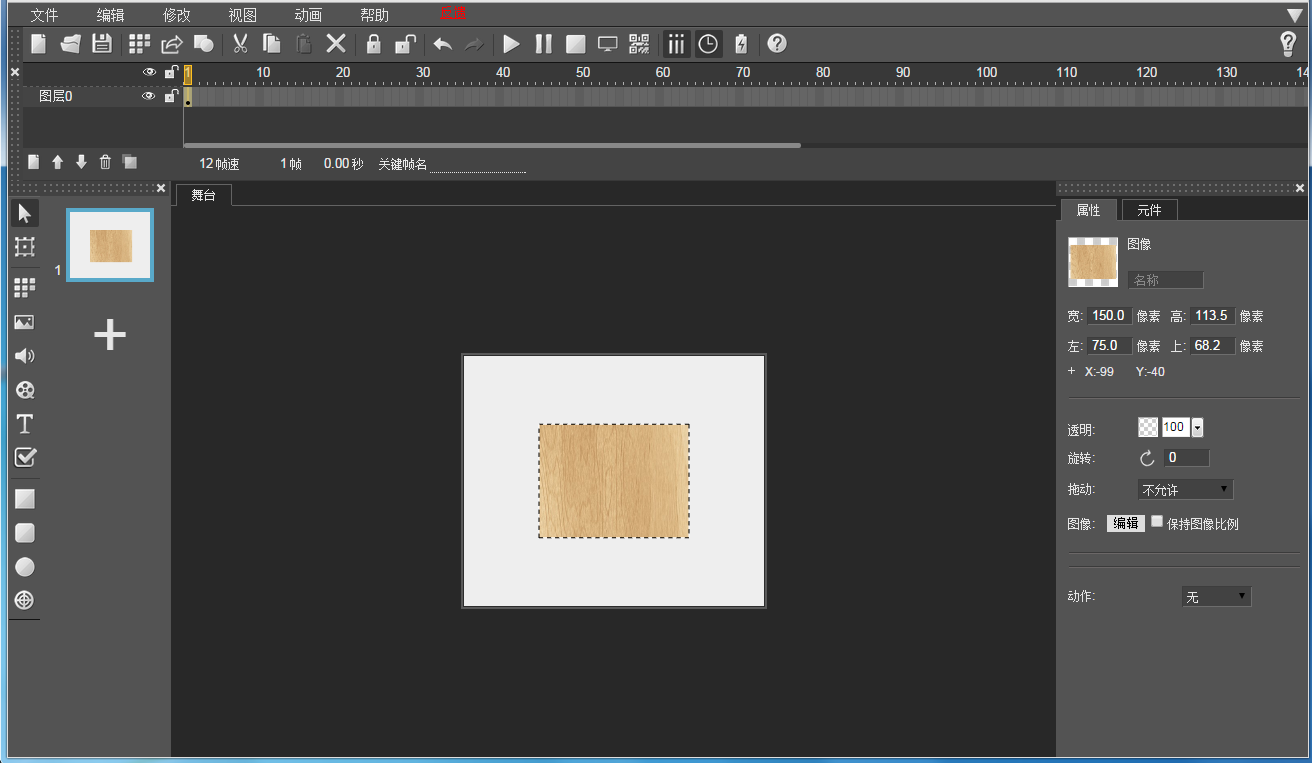
若要讓圖片填滿舞台,可選取圖片,在右側屬性面板中調整位置與大小。
加入文字並調整樣式
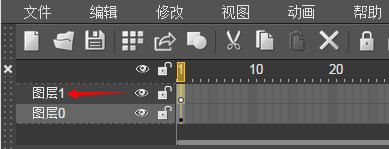
接下來加入文字。先在時間線左下角點擊新增圖層,建立一個新圖層。
新增圖層通常會自動命名為「圖層1」,並位於圖層0上方。
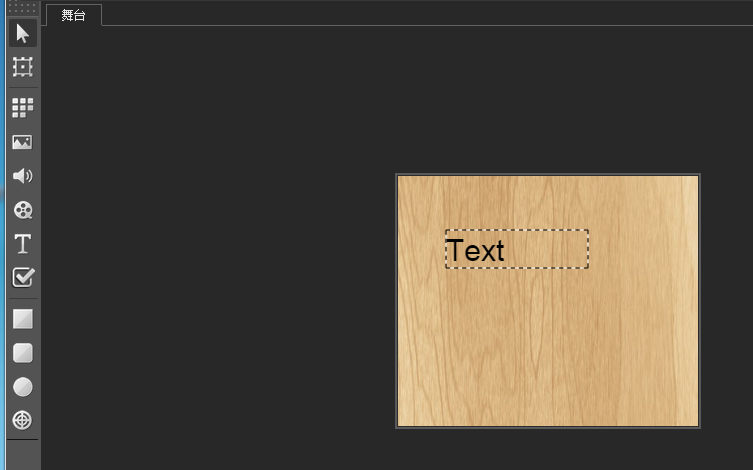
從左側工具列選擇文字,然後在舞台上點擊即可加入文字。
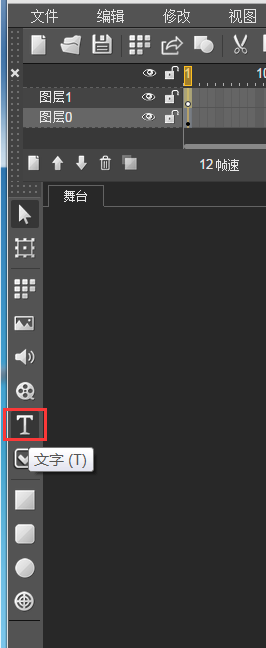
文字剛加入時,樣式可能仍需要調整。
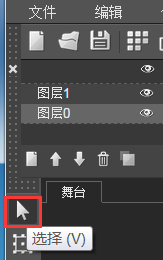
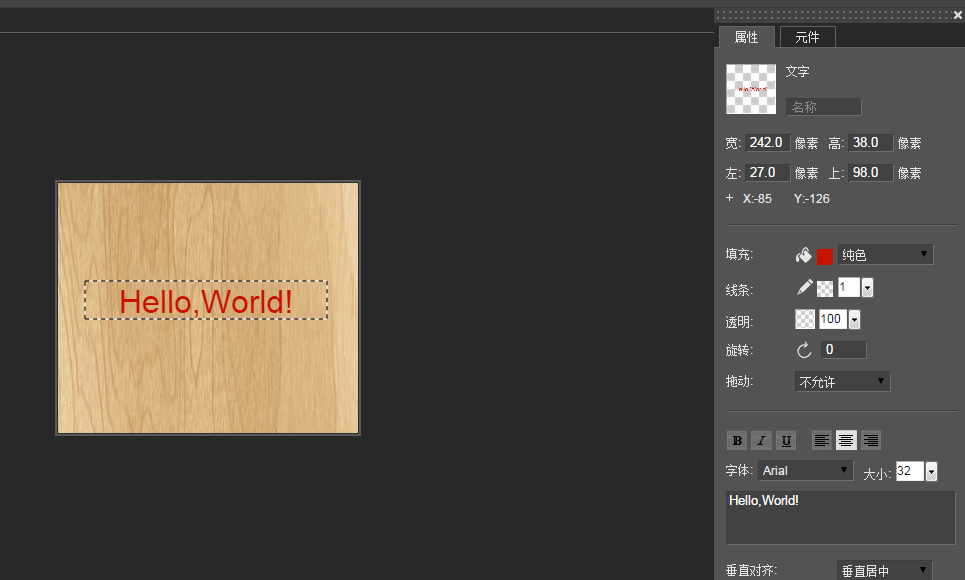
點擊左側選擇工具,再選取文字,右側屬性面板會顯示文字設定。
在屬性面板中調整字體、大小、顏色、位置等參數,直到符合需求。
儲存作品與設定影格
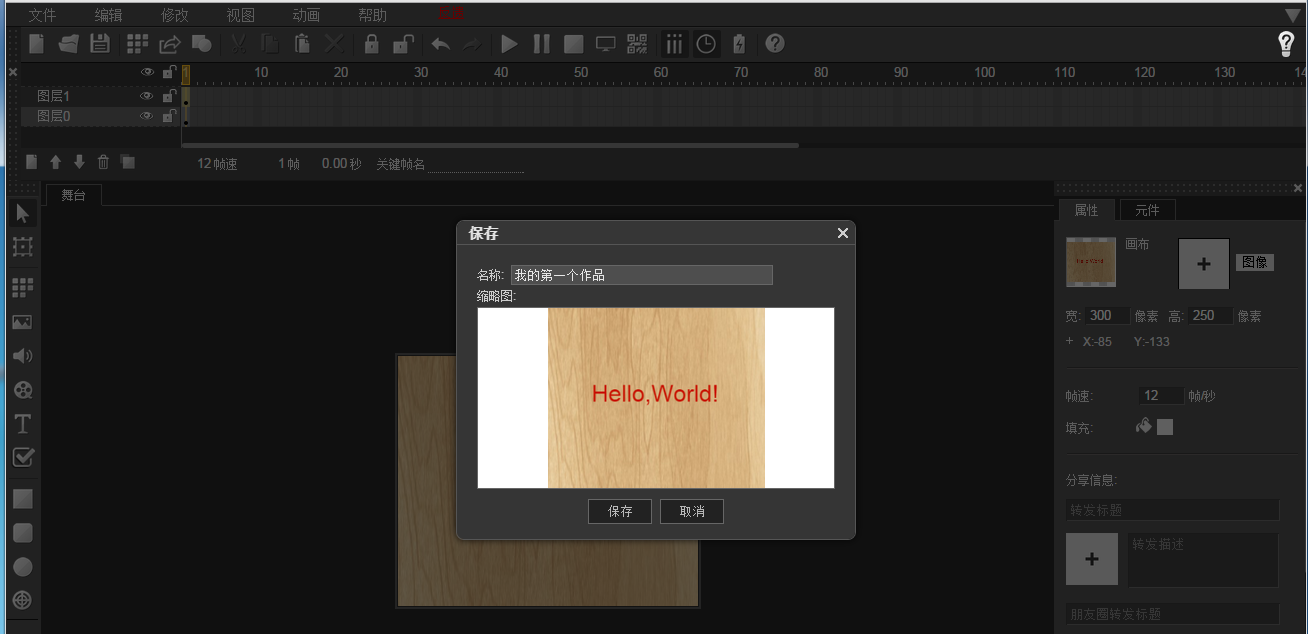
完成元素加入後,先儲存作品。可點擊工具列上的儲存按鈕,或從檔案選單選擇儲存。第一次儲存時需要輸入名稱。儲存時的舞台截圖會作為作品縮圖,之後再次儲存時,縮圖會依最新畫面更新。
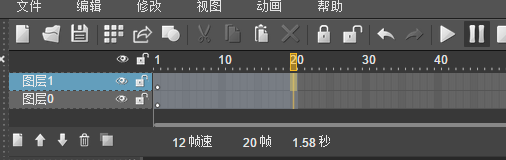
製作動畫前,需要將影格數擴展到足夠長度。預設內容通常只有一影格。
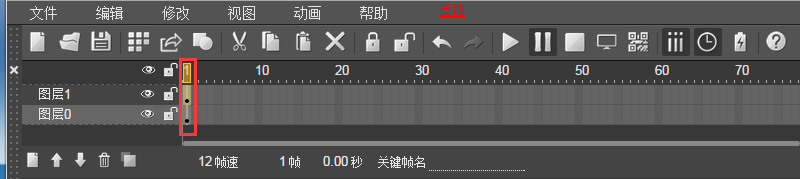
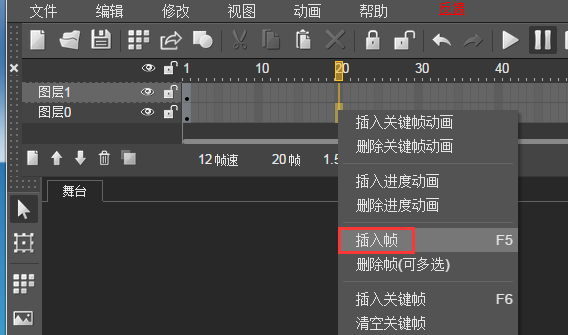
本範例將動畫調整為 20 影格。在時間線上點擊圖層0,選取第 20 影格,按右鍵選擇插入影格,或直接按 F5。
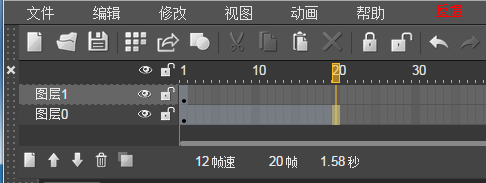
完成後,時間線會顯示圖層0已有 20 影格,而圖層1仍只有一影格。
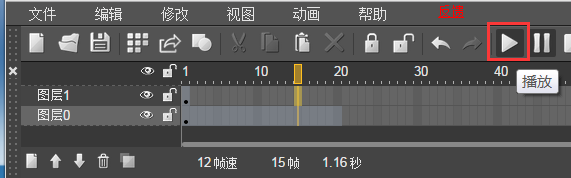
需要注意的是,圖層中的元素只有在圖層範圍內才會顯示。你可以點擊播放按鈕,在舞台上預覽這個現象。
因為要為文字製作動畫,請以同樣方式將圖層1也擴展到 20 影格。
為文字加入動畫
在時間線上,點擊圖層1的第 1 至第 20 影格中的任一影格,按右鍵,選擇插入關鍵影格動畫。
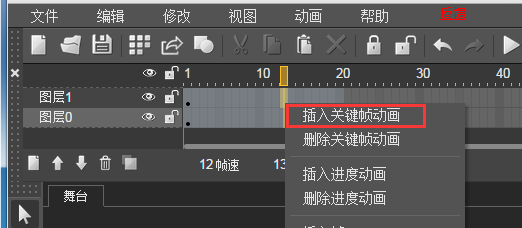
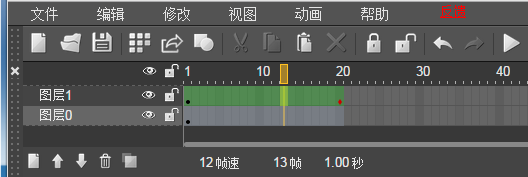
完成後,圖層1會變成淺綠色,並在範圍末端出現紅色點。這代表動畫已成功加入。第 1 影格與第 20 影格分別定義動畫的開始與結束,中間影格會由系統自動插值。
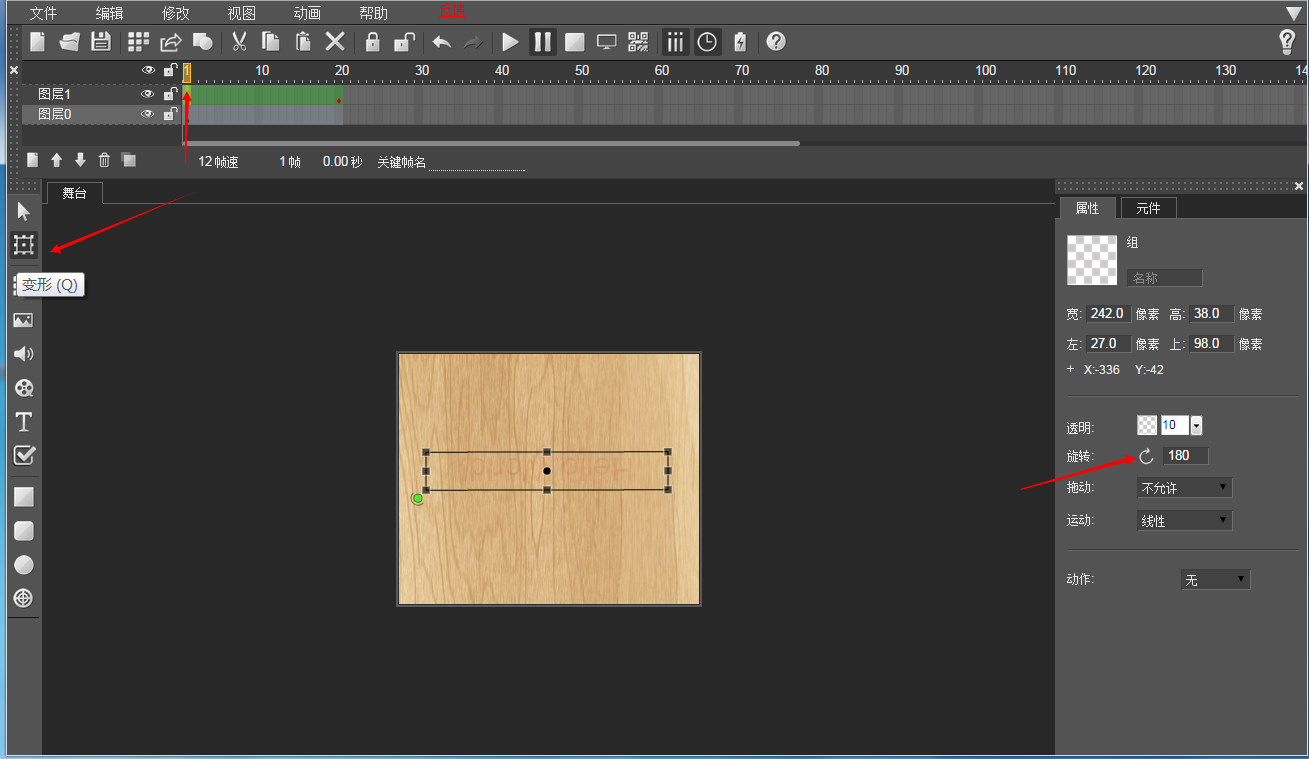
選取圖層1的第 1 影格,使用變形工具或屬性面板,將文字的初始透明度設為 10,旋轉設為 180 度,縮小尺寸並置於舞台中央。
預覽與加入連結行為
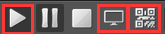
儲存作品後,可點擊播放按鈕在舞台上預覽,或點擊預覽在新視窗中查看。也可以使用二維碼功能,在手機上預覽。
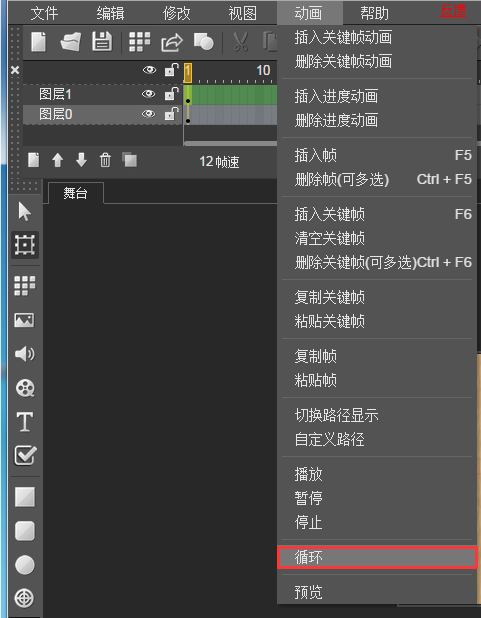
預設動畫會持續循環。若不希望循環,可透過「動畫」選單中的循環選項切換。
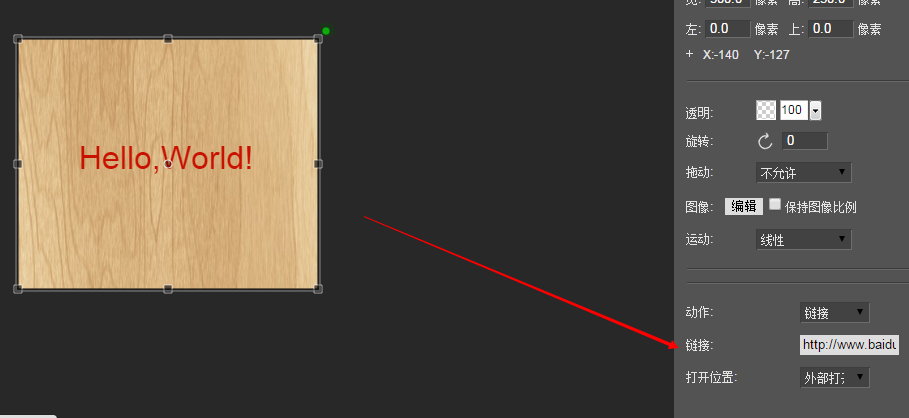
接下來加入最簡單的互動行為。先暫停動畫播放,選取背景圖片,在屬性面板中加入連結行為,將網址設為百度,開啟方式選擇外部開啟。
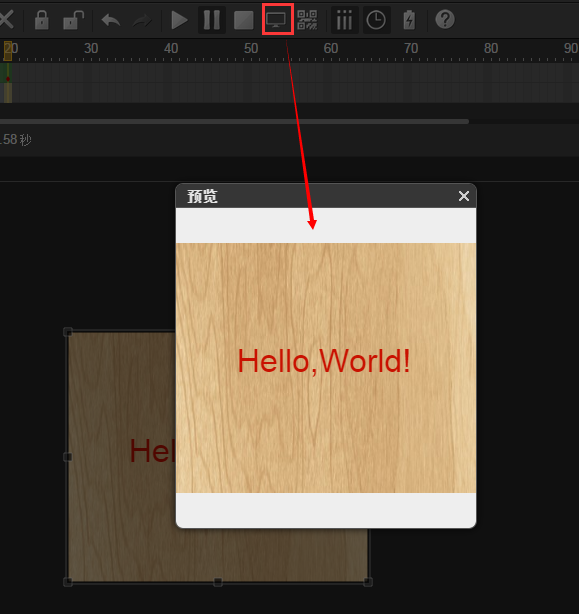
透過預覽視窗測試時,點擊背景圖片會導向百度。Mugeda 支援多種行為,從簡單連結、表單提交、動畫控制,到撥打電話與 JavaScript 回呼函數等。
恭喜你,第一個動畫已完成。
輸出與嵌入網站
若要將動畫用於網站,最簡單的方式是輸出完整動畫包,再嵌入自己的網站。輸出前請先儲存作品。接著點擊工具列上的輸出按鈕,或從檔案選單選擇輸出動畫。系統會將動畫內容打包下載。
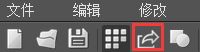
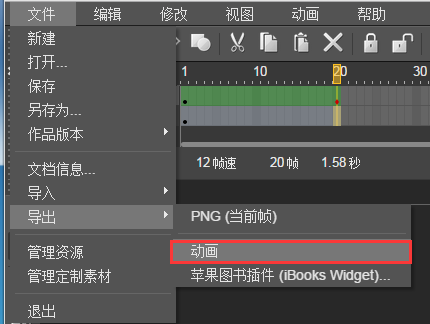
輸出的動畫包包含播放所需的腳本、樣式、頁面與圖片等資源。你可以直接開啟其中的 index.html 檔預覽,也可以透過 iframe 嵌入。此外,Mugeda 也提供腳本插入與 CDN 發布等方式。
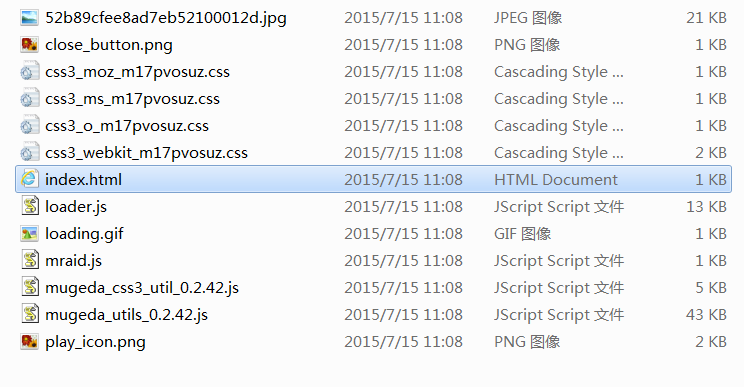
在這個範例中,你已學會以下基礎操作:
1. 將圖片與文字加入舞台。
2. 為元素定義動畫。
3. 為元素設定行為。
4. 調整元素屬性。
5. 進行基本的時間線操作。
- 上一篇文章: Mugeda Studio 介面總覽
- 下一篇文章: Mugeda HTML5 富媒體平台功能解析