我最早除錯的方式是在程式裡到處塞 console.log,說真的,這個方法在很多情況下反而最快。但有些問題光靠印字串是搞不定的,這時候就需要更合適的工具。以下五個是我認為最實用的。
1. 用 debugger 語句強制中斷
在程式碼裡寫上 debugger;,執行到那一行時瀏覽器就會自動暫停,進入中斷點檢視。需要條件時,包在 if 裡即可:
if (somethingHappens) {
    debugger;
}
這樣只有在條件成立時才會停下,不必每次都被攔。唯一要記得的是:上線前務必把它移除,否則使用者開著開發者工具時會被硬生生停住。
2. DOM 節點變化時自動中斷
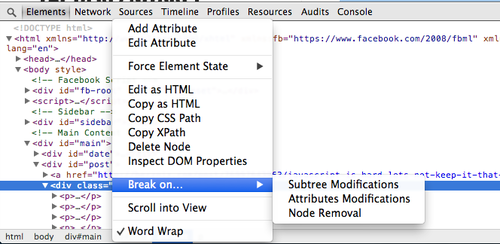
有時候 DOM 就像有自己的想法——某個元素莫名消失、某個 class 被誰改掉了,翻遍程式碼也找不到兇手。Chrome DevTools 有個很強的功能叫「Break on…」,在 Elements 面板的節點上按右鍵就能看到。
你可以選擇在該節點被移除時中斷、屬性被修改時中斷,或子樹結構改變時中斷。中斷發生的那一刻,Call Stack 會直接告訴你是哪一行程式動的手。
3. XHR/Ajax 中斷點
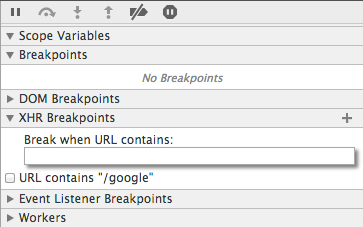
在 Network 面板可以設定 XHR 中斷點,只要頁面發出符合條件的請求就會停下。追「這個資料到底是誰發的、回來長什麼樣子」時特別好用,比在程式裡猜半天有效率多了。
4. 模擬不同的行動裝置
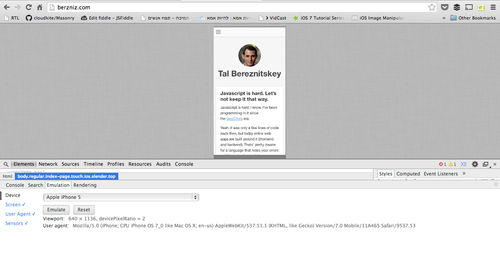
Chrome 內建了裝置模擬工具,能省下不少來回找真機的時間。開啟 DevTools 後按 Esc 叫出抽屜面板,切換到裝置模擬模式,就能挑選想要的機型。
它不會變成真正的 iPhone,但螢幕尺寸、觸控事件與 userAgent 都會一併模擬,足以應付多數版面與事件相關的問題。當然,最終還是要在真機上驗一次。
5. 用 Audits 面板替網站做健檢
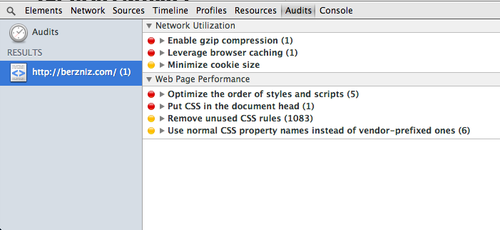
除了 YSlow 這類經典工具,Chrome DevTools 本身就內建了 Lighthouse(早期版本名為 Audits)。跑一次檢測,它會針對效能、無障礙、最佳實務與 PWA 給出具體可執行的改善建議,還附上預估效益。
還有哪些值得一試
除了上面五項,我日常還很依賴幾個功能:Sources 面板的 Conditional breakpoint(在迴圈裡只在中特定條件時停下,省去按幾十次繼續)、Logpoint(不中斷就印出值,等於不用改程式碼的 console.log)、以及 Console 的 Live Expressions(把感興趣的表達式釘在上方即時監看)。Network 面板的 throttling 也很適合測試弱網環境下的載入表現。
這些工具用熟了之後,除錯從「猜」變成「查」,效率差異非常明顯。有新發現再來補充。
- 上一篇文章: 原生 AJAX 搭配串流輸出,讓長資料即時逐段顯示
- 下一篇文章: JavaScript 全角與半角字元互轉的原理與實作
相關文章
-
JavaScript 除錯:console.log 的進階小技巧 JavaScript 的斷言式除錯:console.assert 用法 JavaScript console.log() 完整用法:從開啟主控台到輸出各種資料型別 五個讓除錯效率翻倍的 JavaScript 開發者工具技巧 除錯 JavaScript 的實用做法:中斷點與逐步執行 Firebug Lite:在 IE、Opera、Safari 上也能用的輕量除錯工具 JavaScript 錯誤處理筆記:try/catch 與 Firebug 除錯流程 用 console.log() 打造高效 JS 除錯流程的完整指南 Ajax 開發者的技術地圖:工具、框架與習慣 Firebug Lite:不必安裝,在任何瀏覽器裡開啟 JS 除錯器