你是怎麼除錯 JavaScript 的?最原始是用 alert() 在畫面上彈字,稍微進步一點是用 console.log() 印到主控台。這兩招確實解決了很多小腳本的問題,但放著 Chrome 裡功能越來越強大的開發者工具不用,實在可惜。以下整理 Sources 面板的斷點與除錯功能(舊版稱為 Scripts)。如果你熟悉 Eclipse 的 Java 除錯,這些概念幾乎一一對應。本文撰寫時的 Chrome 版本為 25.0.1364.172。
基本環境
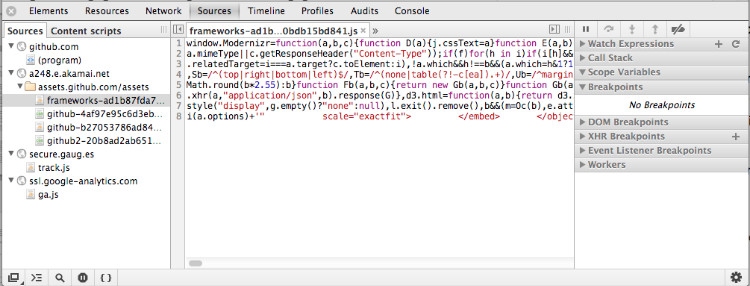
Sources 面板左側是內容來源,分成兩區:Sources 是頁面本身的資源,按網域組織,是我們主要關注的對象;非同步載入的 js 檔載入完成後也會出現在這裡。Content scripts 則是 Chrome 擴充功能的內容腳本,按擴充 ID 組織,同樣能讀寫 DOM,但只有開發擴充的人需要關心。
中間主區域顯示左側選定檔案的內容。右側是除錯功能區,最上面一排按鈕分別是暫停/繼續、單步執行、單步跳入、單步跳出、啟用/停用所有斷點。
左右兩側區域預設可能收縮隱藏,點擊邊緣的展開箭頭即可顯示。
 左側展開後預設是自動收縮狀態,點旁邊的 pin 按鈕
 就不會縮回去。
在原始碼上設定斷點
從左側開啟對應的 JavaScript 檔,點擊行號即可設定或刪除斷點。所有斷點都會列在右側的 Breakpoints 清單中,點清單項目會直接跳到該斷點位置。多檔多斷點時,用這個清單快速定位非常方便。

每個斷點有啟用與停用兩種狀態。停用並不會刪除斷點,只是暫時失效。Breakpoints 清單中每個項目前方有核取方塊,取消勾選即停用;斷點位置的右鍵選單也能停用;右側上方的 按鈕則可一次停用全部,再按一次恢復。
條件斷點
在斷點位置按右鍵選「Edit Breakpoint...」,可以輸入一個運算式,只有結果為 true 時才中斷。這在除錯迴圈問題時特別有用——與其反覆按繼續,不如直接指定「i === 87 時停下」。
查看呼叫堆疊
斷點停下時,右側的 Call Stack 會顯示當前的函式呼叫鏈。例如函式 g() 內部呼叫了 f(),而斷點設在 f() 裡,那麼呼叫 g() 時就會中斷,堆疊顯示如下:
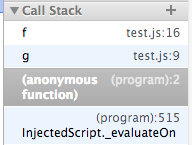
最上面是 f(),下面是 g()。堆疊中每一層稱為一個 frame,點擊可跳到該 frame 的呼叫位置。
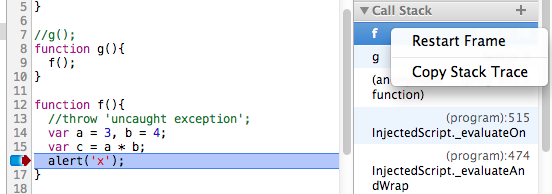
在 frame 上按右鍵可以「Restart Frame」,也就是從該 frame 的起點重新執行,該 frame 內的變數值會還原。搭配變數編輯與程式碼修改,就能在同一個 frame 內反覆測試,不必重新整理頁面觸發斷點。
查看變數
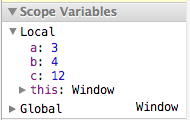
Call Stack 下方是 Scope Variables,可以檢視此時的區域變數與全域變數。
執行選取中的程式碼

除錯時用滑鼠選取想查看的變數或運算式,右鍵執行「Evaluate in Console」,就能看到它在當下的值。
中斷下一次執行的 JavaScript
右側上方的「中斷/繼續」按鈕還有個功能:在尚未觸發斷點時按一下,會進入「準備中斷」狀態,頁面下一次執行 JavaScript 時自動停下,例如觸發某个點擊動作時要跑的程式碼。
臨時修改 JavaScript
一般除錯的循環是「改程式碼 → 重新整理 → 再檢查」。但其實 Chrome 可以直接在檔案上修改並按 Ctrl+S 存檔立即生效,搭配 Console 就能馬上重測。注意這是臨時的,重新整理後修改就消失了——確認可用之後記得同步回真正的原始碼。
異常時中斷
下方有個 按鈕,控制遇到異常時是否中斷,點擊會在三種狀態間切換:
預設,遇到異常不中斷
 所有異常都中斷,包含已被 catch 的
 僅在未捕獲的異常時中斷
第二與第三種的差異看這段就懂:
try {
    throw 'a exception';
} catch (e) {
    console.log(e);
}
這段會產生異常,但後面的 catch 能攔下。若是「所有異常都中斷」,執行到 throw 那行就會停下;若是「僅未捕獲才中斷」,這裡不會停。一般我們更關心的是真正沒被處理的異常。
在 DOM 元素上設定斷點
有時我們想監聽某個 DOM 何時被修改,但不確定是哪一行程式碼做的(也可能有多處都會改)。這時可以直接在 DOM 上設斷點。

在 Elements 面板中對元素按右鍵,可以設定三種斷點:子節點修改、自身屬性修改、自身節點被刪除。設定後 Sources 面板右側的 DOM Breakpoints 清單就會出現該項目,一旦有程式碼要對它做對應修改,就會停下。
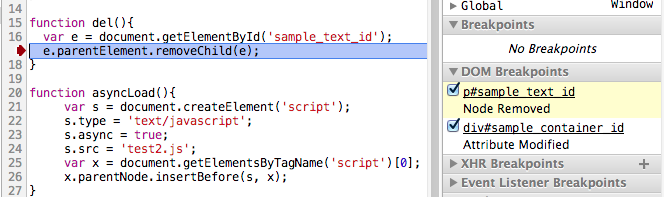
XHR 斷點
右側的 XHR Breakpoints,點 + 並輸入要過濾的 URL 片段即可監聽該請求,不填則監聽所有 XHR。觸發時會在 request.send() 那行中斷。
依事件類型中斷
Event Listener 清單列出了各種事件類型,勾選後,當該類事件的處理程式碼執行時就會自動中斷。
除錯快捷鍵
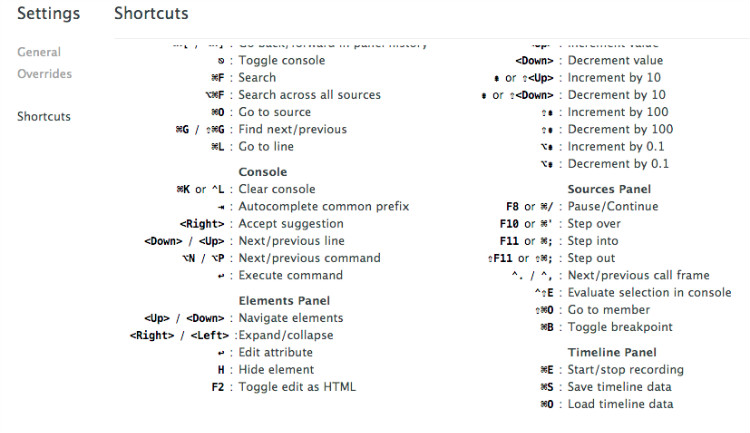
所有快捷鍵都能在右下角設定中查到。斷點除錯常用 F8、F10、F11、Shift+F11,但在 macOS 上 F10 這類功能鍵可能與系統預設衝突,可分別改用 Cmd+/、Cmd+'、Cmd+;、Shift+Cmd+; 代替。
//@ sourceURL:替 eval 出來的程式碼命名
有些高度動態的程式碼是以字串形式透過 eval() 在當前 context 中建立,而不是當成獨立 js 檔載入。這樣在左側內容區找不到它,也就無法設斷點。解法是在 eval 的程式碼結尾加上一行 //@ sourceURL=名稱,瀏覽器會特殊對待這種註解,讓它像一個指定名稱的 js 檔一樣出現在左側。

動態編譯出來的 CoffeeScript 也可以這樣處理:
var coffee = CoffeeScript.compile(code.value) +
             "//@ sourceURL=" + (evalName.value || "Coffeeeeeeee!");
eval(coffee);
實際上 sourceURL 不限於 eval,任何 js 檔、甚至主控台輸入的程式碼都適用。
格式化程式碼(Pretty Print)

這個按鈕把雜亂的程式碼重新排版。已被壓縮的 js 檔基本無法閱讀,點一下格式化後再點一下取消。
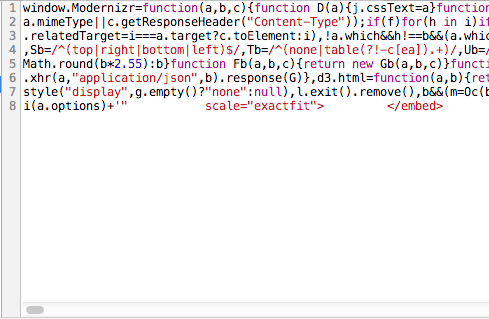 格式化前
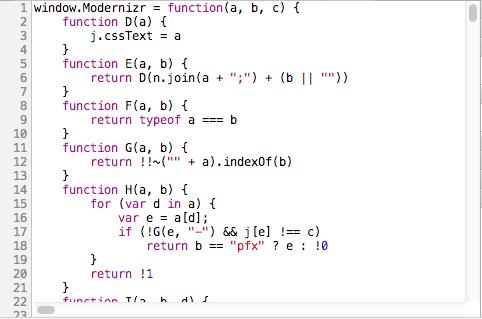 格式化後
參考資料:Chrome Developer Tools 官方文件。
最後補充一點現況:上述介面截圖來自 Chrome 25 的年代,如今 Sources 面板的樣式與部分項目位置已經不同(例如「暫停於異常」改放在右側 Breakpoints 區塊的圖示中,Pretty Print 變成 {} 按鈕),但核心概念與操作邏輯幾乎沒有改變。另外現代 Chrome 新增了更實用的功能:直接在 Sources 中編輯變數值、Logpoints(不中斷地印出訊息)、以及 Conditional logpoints,都能大幅減少重新整理的次數。
- 上一篇文章: 用 JavaScript 封鎖右鍵、選取與複製的做法(附 CSS 方案)
- 下一篇文章: JavaScript 抽象工廠模式詳解
相關文章
-
用 CSS media query 打造響應式版面配置 JavaScript 除錯:console.log 的進階小技巧 開啟 Sass 除錯:Chrome 與 Firefox 的 CSS 源碼定位設定 深入 localStorage:資料究竟存在哪裡,又該怎麼查看 響應式布局入門:類型、實現與響應策略 Chrome 開發者工具入門:Timeline 效能分析指南 Chrome 開發者工具詳解:Timeline 面板怎麼看 @media(max-width:960px) 響應式斷點用法 JavaScript 的斷言式除錯:console.assert 用法 JavaScript console.log() 完整用法:從開啟主控台到輸出各種資料型別