不依賴外掛:用原生 JavaScript 實作圖片無縫捲動
編輯:關於JavaScript
無縫捲動幾乎是每個網站都會出現的效果。很多人直接套用外掛,其實用原生 JavaScript 寫起來並不複雜,關鍵只在幾個位置相關的屬性與方法。
需要用到的 API
1. innerHTML:設定或取得元素的 HTML 內容。
2. scrollLeft:設定或取得元素左邊界到目前可見內容最左端之間的距離。
3. offsetWidth:取得指定標籤的實際寬度。
4. setInterval():週期性觸發指定的函式。
5. clearInterval():清除定時器。
效果圖:
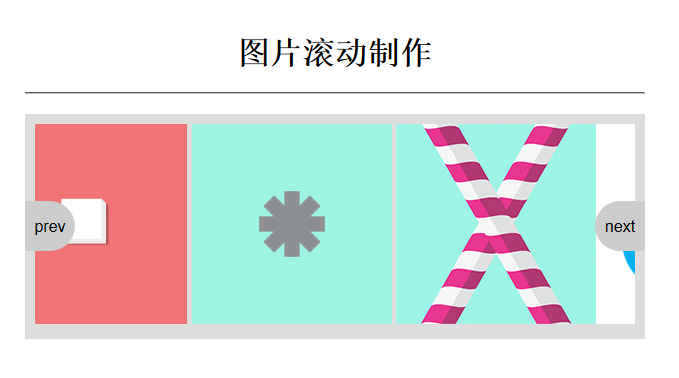
核心原理
無縫的祕密在於「複製一份內容」:把 list1 的 HTML 整個複製給 list2 接在後面,於是內容總寬剛好是單份的兩倍。當 scrollLeft 累積到超過一份的寬度時,就把它歸零——因為視覺上第二份的第一張圖與第一份的第一張圖完全相同,歸零的瞬間使用者察覺不到跳動。
完整程式碼
<!DOCTYPE html>
<html lang="en">
<head>
 <meta charset="UTF-8">
 <title>javascript scroll 制作</title>
</head>
<body>
<style>
 <!--conment-->
 *{
  margin: 0;
  padding: 0;
 }
 img{max-width: 100%;}
 .container{
  max-width: 620px;
  margin: 0 auto;
  padding-top: 50px;
 }
 .text-center{text-align: center;}
 .list-inline li{
  display: inline-block;
 }
 .hide{display: none;}
 hr{
  margin:20px 0;
 }
 .tag{
  background-color: #ccc;
  padding: 5px 0;
 }
 .tag li{
  padding: 0 10px;
  border-left: 1px solid #fff;
  cursor:pointer;
 }
 .tag li:first-child{
  border-left: transparent;
 }
 .tag li.active{
  background-color: #ddd;
 }
 .scroll{
  position: relative;
  padding: 10px;
  margin-bottom: 20px;
  background-color: #ddd;
 }
 .wrap{
  overflow: hidden;
 }
 .content{
  min-width: 3000px;
  height: 200px;
 }
 .content ul{
  float: left;
 }
 .content ul li{
  display: inline-block;
  max-width: 200px;
 }
 #prev,#next{
  width: 50px;
  height: 50px;
  margin-top: -25px;
  background-color: #ccc;
  line-height: 50px;
  text-align: center;
  cursor: pointer;
 }
 #prev{
  position: absolute;
  left: 0;
  top:50%;
  border-radius: 0 25px 25px 0;
 }
 #next{
  position: absolute;
  right: 0;
  top:50%;
  border-radius: 25px 0 0 25px;
 }
</style>
  <div class="container">
    <h1 class="text-center">圖片滾動制作</h1>
    <hr>
  <div class="scroll">
   <div class="wrap" id="wrap">
    <div id="content" class="content" >
     <ul id="list1">
      <li> <img src="freelance.gif" alt=""> </li>
      <li> <img src="button.gif" alt=""></li>
      <li> <img src="load.gif" alt=""></li>
      <li> <img src="straw.gif" alt=""></li>
     </ul>
     <ul id="list2">
     </ul>
    </div>
   </div>
   <div id="prev">
    prev
   </div>
   <div id="next">
    next
   </div>
  </div>
  </div>
<script>
 var wrap=document.getElementById('wrap');
 var list1=document.getElementById('list1');
 var list2=document.getElementById('list2');
 var prev=document.getElementById('prev');
 var next=document.getElementById('next');
 //創建復制一份內容列表
 list2.innerHTML=list1.innerHTML;
 //向左循環滾動
 function scroll(){
  if(wrap.scrollLeft>=list2.offsetWidth){
    wrap.scrollLeft=0;
  }
  else{
    wrap.scrollLeft++;
  }
 }
  timer = setInterval(scroll,1);
 //鼠標停留使用 clearInterval()
 wrap.onmouseover=function(){
  clearInterval(timer);
 }
 wrap.onmouseout=function(){
  timer = setInterval(scroll,1);
 }
 //向左加速
 function scroll_l(){
  if(wrap.scrollLeft>=list2.offsetWidth){
    wrap.scrollLeft=0;
  }
  else{
    wrap.scrollLeft++;
  }
 }
 //向右滾動
 function scroll_r(){
  if(wrap.scrollLeft<=0){
    wrap.scrollLeft+=list2.offsetWidth;
  }
  else{
    wrap.scrollLeft--;
  }
 }
 prev.onclick=function(){
  clearInterval(timer);
  change(0)
 }
 next.onclick=function(){
  clearInterval(timer);
  change(1)
 }
 function change(r){
  if(r==0){
    timer = setInterval(scroll_l,60);
    wrap.onmouseout = function(){
      timer = setInterval(scroll_l,60);
    }
  }
  if(r==1){
    timer = setInterval(scroll_r,60);
    wrap.onmouseout = function(){
      timer = setInterval(scroll_r,60);
    }
 }
 }
</script>
</body>幾個實務上值得調整的地方:setInterval 的間隔若設為 1 毫秒,會讓瀏覽器長期處於高負載,實測多半會被系統強制降頻,改成 20~30 毫秒搭配一次位移 1~2 像素,畫面同樣順;另外建議改用 requestAnimationFrame,它能與瀏覽器刷新週期對齊,更省電也更順。滑鼠移入時清除定時器、移出時恢復的設計則很好,值得保留。
程式碼簡潔實用,各位可依自己的專案需求適度美化後使用。