原生 JS 打造方塊拖曳效果:滑鼠按住即可移動的實作教學
編輯:關於JavaScript
在不少互動型頁面裡,我們會希望某個元素能被使用者「抓起來丟到別的位置」,例如浮動小工具、可移動的提示卡,或是像本文這樣一塊可以隨意拖著走的方塊。要達成這個效果,其實只需要掌握三個滑鼠事件:mousedown、mousemove 與 mouseup,再搭配一點座標計算即可。
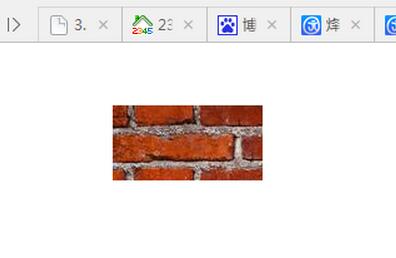
先看未拖曳時的初始狀態:
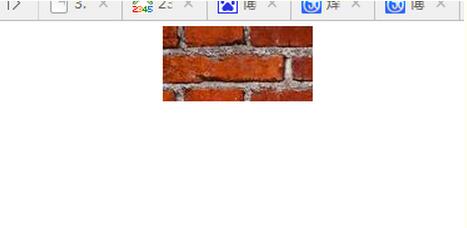
按下滑鼠並拖動之後,方塊就跟著游標移動了:
實作思路
整個互動可以拆成三個階段。按下時記錄「拖曳狀態」以及游標相對方塊左上角的偏移量;移動時只要處於拖曳狀態,就把方塊的座標更新為「目前游標位置減去偏移量」;放開時解除拖曳狀態並還原游標樣式。這裡有個關鍵細節:偏移量必須用同一套座標系統計算,否則方塊會出現跳動。
值得一提的是,網路上流傳的版本常用 event.offsetX 搭配 event.clientX,兩者基準點不同,會造成位移偏差;同時垂直方向若誤用 offsetX 也會錯位。下面的寫法改用 getBoundingClientRect 取得元素位置,再用 clientX / clientY 統一計算,行為會穩定許多。
 <html>
<head>
<meta charset="utf-8">
<style type="text/css">
*{ margin:0px; padding:0px; }
#zhuantou{
  width:120px;
  height:60px;
  background-image:url(1.jpg);
  position:fixed;
  left:100px;
  top:50px;
}
</style>
</head>
<body>
<div id="zhuantou"></div>
<script>
var zt = document.querySelector("#zhuantou");
var isPressed = false;
var offsetX = 0;
var offsetY = 0;

zt.onmousedown = function (event) {
  isPressed = true;
  this.style.cursor = "move";
  // 以元素實際位置為基準計算偏移,避免座標系統不一致
  var rect = this.getBoundingClientRect();
  offsetX = event.clientX - rect.left;
  offsetY = event.clientY - rect.top;
};

zt.onmouseup = function () {
  isPressed = false;
  this.style.cursor = "default";
};

zt.onmousemove = function (event) {
  if (!isPressed) { return; }
  zt.style.left = (event.clientX - offsetX) + "px";
  zt.style.top  = (event.clientY - offsetY) + "px";
};
</script>
</body>
</html>
可以再優化的地方
若讀者要把它用在正式專案,建議再補上幾件事:監聽 document 上的 mousemove 與 mouseup,避免游標快速移出元素時「拖到一半卡住」;為拖曳加上邊界判斷,不讓方塊跑出視窗;以及處理行動裝置的 touchstart / touchmove / touchend。這些都是同一套邏輯的延伸,理解原理之後改寫並不困難。
以上就是本次分享的全部內容,希望對大家的學習有所幫助。
- 上一篇文章: JavaScript 基礎:使用 Canvas 繪圖
- 下一篇文章: 讓彈出的新視窗置中顯示:JavaScript 視窗定位與參數完整解析