用 JavaScript 實現滑動解鎖(驗證)功能
編輯:關於JavaScript
本文將介紹如何用原生 JavaScript 配合 jQuery 實現一個滑動解鎖的效果,同時兼容 PC 端鼠標操作與移動端觸屏操作。
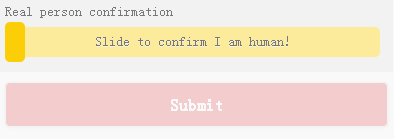
CSS 樣式代碼此處省略。
HTML 結構
頁面引入了 jQuery 與 jQuery Mobile:
<script src="https://apps.bdimg.com/libs/jquery/1.10.2/jquery.min.js"></script>
<script src="https://apps.bdimg.com/libs/jquerymobile/1.4.2/jquery.mobile.min.js"></script>
<div id="pageSlide">
  <input type="hidden" value="" id="captcha"/>
  <div id="slider" class="slider">
    <span id="label" class="label"></span>
    <span id="lableTip">Slide to confirm I am human!</span>
  </div>
</div>
JS 代碼
核心思路是封裝一個 Slider 對象,通過監聽 mousedown/touchstart、mousemove/touchmove、mouseup/touchend 等事件,實時計算滑塊位置;當滑塊移動到終點時判定解鎖成功:
<script type="text/javascript">
window.onload = function () {
  var slider1 = new Slider();
  slider1.Init();
  // 屏幕大小發生改變時觸發
  $(window).resize(function () {
    slider1.HanderIn();
    slider1.HanderOut();
  });
}
// 滑動條對象
function Slider(swipestart, min, max, index, IsOk, lableIndex) {
  var _self = this;
  _self.swipestart = swipestart; // 是否開始滑動
  _self.min = min;               // 最小值
  _self.max = max;               // 最大值
  _self.index = index;           // 當前滑動條所處位置
  _self.IsOk = IsOk;             // 是否滑動成功
  _self.lableIndex = lableIndex; // 鼠標在滑動按鈕的位置
}
// 初始化
Slider.prototype.Init = function () {
  var _self = this;
  $("#label").on("mousedown", function (event) {
    var e = event || window.event;
    _self.lableIndex = e.clientX - this.offsetLeft;
    _self.HanderIn();
  });
  $("#pageSlide").on("mousemove", function (event) {
    _self.HanderMove(event);
  });
  $(document).on("mouseup", function (event) {
    _self.HanderOut();
  });
  $("#label").on("touchstart", function (event) {
    var e = event || window.event;
    _self.lableIndex = e.originalEvent.pageX - this.offsetLeft;
    _self.HanderIn();
  });
  $("#pageSlide").on("touchmove", function (event) {
    _self.HanderMove(event, "mobile");
  });
  $(document).on("touchend", function (event) {
    _self.HanderOut();
  });
}
// 鼠標/手指接觸滑動按鈕
Slider.prototype.HanderIn = function () {
  var _self = this;
  _self.swipestart = true;
  _self.min = 0;
  _self.max = $("#slider").width();
}
// 鼠標/手指移出
Slider.prototype.HanderOut = function () {
  var _self = this;
  _self.swipestart = false; // 停止
  _self.Move();
}
// 鼠標/手指移動
Slider.prototype.HanderMove = function (event, type) {
  var _self = this;
  if (_self.swipestart) {
    event.preventDefault();
    var event = event || window.event;
    if (type == "mobile") {
      _self.index = event.originalEvent.pageX - _self.lableIndex;
    } else {
      _self.index = event.clientX - _self.lableIndex;
    }
    _self.Move();
  }
}
// 更新滑塊位置與解鎖狀態
Slider.prototype.Move = function () {
  var _self = this;
  if ((_self.index + 20) >= _self.max) {
    _self.index = _self.max - 20;
  }
  if (_self.index < 0) {
    _self.index = _self.min;
  }
  $(".label").css("left", _self.index + "px");
  if (_self.index == (_self.max - 20)) {
    _self.swipestart = false; // 停止
    _self.IsOk = true;        // 解鎖
    $("#captcha").val(1);
    var style = { "filter": "alpha(opacity=1)", "-moz-opacity": "1", "opacity": "1" }
    $(".ui-btn.ui-input-btn.ui-corner-all.ui-shadow").css(style);
    $("#slider").css("background-color", "#E5EE9F");
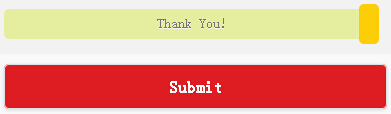
    $("#lableTip").text("Thank You!");
  } else {
    _self.IsOk = false;       // 未解鎖
    $("#captcha").val(0);
    var style = { "filter": "alpha(opacity=0.2)", "-moz-opacity": "0.2", "opacity": "0.2" }
    $(".ui-btn.ui-input-btn.ui-corner-all.ui-shadow").css(style);
    $("#slider").css("background-color", "#FDEB9C");
    $("#lableTip").text("Slide to confirm I am human!");
  }
}
</script>
最終實現效果如下:
- 上一篇文章: 用 JSONP 跨域 GET 請求解決 Ajax 跨域訪問問題
- 下一篇文章: 深入 JavaScript 中的方法調用與 this 指向