剛接觸 Node.js 時,把搭建過程記錄下來備查。若有不清楚或錯誤之處,歡迎指正。
Node.js 是什麼?
參考了一些資料後,我的理解是:它的功能有點類似 Apache,屬於服務器端,但實現機制不同,並發表現出色,目標之一是取代傳統的 Apache 服務器模式。
1. 下載 Node.js
直接到官網 https://www.nodejs.org/download/ 下載,選擇 Windows Installer (.msi) 的 64 位版本。頁面上還有 Windows Binary (.exe),那是獨立的 Node.js 環境終端,下載後免安裝直接使用。不過我還是建議下載 .msi 安裝版。
2. 安裝 Node.js
由於是 Win8 系統,安裝時可能遇到一些問題。
(1)Error 2502、Error 2503:這類錯誤通常是權限不足,用管理員權限執行即可。
(2)無法執行 .msi 文件:右鍵以管理員身份打開 cmd,執行「msiexec /package node-v0.10.31-x64.msi」進行安裝。
(3)驗證安裝是否成功:進入 Node.js 安裝目錄(例如我的是 C:\cc\nodejs),可以看到 node.exe、npm 等可執行文件。如果把安裝路徑加進了 Path,就不必進入該目錄也能執行 node。
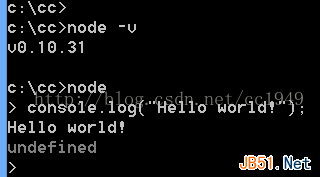
在 cmd 裡輸入 node -v 查看版本;也可以進入 Node 交互模式,輸入 console.log("Hello world!"); 看輸出是否正常:
(4)進一步驗證 Server 功能。新建 test.js:
 var http = require("http");
 http.createServer( function(req, res) {
 res.writeHead(200, {"Content-Type":"text/html"});
 res.write("<h1>Node.js</h1>");
 res.write("<p>Hello World</p>");
 res.end("<p>This is just testing Node working !!! </p>");
 }).listen(3000);
 console.log("HTTP server is listening at port 3000.");
在命令行執行 node test.js:

接著在瀏覽器打開 https://127.0.0.1:3000/ 查看結果:
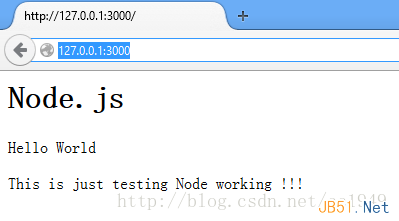
如果一切正常,說明 Node.js 基本功能安裝成功。實際開發中往往還要用到 express 等第三方包,這就離不開 npm。
3. 安裝 npm 模組
先查看 npm 配置:輸入 npm config list。
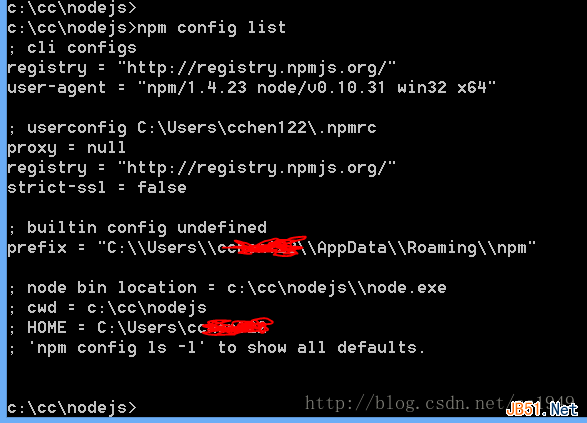
有幾點是 Win8 或國內用戶需要留意、按需配置的:
(1)在 C:\Users\***\AppData\Roaming\ 目錄下新建一個 npm 文件夾,否則執行 npm install 時會報錯。
(2)可以運行以下命令設置代理,注意把地址換成自己實際可用的代理:
 npm config set proxy=https://127.0.0.1:8087
 npm config set proxy=null
 npm config set registry=https://registry.npmjs.org
(3)如果走到這一步報錯,通常是代理問題。
(4)配置成功後,執行 npm install express 應該就沒問題了。
4. 安裝其他模組
直接 npm install 模組名即可。npm 也支持安裝自定義模組,不過初學階段不必糾結這個。至此,Node.js 環境配置完成。
- 上一篇文章: 讓 Node.js Web 應用飛起來的 10 個優化技巧
- 下一篇文章: Mac OS X 下安裝與部署 Egret 引擎開發環境詳解