概述
Egret 基於 TypeScript 開發,而 TypeScript 的編譯工具 tsc 又依賴 Node.js。因此在安裝前,需要先把基礎支持工具裝好。需要準備的軟件包括:Node.js、TypeScript 代碼編輯器、HTTP 服務器(可選)、Chrome(可選)、Egret、Java。本文重點介紹在 Mac 環境中安裝 Egret。
1. 安裝 Node.js
1.1 下載 Node.js。訪問官網,點擊頁面的 INSTALL 按鈕即可下載 pkg 安裝包。
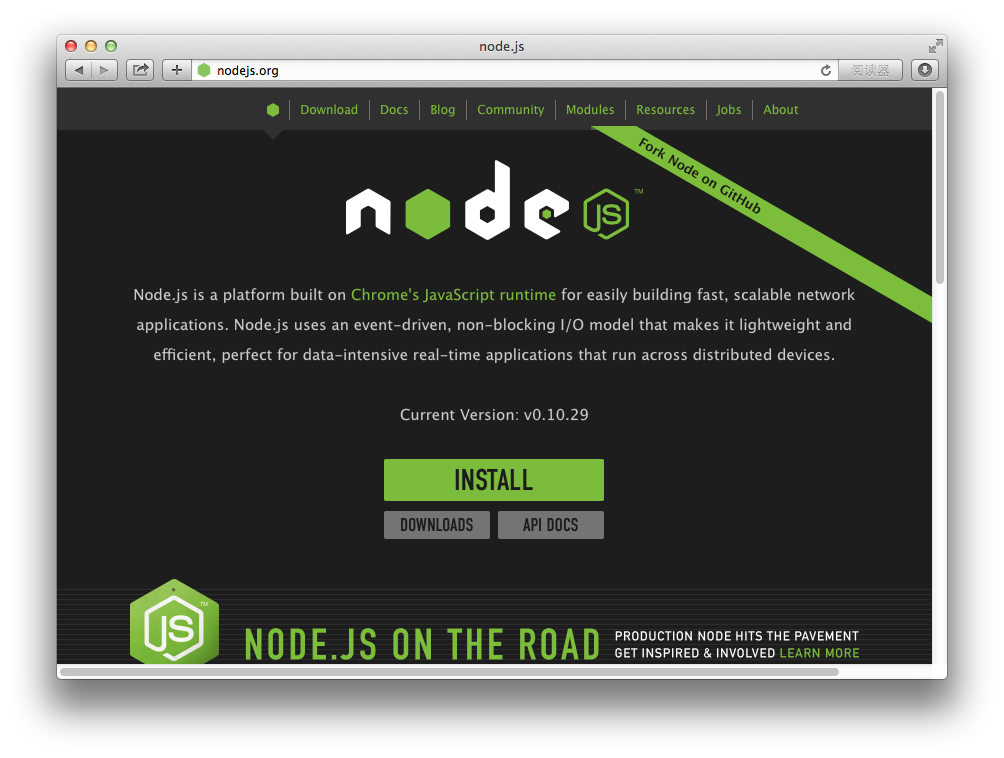
本教程撰寫時 Node.js 版本為 0.10.29。若你的版本更高,我們會提供相關的兼容性說明;若未提供說明,則表示該版本適用於 Egret。
雙擊 pkg 安裝包開始安裝:
下載後的 Node.js 安裝包
1.2 安裝 Node.js
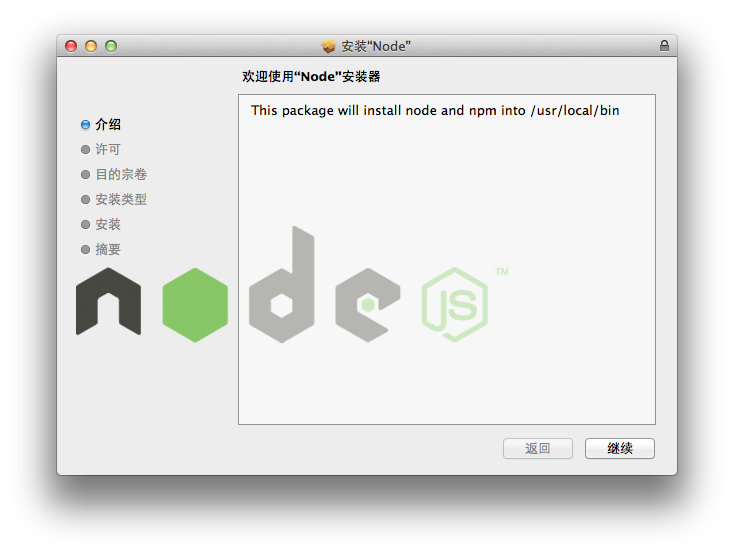
開始安裝界面
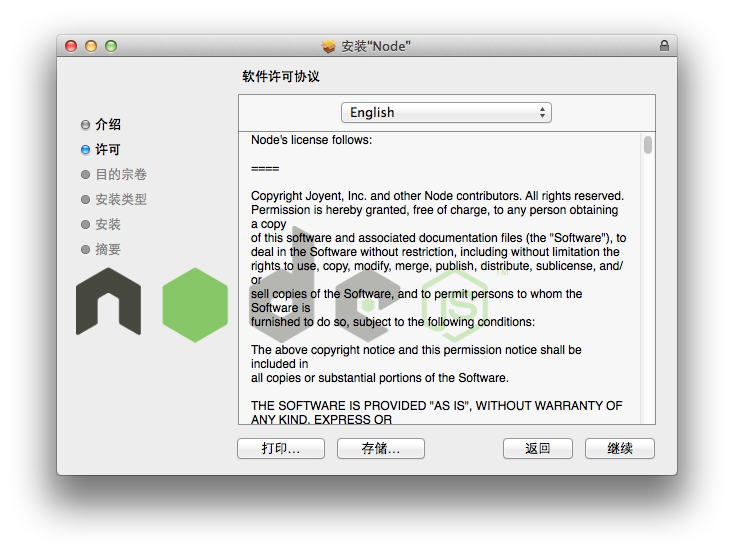
許可證授權說明
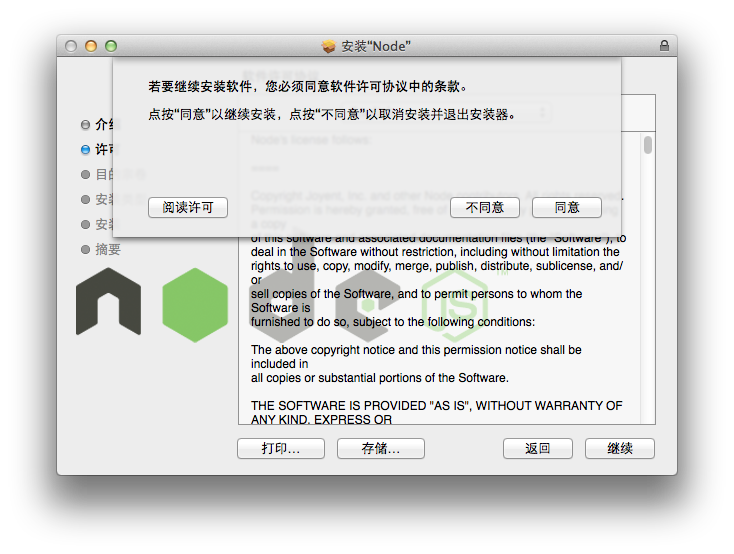
同意許可證授權
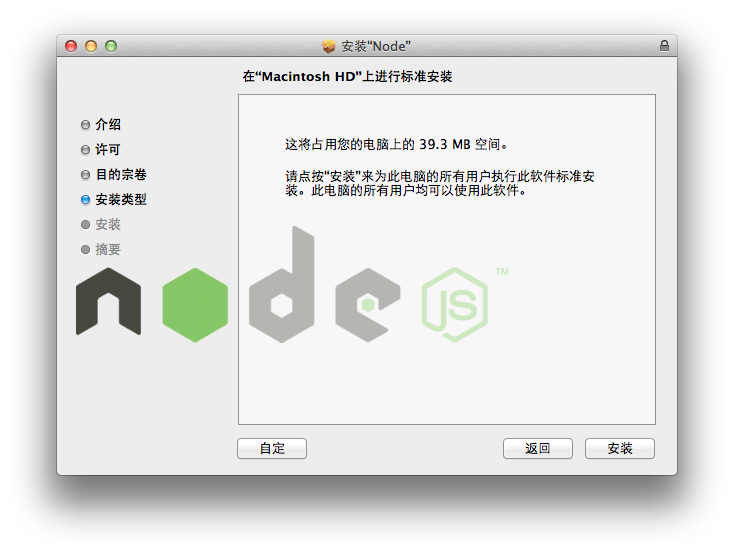
安裝類型說明
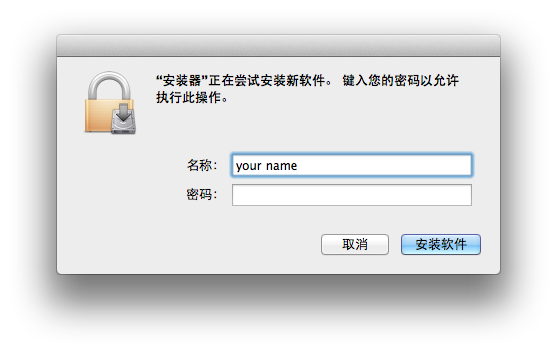
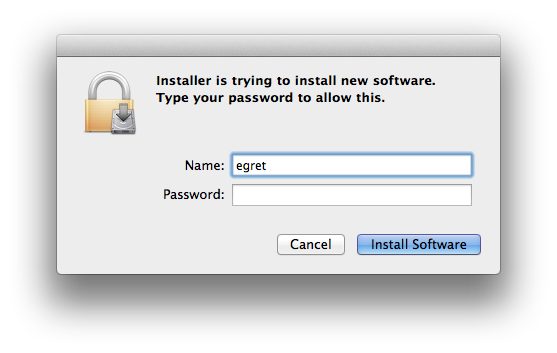
提供管理員權限(your name 為你的管理員賬戶名,同時輸入賬戶密碼)
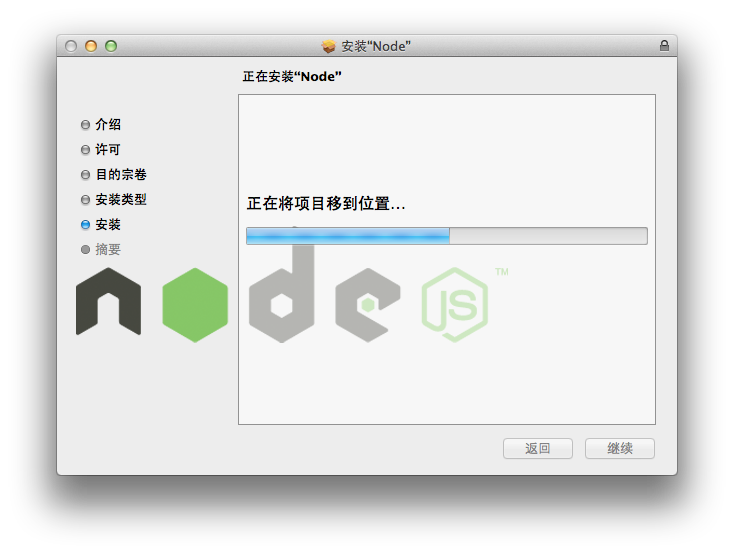
安裝過程
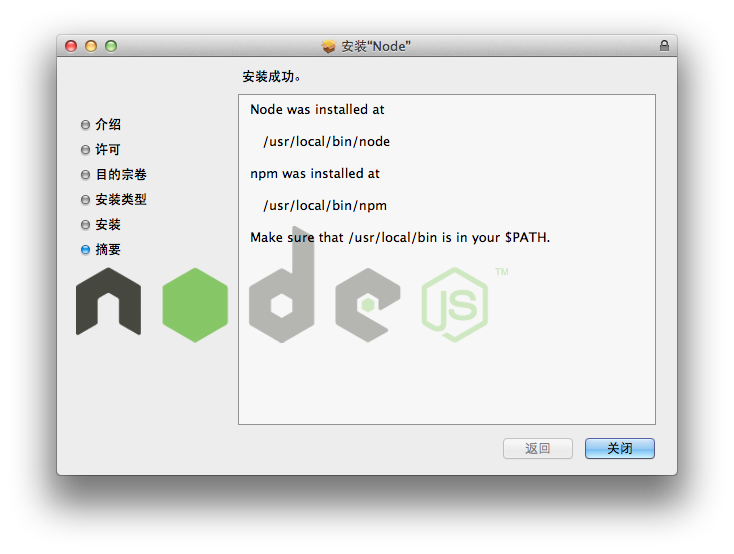
安裝完成後,Node.js 會被裝到 /usr/local/bin/node 目錄下,同時安裝包還會一併裝好 npm 工具。
1.3 驗證 Node.js。啟動終端,輸入 node -v 查看版本並確認是否安裝成功。
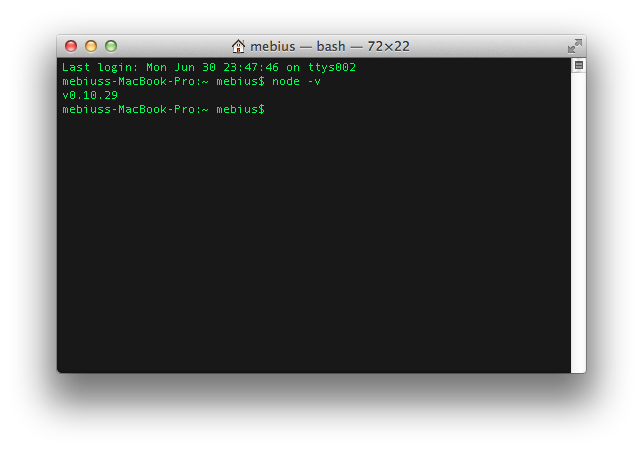
若出現 node: command not found 則表示安裝失敗,可參考下方的解決方案或到開發者社區求助。
1.4 驗證 npm。在終端執行 npm,若出現相應提示,說明 npm 安裝正確。
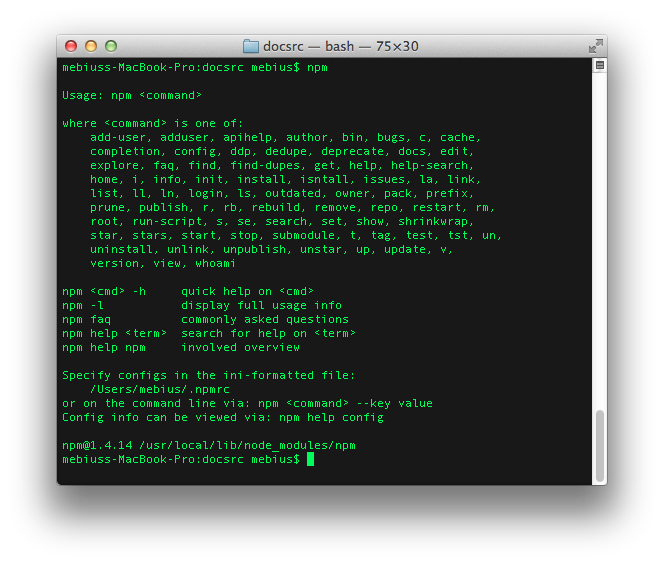
若出現 npm: command not found 則表示安裝失敗,可參考下方方案。
1.5 安裝失敗解決方案。部分 macOS 安裝 nodejs 的 pkg 包時會顯示失敗,可以通過下載源碼手動編譯來解決。
2. 安裝 TypeScript 代碼編輯器
2.1 選擇合適的編輯器。Egret 可使用任何支持腳本語言的編輯器,包括:WebStorm(官方下載)、Microsoft Visual Studio 2012 + TypeScript 插件(官方推薦)、Sublime Text + TypeScript 插件。具體安裝與插件配置可參考工具相關章節。
3. 安裝 HTTP 服務器
3.1 選擇合適的服務器。Mac 用戶可使用系統自帶的服務器,也推薦採用 MAMP。當然也可以跳過這一步,改用 Egret 內基於 Node.js 的簡單 HTTP 服務器,但為了更好的開發體驗,Egret 建議安裝較成熟的服務器。
4. 安裝 Chrome 瀏覽器
Egret 能運行在絕大多數現代瀏覽器上,但目前推薦用 Chrome 作為主要開發與調試環境。打開 Chrome 設置 → 工具 → JavaScript 控制台,在控制台設置(齒輪圖標)→ 常用 → 勾選「禁用瀏覽器緩存」。完成設置後,只要控制台處於打開狀態就不會有緩存,方便調試。
5. 下載並安裝 Egret
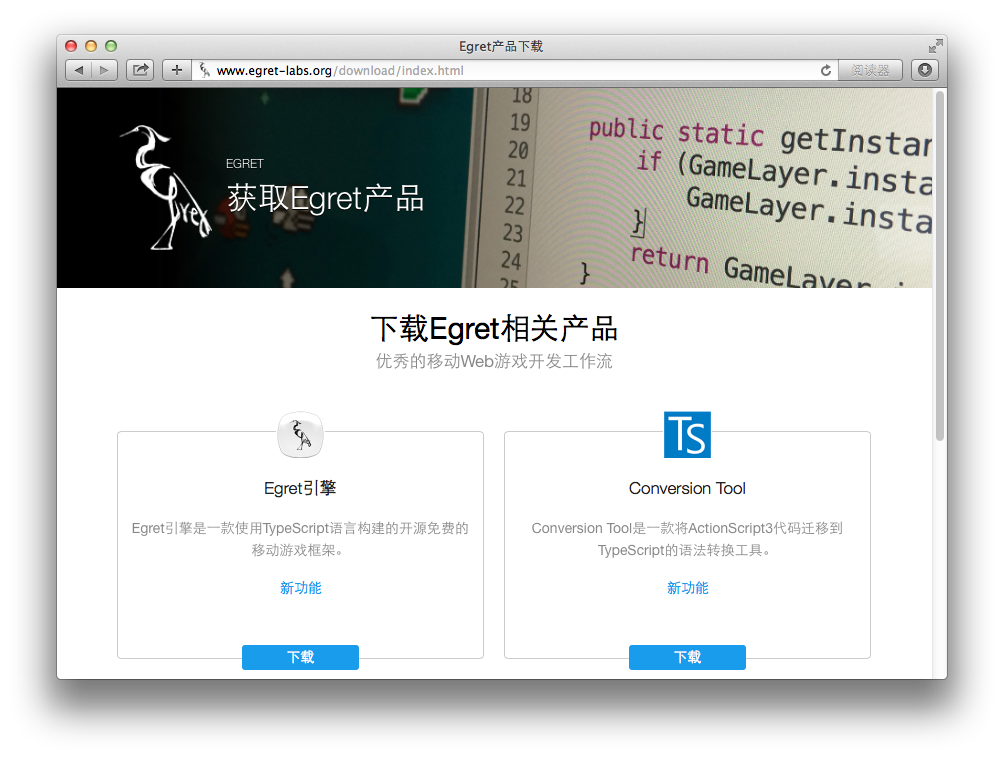
5.1 從官網下載。Egret 提供官方下載與 Github 下載兩個渠道,推薦從官網下載當前穩定版本。若從 Github 下載的是開發版,屬非穩定版,實際開發中可能遇到不少問題。打開官方下載頁,找到「Egret 引擎」項目,點擊下載按鈕即可。
5.2 安裝 Egret。把壓縮包解壓到任意目錄,在終端進入解壓目錄:
cd ${egret_folder}
其中 ${egret_folder} 為解壓路徑。進入後執行安裝命令:
npm install -g
若安裝命令報錯,請檢查三項:cd 命令中的路徑是否正確;當前目錄是否為 Egret 目錄(該目錄下應有 package.json 文件);當前用戶是否有管理員權限,若無請執行 sudo su。
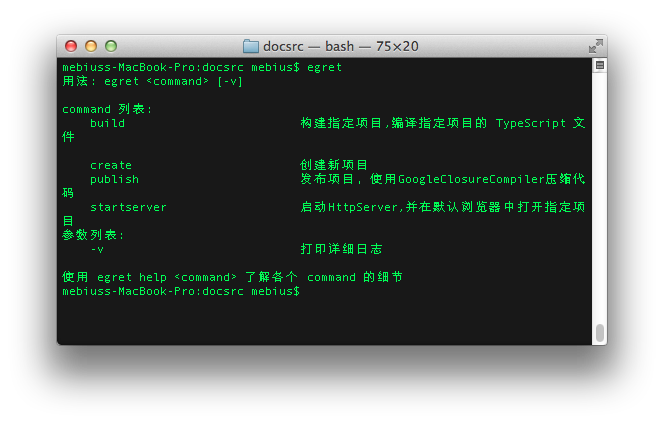
5.3 驗證 Egret。安裝完成後執行 egret 命令,若安裝成功會出現相應提示。
6. Java
在 Egret 項目發布階段需要使用 Java 7 以上環境,打包成 Android APP 時也會用到。
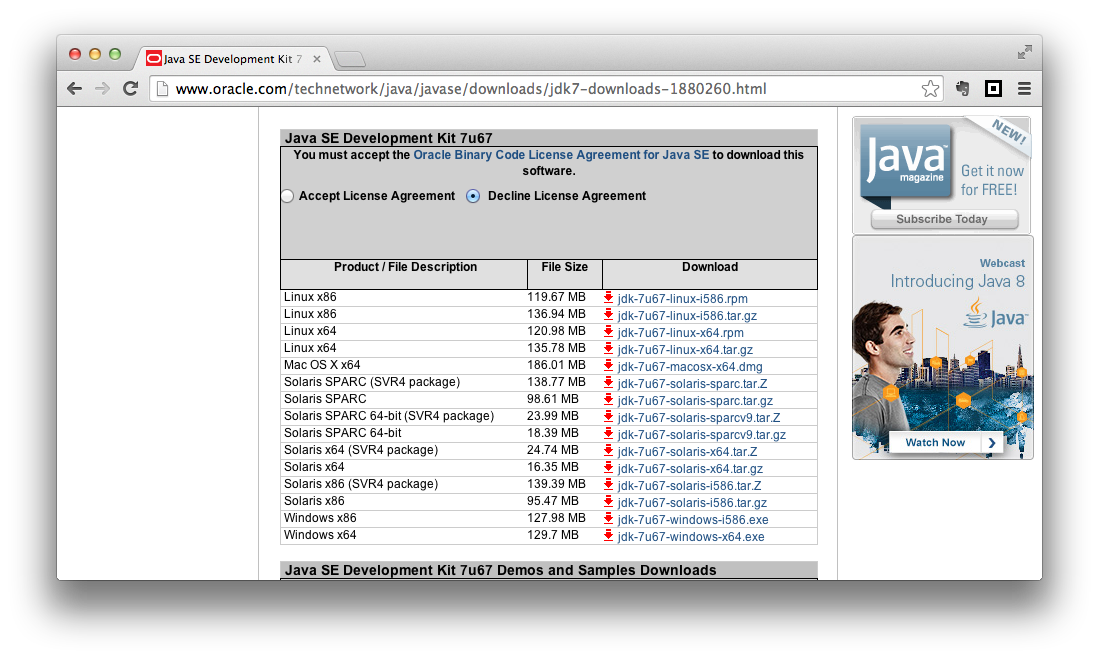
6.1 下載。可從 Java 官網下載 JDK7,或使用鏡像源。
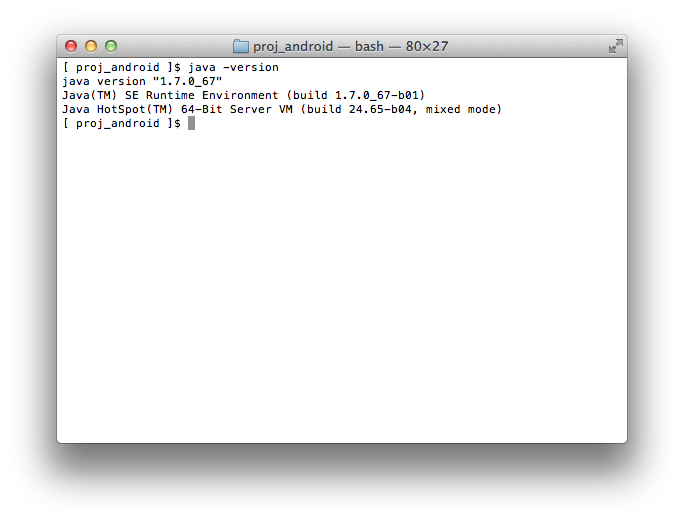
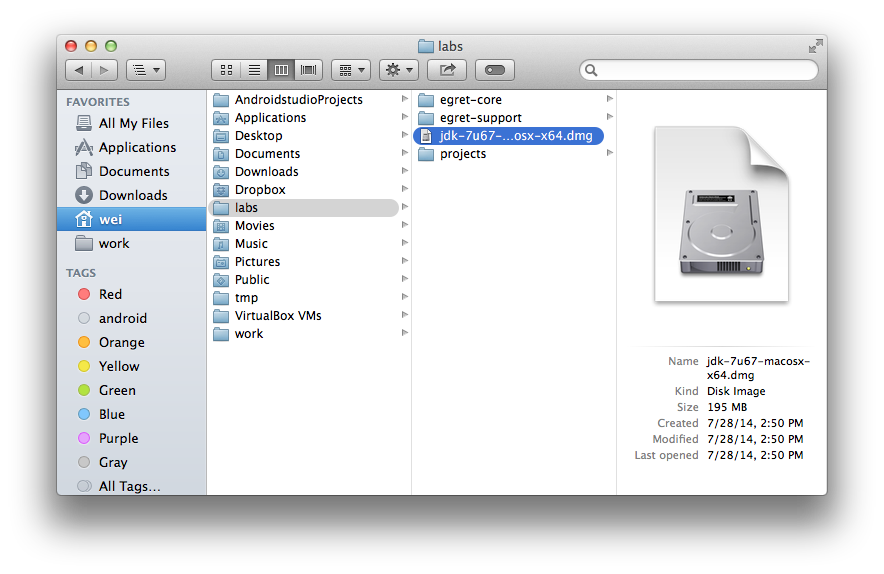
6.2 安裝。先確認 Java 版本為 7 以上:
雙擊掛載安裝包:
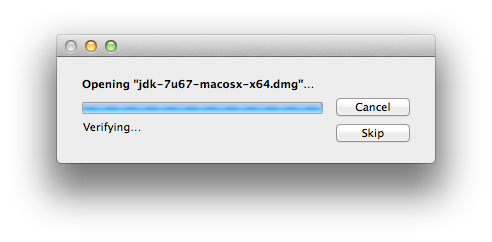
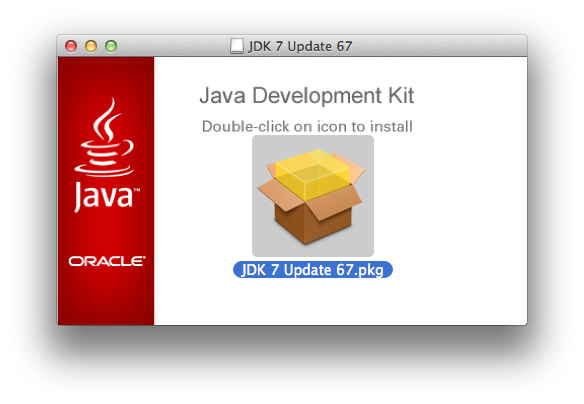
雙擊圖標開始安裝:
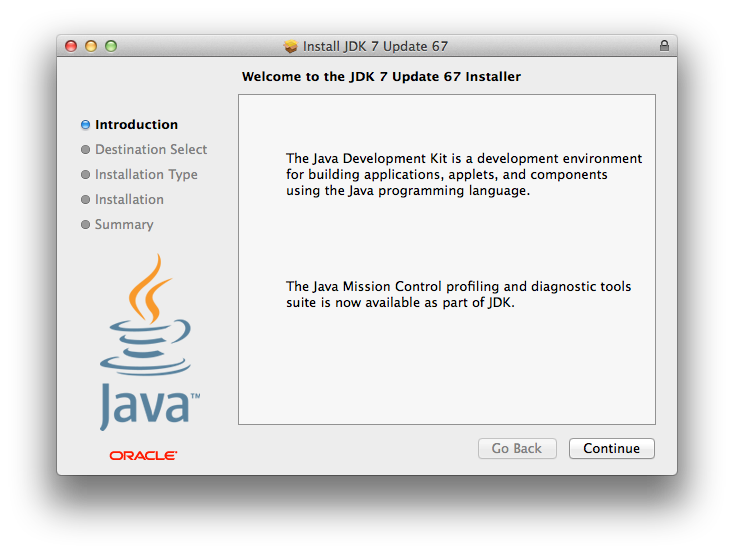
一路 Next:
留意授權環節:
最後確認一下: