2009 年的 JSConf 大會上,一位名叫 Ryan Dahl 的年輕程式設計師展示了他的 Side Project:一個建立在 Google V8 引擎上的 JavaScript 執行平台,提供事件迴圈與非阻塞 I/O 的應用程式介面。與其他伺服器端 JavaScript 平台不同,Node 從底層到最上層,I/O 一律是事件驅動的,無處可逃——這也大幅降低了撰寫事件驅動程式的門檻,讓它以不可思議的速度流行開來,並被大量投入實際專案。
這個專案就叫 Node.js,開發者習慣簡稱 Node。它提供一套純事件驅動、非阻塞的工具集,專為打造高併發應用而生,讓你能相對輕鬆地建構快速且可擴展的網路服務。
Node 為何如此吸引人?大致有三個原因。
其一是 JavaScript 本身。它是這個星球上應用最廣的程式語言,絕大多數 Web 開發者都在瀏覽器端寫過它,延伸到伺服器端是再自然不過的一步。
其二是 Node 夠小。核心函式集精簡,既有 API 設計克制,把複雜度壓到最低。當你需要更複雜的能力,只要挑選、安裝喜歡的第三方模組即可。
其三則是上手門檻低——幾分鐘內就能下載、安裝並跑起來。
一般情況下,照官方網站(https://nodejs.org)的步驟安裝即可,它支援 Windows、Linux、Macintosh 與 Solaris。
在 Windows 上安裝
Node 從 0.6.0 版開始支援 Windows。從 https://nodejs.org/#download 下載 node-v*.msi,雙擊執行,你可能會先看到一個安全性對話框:
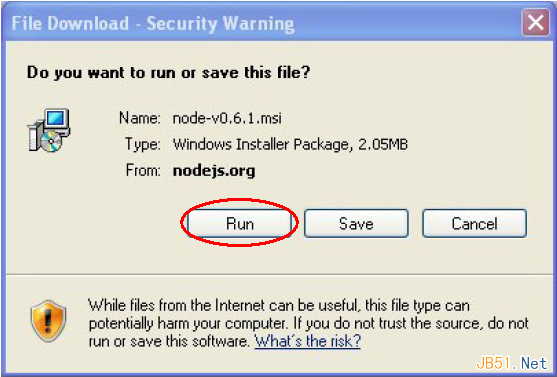
圖 1-1
點擊「執行」,下載完成後會再出現一個確認對話框:
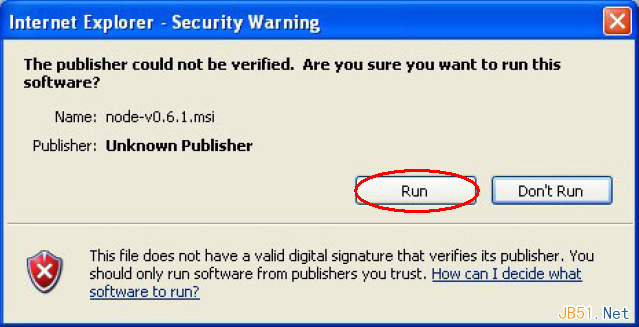
圖 1-2
同意之後,安裝精靈就會出現。一路按下一步,稍等片刻即安裝完成。
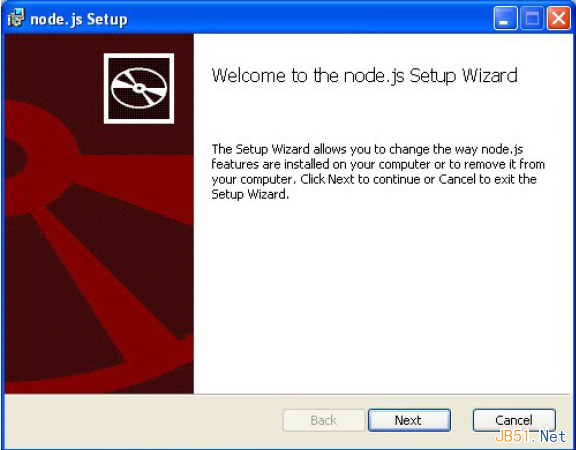
圖 1-3
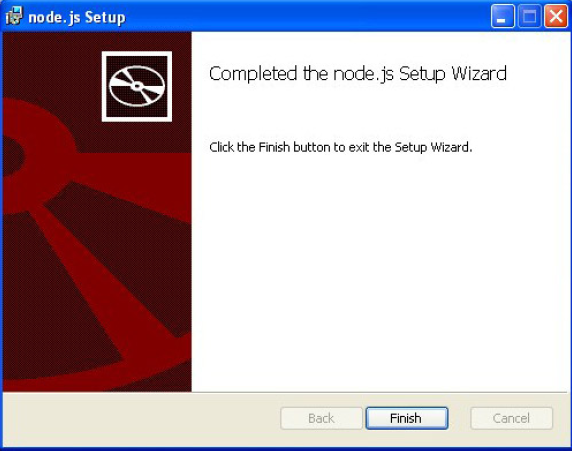
圖 1-4
在 Mac OS X 上安裝
Mac 使用者同樣有安裝精靈可用。先到 https://nodejs.org/#download 下載 node-v*.pkg,雙擊執行後會看到精靈的第一個對話框:
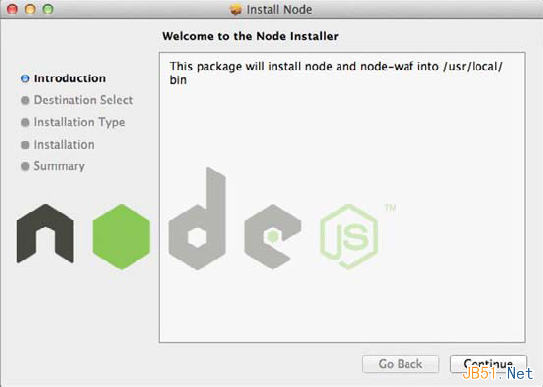
圖 1-5
按「繼續」,精靈會要求輸入系統使用者密碼,確認後開始安裝,很快又完成了。
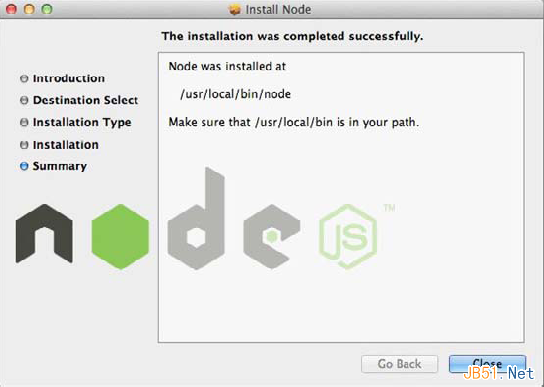
圖 1-6
從原始碼安裝
若你使用 UNIX 系統,也可以自己編譯原始碼安裝:先選定要安裝的版本,下載對應原始碼,然後建置並安裝。
Node 依賴幾個第三方程式庫,好消息是它們大部分已經打包在發布檔裡。若從原始碼建置,你至少需要:
- Python(2.4 以上):隨 Node 發布的建置工具需要 Python 環境來運行。
- libssl-dev:若打算使用 SSL/TLS 加密就需要它。libssl 是 OpenSSL 用到的類別庫,在 Linux 與 UNIX 上通常可用系統套件管理器安裝;Mac OS X 已預先安裝,一般不必再處理。
選擇版本
官方網站通常提供兩種版本:穩定版與最新版。
Node 的版本號中,最小那一位代表穩定性:穩定版使用偶數(如 0.2、0.4、0.6),非穩定版使用奇數(0.1、0.3、0.5、0.7)。
非穩定版不僅功能可能不穩,API 也可能在後續版本中被改掉;穩定版一旦發布的 API 就不會變動。每個穩定分支的新補丁除了 bug 修正,還會吸收非穩定版中已定型的 API 調整。
除非你就是想試最新特性,否則應該選最新的穩定版。非穩定版對核心團隊而言,比較像是驗證新想法的實驗場。當 API 從非穩定版走向穩定版時,你多少得忍受一些變化——這是學習新技術必然的代價。
下載原始碼
到 https://nodejs.org 找到對應的 tar 檔並複製下載連結。若你的 UNIX 系統裝了 wget,一行命令就能搞定:
$ wget https://nodejs.org/dist/v0.6.1/node-v0.6.12.tar.gz沒有 wget 的話可以用 curl:
$ curl -O https://nodejs.org/dist/v0.6.1/node-v0.6.12.tar.gz兩個都沒有,就得用別的方式把 tar 檔弄到本機——瀏覽器或區域網路都可以。(本書範例使用寫作當時的最新穩定版 0.6.12)
建置 Node
先解壓:
$ tar xfz node-v0.6.12.tar.gz進入原始碼目錄:
$ cd node-v0.6.12設定建置環境:
$ ./configure順利的話你會看到:
'configure' finished successfully (9.278s)接著編譯:
$ make完成後會出現:
'build' finished successfully (0.734s)安裝 Node
建置完成後安裝:
$ make install這個操作會把 Node 可執行檔複製到 /usr/local/bin/node。若遇到權限問題,前面加上 sudo 以 root 身分執行:
$ sudo make install運行 Node
現在可以開始玩了。先試試命令列互動介面(CLI),直接呼叫 Node 可執行檔:
$ node它會啟動互動介面並等待輸入,試試這行:
> console.log('Hello World!');
Hello World!
> undefined
也可以跑一個 JavaScript 腳本檔。建立 hello_world.js:
console.log('Hello World!');把檔名當第一個參數傳給 Node:
$ node hello_world.js
Hello World!
最後,用 Ctrl+D 或 Ctrl+C 離開互動介面。
NPM 包管理器
到目前為止你只能用 Node 本身的語言特性與核心函式。這正是為什麼多數平台都會附一個用來下載、安裝、管理第三方模組的系統——在 Node 裡,它叫 NPM(Node Package Manager)。
NPM 由三部分組成:一個存放第三方套件的程式庫、一套管理本地已安裝套件的機制、以及一個描述套件相依關係的標準。它提供公開的註冊服務,收錄社群發布的所有套件,並附一個命令列工具用來下載、安裝與管理。你也可以依 Node 的套件格式標準,定義自己的套件或應用所依賴的其他套件。
不認識 NPM 也能開始用 Node,但只要你想用第三方套件,它就是必學。Node 本身只提供低層 API,善用第三方模組能大幅降低開發複雜度。NPM 還允許你在沙盒裡下載與使用模組,盡情實驗而不必擔心污染全域環境。
過去 NPM 需要獨立安裝,從 0.6.0 版起,它已經內建在 Node 安裝包中。
安裝、升級與移除套件
NPM 的公開程式庫可透過 https://search.npmjs.org 瀏覽。開源模組作者把自己的作品發布上去後,其他人就能用套件名稱下載安裝。
動手之前,你必須先搞懂「全域」與「本地」兩種模式的差別,以及它們如何影響相依關係與模組查找順序。
全域與本地模式
NPM 主要有兩種運作模式,它們會影響套件存放的目錄結構,以及 Node 載入套件的順序。
本地模式是預設模式。在這個模式下,NPM 只作用於當前工作目錄,不做任何系統層級的修改。這讓你可以在某個 Node 專案裡盡情安裝、測試模組,而不影響電腦上的其他專案。
全域模式適合那些會被很多專案共用、且總是全域載入的公開模組,例如命令列工具——這類東西通常不會被應用程式直接引用。
不確定該用哪種模式時,就用本地模式。若某個模組的作者要求全域安裝,通常會在安裝說明裡寫清楚。
全域模式
若安裝 Node 時使用預設目錄,全域模式下 NPM 會把套件裝到 /usr/local/lib/node_modules。執行:
$ npm install -g saxNPM 會搜尋並下載名為 sax 的最新版,裝到 /usr/local/lib/node_modules/sax。若當前 shell 使用者權限不足,請用 root 登入或加 sudo:
$ sudo npm install -g sax之後在 Node 腳本裡這樣載入:
var sax = require('sax');如果你沒在應用程式目錄下用本地模式裝過 sax,Node 就會到前面那個全域目錄去找;反之,本地版本優先。
由於預設是本地模式,想啟用全域模式必須加上 -g 標記。
本地模式
本地模式是 Node 套件相依機制的預設推薦做法。這個模式下,NPM 安裝的所有東西都在當前工作目錄(根目錄也不例外),不影響任何全域設定。
這讓你可以逐一設定應用程式的相依模組及其版本,不必擔心污染全域模組空間。也就是說,你可以同時擁有兩個依賴同一模組不同版本的應用,彼此不衝突。
NPM 會用當前工作目錄下的 node_modules 存放模組。若你的工作目錄是 /home/user/apps/my_app,NPM 就用 /home/user/apps/my_app/node_modules。當你在程式碼裡用模組名引用時,Node 先查本地 node_modules,找不到才搜全域——本地優先級永遠高於全域。
安裝模組
安裝最新版:
$ npm install <package name>例如安裝 sax 的最新版,先把應用程式的根目錄設為當前目錄:
$ npm install sax這個操作會建立 node_modules 子目錄(若不存在),再把 sax 裝進去。
也可以指定版本:
$ npm install <package name>@<version spec>例如安裝 sax 0.2.5:
$ npm install sax@0.2.5版本位置也能填一個範圍。安裝 0.2 分支的最新版:
$ npm install sax@0.2.x安裝小於 0.3 的最新版:
$ npm install sax@"<0.3"甚至指定一個區間:
$ npm install sax@">=0.1.0 <0.3.1"移除模組
移除本地模組:
$ npm uninstall <package name>移除全域模組加上 -g:
$ npm uninstall -g <package name>更新模組
更新本地模組:
$ npm update <package name>這個命令會抓取最新版並更新本地版本;若本地沒裝過,它會直接安裝。要更新全域環境就加 -g:
$ npm update -g <package name>使用可執行檔
模組可以附帶一個或多個可執行檔。若用預設目錄安裝全域模組,NPM 會把可執行檔放到 /usr/local/bin,這個目錄通常已在系統 PATH 環境變數中。若是本地安裝,可執行檔則放在 ./node_modules/.bin。
相依關係的處理
NPM 不只裝你要的模組,也會裝這些模組所依賴的其他模組。例如你要裝模組 A,而 A 依賴 B 與 C,那麼安裝 A 時 B 與 C 會被裝到 ./node_modules/A/node_modules 底下。
試著本地安裝 nano:
$ npm install nanoNPM 的輸出會類似這樣:

它告訴你 nano 依賴 underscore 與 request 兩個模組,並標明安裝的版本。這時去看 ./node_modules/nano/node_modules,你會發現它們已經在那裡:
$ ls node_modules/nano/node_modules

request underscore
用 package.json 定義相依關係
開始寫應用程式時,可以在根目錄建立一個 package.json 來描述專案的中繼資料:名稱、作者、程式庫位址、聯絡方式等等。外部相依模組也在這個檔案裡指定。
不打算把程式發布到 NPM 上,理論上可以不建這個檔案;但即使你的專案是私有的,它依然很有用——它告訴 NPM 這個應用需要哪些相依項。(例如把專案從開發環境複製到生產環境後,只要跑一次 npm install,NPM 就會依 package.json 自動下載安裝所有相依套件,不必一個個手動處理。)
package.json 是 JSON 格式,包含一系列屬性;但若只是為了說明相依關係,一個 dependencies 屬性就夠了。假設有個叫 MyApp 的應用依賴 sax、nano 與 request:
{
    "name" : "MyApp",
    "version" : "1.0.0",
    "dependencies" : {
        "sax" : "0.3.x",
        "nano" : "*",
        "request" : ">0.2.0"
    }
}
這裡指定了:依賴 0.3 版的 sax、任意版本的 nano,以及版本高於 0.2.0 的 request。
補充一個歷史教訓:在舊版 NPM 中,一旦你同時指定了 name 與 version 欄位,NPM 可能反而不運作。這是因為 NPM 最初是為公開模組設計的,而不是為私有程式。
接著在應用程式根目錄執行:
$ npm installNPM 就會分析相依關係並比對本地的 node_modules,自動下載安裝缺少的模組。
你也可以用這條命令,把所有本地模組更新到符合相依設定檔的最新版本:
$ npm update其實平時只用 update 就可以了,因為它會順便抓取缺少的相依模組。
總結
這一章我們走完了安裝 Node 與 NPM 的整個流程,也學會了用 NPM 安裝、移除、更新第三方模組,並搭配 package.json 來管理應用程式的相依項。
環境準備好之後就可以動手實作。不過在此之前,你還需要具備一些關於 Node 與事件驅動的基礎觀念,那是下一章的主題。