拖放是一種非常受歡迎的使用者介面模式。它的概念很簡單:點擊某個物件、按住滑鼠按鈕不放,把滑鼠移到另一個區域,然後放開滑鼠按鈕,將物件「放」在這裡。拖放功能也風靡到了 Web 上,成為某些較傳統的設定介面的一種替代方案。
拖放的基本概念很簡單:建立一個絕對定位的元素,讓它能用滑鼠移動。這項技術源自一種叫「滑鼠拖尾」的經典網頁技巧。滑鼠拖尾是一個或多個圖片在頁面上跟著滑鼠指標移動。單元素滑鼠拖尾的基本程式碼,需要為文件設置一個 onmousemove 事件處理程式,它總是把指定元素移動到滑鼠指標的位置,如下例:
EventUtil.addHandler(document, "mousemove", function (event) { var myDiv = document.getElementById("myDiv"); myDiv.style.left = event.clientX + "px"; myDiv.style.top = event.clientY + "px"; });
在這個例子中,元素的 left 和 top 座標被設為 event 物件的 clientX 和 clientY 屬性,這就把元素放到了視口中指標的位置,效果是一個元素始終跟隨指標在頁面上移動。只要在正確的時刻(滑鼠按鈕按下時)啟動該功能,並在之後移除它(放開滑鼠按鈕時),就能實現拖放。最簡單的拖放介面可用以下程式碼實現:
var DragDrop = function () { var dragging = null; function handleEvent(event) { //獲取事件和目標 event = EventUtil.getEvent(event); var target = EventUtil.getTarget(event); //確定事件類型 switch (event.type) { case "mousedown": if (target.className.indexOf("draggable") > -1) { dragging = target; } break; case "mousemove": if (dragging !== null) { //獲取事件 event = EventUtil.getEvent(event); //指定位置 dragging.style.left = event.clientX + "px"; dragging.style.top = event.clientY + "px"; } break; case "mouseup": dragging = null; break; } }; //公共接口 return { enable: function () { EventUtil.addHandler(document, "mousedown", handleEvent); EventUtil.addHandler(document, "mousemove", handleEvent); EventUtil.addHandler(document, "mouseup", handleEvent); }, disable: function () { EventUtil.removeHandler(document, "mousedown", handleEvent); EventUtil.removeHandler(document, "mousemove", handleEvent); EventUtil.removeHandler(document, "mouseup", handleEvent); } } }(); //啟用拖放 DragDrop.enable();
DragDrop 物件封裝了拖放的所有基本功能,它是一個單例物件,並用模組模式隱藏了某些實作細節。dragging 變數起始為 null,將用來存放被拖動的元素,所以當它不為 null 時,就知道正在拖動某個東西。handleEvent() 函式處理拖放功能中的三個滑鼠事件,它先取得 event 物件與事件目標的參考,之後用一個 switch 語句判斷要觸發哪個事件。當 mousedown 發生時,會檢查 target 的 class 是否包含「draggable」類,若是,就把 target 存進 dragging 中——這個技巧可以很方便地透過標記語言而非 JavaScript 腳本來標示可拖動的元素。
handleEvent() 的 mousemove 分支和前面的程式碼一樣,只是要檢查 dragging 是否為 null;當它不為 null,就知道 dragging 就是要拖動的元素,於是把元素放到恰當的位置。mouseup 分支則僅是把 dragging 重設為 null,讓 mousemove 中的判斷失效。
DragDrop 還有兩個公共方法:enable() 和 disable(),它們只是對應地添加與刪除所有事件處理程式,為拖放功能提供了額外的控制手段。
要使用 DragDrop 物件,只要在頁面上包含這些程式碼並呼叫 enable()。拖放會自動對所有包含「draggable」類的元素啟用,如下例:
<div class="draggable" style="position:absolute; background:red"></div>
注意,為了讓元素能被拖放,它必須是絕對定位的。
修繕拖動功能
當你試過上面的例子後,會發現元素的左上角總是和指標在一起。對使用者來說這有點不順,因為滑鼠開始移動時,元素好像突然跳了一下。理想的情況是,這個動作應該看起來像是元素被指標「拾起」,也就是說,拖動元素時,使用者點擊的那一點應該保持是指標所在的位置。
要達到這個效果,必須做一些額外計算:你需要算出元素左上角與指標位置之間的差值。這個差值應該在 mousedown 發生時確定,並一直保持到 mouseup 發生。透過把 event 的 clientX、clientY 屬性與元素的 offsetLeft、offsetTop 屬性相比較,就能算出水平與垂直方向上各需要多少空間。
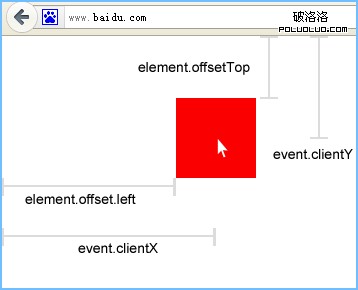
為了保存 x、y 座標上的差值,還需要幾個變數。diffX 和 diffY 會在 onmousemove 事件處理程式中用到,以對元素進行適當定位,如下例:
var DragDrop = function () { var dragging = null; var diffX = 0; var diffY = 0; function handleEvent(event) { //獲取事件和目標 event = EventUtil.getEvent(event); var target = EventUtil.getTarget(event); //確定事件類型 switch (event.type) { case "mousedown": if (target.className.indexOf("draggable") > -1) { dragging = target; diffX = event.clientX - target.offsetLeft; diffY = event.clientY - target.offsetTop; } break; case "mousemove": if (dragging !== null) { //獲取事件 event = EventUtil.getEvent(event); //指定位置 dragging.style.left = (event.clientX - diffX) + "px"; dragging.style.top = (event.clientY - diffY) + "px"; } break; case "mouseup": dragging = null; break; } }; //公共接口 return { enable: function () { EventUtil.addHandler(document, "mousedown", handleEvent); EventUtil.addHandler(document, "mousemove", handleEvent); EventUtil.addHandler(document, "mouseup", handleEvent); }, disable: function () { EventUtil.removeHandler(document, "mousedown", handleEvent); EventUtil.removeHandler(document, "mousemove", handleEvent); EventUtil.removeHandler(document, "mouseup", handleEvent); } } }(); //啟用拖放 DragDrop.enable();
添加自定義事件
拖放功能若不能得知「何時開始拖放」,就還不能真正派上用場。從這點看,前面的程式碼並未提供任何方式來表示拖動開始、正在拖動或已經結束。此時,可以用自定義事件來指示這幾個時刻的發生,讓應用的其他部分能與拖動功能互動。
由於 DragDrop 物件是一個使用模組模式的單例,所以需要做一些調整來使用 EventTarget 類型。首先建立一個新的 EventTarget 物件,然後添加 enable() 和 disable() 方法,最後回傳這個物件。
這段程式碼定義了 3 個事件:dragstart、drag 和 dragend。它們都把被拖動的元素設為 target,並給出 x、y 屬性表示當前位置;它們在 dragdrop 物件上觸發,之後在回傳物件前為它加上 enable() 和 disable() 方法。這些模組模式中的細微調整,讓 DragDrop 物件支持了事件,如下:
var EventUtil = { getEvent: function (event) { return event ? event : window.event; }, getTarget: function (event) { return event.target || event.srcElement; }, addHandler: function (element, type, handler) { if (element.addEventListener) { element.addEventListener(type, handler, false); } else if (element.attachEvent) { element.attachEvent("on" + type, handler); } else { element["on" + type] = handler; } }, removeHandler: function (element, type, handler) { if (element.removeEventListener) { element.removeEventListener(type, handler, false); } else if (element.detachEvent) { element.detachEvent("on" + type, handler); } else { element["on" + type] = null; } } }; function EventTarget() { this.handlers = {}; } EventTarget.prototype = { constructor: EventTarget, addHandler: function (type, handler) { if (typeof this.handlers[type] == "undefined") { this.handlers[type] = []; } this.handlers[type].push(handler); }, fire: function (event) { if (!event.target) { event.target = this; } if (this.handlers[event.type] instanceof Array) { var handlers = this.handlers[event.type]; for (var i = 0, len = handlers.length; i < len; i++) { handlers[i](event); } } }, removeHandler: function (type, handler) { if (this.handlers[type] instanceof Array) { var handlers = this.handlers[type]; for (var i = 0, len = handlers.length; i < len; i++) { if (handlers[i] === handler) { break; } } handlers.splice(i, 1); } } }; var DragDrop = function () { var dragdrop = new EventTarget(); var dragging = null; var diffX = 0; var diffY = 0; function handleEvent(event) { //獲取事件和目標 event = EventUtil.getEvent(event); var target = EventUtil.getTarget(event); //確定事件類型 switch (event.type) { case "mousedown": if (target.className.indexOf("draggable") > -1) { dragging = target; diffX = event.clientX - target.offsetLeft; diffY = event.clientY - target.offsetTop; dragdrop.fire({ type: "dragstart", target: dragging, x: event.clientX, y: event.clientY }); } break; case "mousemove": if (dragging !== null) { //獲取事件 event = EventUtil.getEvent(event); //指定位置 dragging.style.left = (event.clientX - diffX) + "px"; dragging.style.top = (event.clientY - diffY) + "px"; //觸發自定義事件 dragdrop.fire({ type: "drag", target: dragging, x: event.clientX, y: event.clientY }); } break; case "mouseup": dragdrop.fire({ type: "dragend", target: dragging, x: event.clientX, y: event.clientY }); dragging = null; break; } }; //公共接口 dragdrop.enable = function () { EventUtil.addHandler(document, "mousedown", handleEvent); EventUtil.addHandler(document, "mousemove", handleEvent); EventUtil.addHandler(document, "mouseup", handleEvent); }; dragdrop.disabled = function () { EventUtil.removeHandler(document, "mousedown", handleEvent); EventUtil.removeHandler(document, "mousemove", handleEvent); EventUtil.removeHandler(document, "mouseup", handleEvent); } return dragdrop; }(); //啟用拖放 DragDrop.enable(); DragDrop.addHandler("dragstart", function (event) { var status = document.getElementById("status"); status.innerHTML = "Started dragging " + event.target.id; }); DragDrop.addHandler("drag", function (event) { var status = document.getElementById("status"); status.innerHTML += "<br />Dragged " + event.target.id + " to (" + event.x + "," + event.y + ")"; }); DragDrop.addHandler("dragend", function (event) { var status = document.getElementById("status"); status.innerHTML += "<br />Dragged " + event.target.id + " at (" + event.x + "," + event.y + ")"; });
這裡為 DragDrop 物件的每個事件都添加了事件處理程式,並用一個元素來呈現被拖動元素當前的狀態與位置。一旦元素被放下,就能看到它從一開始被拖動之後經過的所有中間步驟。
為 DragDrop 加上自定義事件,可以讓這個物件更健壯,從而能在網路應用中處理複雜的拖放功能。