推薦閱讀:Bootstrap 入門書籍之(零)Bootstrap 簡介
Bootstrap 的預設字體堆疊是 Helvetica Neue、Helvetica、Arial 與 sans-serif。在這個基礎上,它為標題、段落、清單與各種行內元素都預設了樣式,讓你不寫一行 CSS 也能得到整齐的排版。
標題
用法與原生 HTML 相同,從 <h1> 到 <h6> 由大到小,只是 Bootstrap 重新設定了他們的預設樣式。從原始碼可以看到幾個共通點:字體與顏色繼承自父元素、字重 500、行高一律為 1.1(即 font-size 的 1.1 倍)。
{ font-family: inherit; font-weight: 500; line-height: 1.1; color: inherit; }
不同層級的差異在於字級與外距:h1 為 36px、h2 為 30px、h3 為 24px、h4 為 18px、h5 為 14px、h6 為 12px;margin-top 與 margin-bottom 則是 h1~h3 重置為 20px、h4~h6 重置為 10px。
此外,為了讓非標題元素也能套用標題樣式,Bootstrap 另外定義了 .h1~.h6 六個類名。以下兩段程式碼的顯示效果完全相同:
<!--Bootstrap中的標題--> <h1>Bootstrap標題一</h1> <h2>Bootstrap標題二</h2> <h3>Bootstrap標題三</h3> <h4>Bootstrap標題四</h4> <h5>Bootstrap標題五</h5> <h6>Bootstrap標題六</h6> <!--Bootstrap中讓非標題元素和標題使用相同的樣式--> <div class="h1">Bootstrap標題一</div> <div class="h2">Bootstrap標題二</div> <div class="h3">Bootstrap標題三</div> <div class="h4">Bootstrap標題四</div> <div class="h5">Bootstrap標題五</div> <div class="h6">Bootstrap標題六</div>
實務上很常遇到「主標題下方緊接一行副標題」的需求,Bootstrap 也考慮到了。寫法是在標題中放一個 <small>:
<h1>Bootstrap標題一<small>我是副標題</small></h1>
h1 到 h6 都可以這樣用。<small> 有幾個自己的樣式:行高設為 1、字重改為正常(不加粗)、顏色為灰色(#999);在 h1~h3 中的字級為當前字號的 65%,在 h4~h6 中則為 75%。
正文文本
Bootstrap 的全域文本樣式:字級 14px、行高 1.42867143(約 20px)、字色 #333,p 標籤帶有 10px 的下外边距(margin-bottom:10px;)。這些都是可以自行覆寫的。
強調
與字體風格相關的標籤與類:
<p class="lead">lead</p><!-- 字體變大,行高變大,下外邊距變大 --> <i>i</i><!--無特殊意義, 斜體 --> <small>small</small><!-- 小號字體--> <strong>strong</strong><!-- 語氣強烈的強調,粗體 --> <em>em</em><!-- 強調,斜體 -->
Bootstrap 另外定義了一系列情境類,除了文字色(text-)之外還有背景色(bg-)等版本,用法相同,只要替換前綴即可。記住這六個關鍵字就能應付大部分場景:
<p class="text-muted">提示,使用淺灰色(#999)</p> <p class="text-primary">主要,使用藍色(#428bca)</p> <p class="text-success">成功,使用淺綠色(#3c763d)</p> <p class="text-info">通知信息,使用淺藍色(#31708f)</p> <p class="text-warning">警告,使用黃色(#8a6d3b)</p> <p class="text-danger">危險,使用褐色(#a94442)</p>
文本對齊
<p class="text-left">我居左</p> <p class="text-center">我居中</p> <p class="text-right">我居右</p> <p class="text-justify">我兩端對齊</p>
這四個類對應了 CSS 中常用的 text-align 設定,只是寫起來更短。
清單
Bootstrap 的清單樣式與原生 HTML 基本一致,但有兩點差異需要注意:清單之間有 10px 的下外边距;嵌套清單中不帶下邊距。
除此之外它也提供了幾個實用類。
去點清單 .list-unstyled
.list-unstyled { padding-left: 0; list-style: none; }
從原始碼可以看到,它不只移除項目符號,連預設的左內距也一併清掉了。
<ol> <li class="list-unstyled"> 項目列表 <ul class="list-unstyled"> <li>帶有項目編號</li> <li>帶有項目編號</li> </ul> </li> </ol>
這段程式碼中的三個清單項會整齊排列,且都沒有項目符號。
內行清單 .list-inline
顧名思義,就是把垂直清單變成水平清單並去掉符號,基本上就是為了製作水平導航而生。
水平定義清單 .dl-horizontal
<dl class="dl-horizontal"> <dt>標題一:</dt> <dd>描述內容,我很喜歡前端,也很喜歡響應式布局,它能在個不同大小的屏幕下提供很好的體驗,我現在是初學者,但是我會越來強的</dd> <dt>標題二:標題二:標題二:標題二:</dt> <dd>描述內容</dd> </dl>
在瀏覽器全螢幕下,它會呈現左右兩欄的對齊效果:

但把視窗縮小、跨過某個臨界值之後,它就退回原本的上下堆疊:

原因在原始碼裡:這段樣式被包在媒體查詢中,只有螢幕寬度大於 768px 時 .dl-horizontal 才會生效。實作方式是——dt 設為左浮動並給定 160px 寬度,dd 設 margin-left: 180px 形成水平對齊;當標題內容超過 160px 時,多出的部分會顯示為省略號。對照上面的兩張圖,完全吻合。
程式碼樣式
Bootstrap 提供三種程式碼風格:
使用 <code></code> 顯示單行內行程式碼,適合單一名詞或單句;<pre></pre> 顯示多行區塊程式碼;<kbd></kbd> 表示使用者要透過鍵盤輸入的內容。

code 風格:
<div>Bootstrap的代碼風格有三種:<code><code></code>、<code><pre></code>和<code><kbd></code></div>
pre 風格:
<div> <pre> <ul> <li>...</li> </ul> </pre> </div>
kbd 風格:
<div>請輸入<kbd>ctrl+c</kbd>來復制代碼,然後使用<kbd>ctrl+v</kbd>來粘貼代碼</div>
要注意的是,不論使用哪一種風格,程式碼中出現小於號(<)與大於號(>)時都必須改用轉義字元,否則會被瀏覽器當成標籤解析。
<pre> 通常用於顯示大段程式碼並保留原始格式。若內容太長不想佔掉太多版面,可以在 pre 標籤上加 .pre-scrollable,它會把區塊的最大高度限制在 340px,超出時於 Y 軸出現滾動條。想改成横向滾動,只要在自己的 CSS 中為該類加上 word-wrap: normal;,當內容寬度超過容器時就會出現橫向滾動條。
表格
表格是 Bootstrap 的基礎元件之一,它提供了 1 種基礎樣式、4 種附加樣式,以及 1 個響應式表格方案。對應的類名分別是:
.table 基礎表格.table-striped 斑馬線表格.table-bordered 帶邊框表格.table-hover 滑鼠懸停高亮.table-condensed 緊湊型表格.table-responsive 響應式表格
.table 主要做三件事:為表格設定 margin-bottom:20px 與單元內距、在 thead 底部加一條 2px 的淺灰實線、在每個單元格頂部加一條 1px 的淺灰實線。
使用附加樣式時有兩點必須注意:附加類一定要寫在 .table 之後,例如 <table class="table table-bordered table-hover">;響應式表格則需要在外層多包一個容器。
<div class="table-responsive"><!-- 關鍵!容器包裹後實現響應式 --> <table class="table table-bordered"><!-- 設置表格樣式,帶邊框的表格 --> <thead><!-- 一個表格應該有表頭,若直接寫tr>td這樣的結構,浏覽器會自動創建一個tbody包裹 --> </thead> <tbody><!--與上同理,即使你不創建,浏覽器也會自動添加tbody包裹你的代碼 --> </tbody> </table> </div>
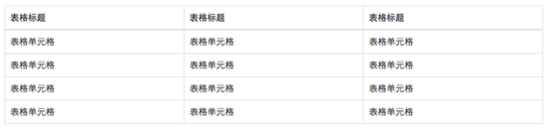
寬螢幕下的效果與普通表格無異:
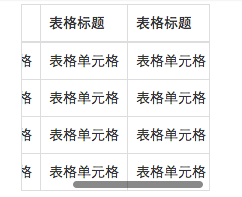
窄螢幕時則會出現橫向滾動條:
至于表格列(行)的情境色,Bootstrap 同樣為不同語意準備了不同配色,只是類名換成情境命名,直接加在 <tr> 上即可:

另外原始碼中除了情境色之外,Bootstrap 還為 hover 狀態單獨調過一組加深的顏色。使用方式是在 <table> 上加 table-hover,例如 <table class="table-hover">。即使沒有為 <tr> 設定情境色,這個類依然有效果,只是呈現的樣子不同。
也正因為顏色是分兩處定義的,如果你想自訂配色,除了改 tr 的樣式之外,在 .table-hover 的規則裡也要同步調整,否則滑鼠移入時顏色會跳掉。
排版的內容就到這裡,把這些類名記熟,之後做頁面時能省下大量重複寫 CSS 的時間。
- 上一篇文章: Bootstrap 入門(三):柵格系統原理與用法
- 下一篇文章: Bootstrap 入門(零):框架簡介、下載與標準模板