電腦裡總會存著一些重要檔案。想加密的方法很多,但如果要加密的是整個資料夾裡的所有檔案,數量少的時候還好,數量一多豈不是要逼死人?
好消息是:不必一個一個處理。只要幫「資料夾」本身加一層保護,裡面的檔案就都被覆蓋了。效果是這樣的——當你雙擊進入該資料夾時,系統會要求輸入密碼;輸入正確就進入,錯誤則自動退回磁碟根目錄。相當實用。
以下以 Windows 9x / 2000 為例。
步驟一:開啟自訂精靈
進入你要保護的資料夾,在空白處按一下右鍵,選擇「自定義資料夾…」。
步驟二:選擇自訂並編輯 HTML 模板
按「下一步」,選「自訂」,並在下方選項中勾選「選擇或編輯該資料夾的 HTML 模板」,再按下一步。
P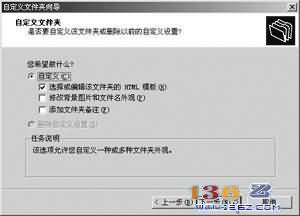
圖1
步驟三:挑「標準」模板並進入編輯
在模板類型中選「標準」,把「編輯該模板」也勾上,再按下一步。
P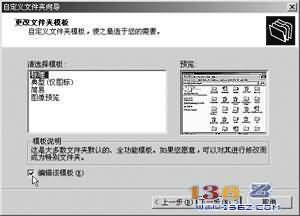
圖2
步驟四:插入密碼檢查
在開啟的 Folder 檔案中找到 script 標籤,於其下方頂格輸入:
var pass = prompt("請輸入密碼")
接著寫:
if (pass != "123")
{
window.location = "c:"
}
其中「請輸入密碼」是提示文字,可以自行替換;"123" 要換成你自己設定的密碼;而 window.location = "c:" 就是密碼錯誤時把視窗導回磁碟根目錄的動作。
步驟五:存檔完成
儲存 Folder 檔並選擇完成,加密就生效了,可以立刻測試。
P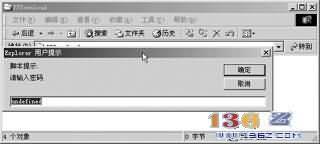
圖3
因為上述步驟本質上是 Windows 的腳本編程,經驗證後此法適用於所有 Windows 版本。若要解除保護,只要把 Folder 檔改回原樣即可。
作者也提醒:由於 Windows 版本差異,細節會有些不同。例如在 Windows Me 中,Folder 檔裡沒有 script language="JavaScript" 這個寫法,只有 script,放在它後面同樣有效;精靈介面也不盡相同,請自行舉一反三。
必須誠實說明的事
這不是加密,只是一個「禮貌性的門」。
密碼檢查完全發生在用戶端:那段 JavaScript 寫在使用者自己電腦上的 Folder 檔裡,任何人只要用記事本打開那個檔案,就能看到密碼是什麼,或者乾脆把那幾行刪掉。它甚至不阻止你從命令列或網路芳鄰直接存取該目錄。
它真正的作用接近「防誤觸」——避免家裡的人隨手點進去看見不該看的東西。就這個用途而言,它確實有效而且免費。
若你需要的是真正的機密性,應該使用系統層級的加密:Windows 的 BitLocker、EFS(加密檔案系統),或 VeraCrypt 這類第三方工具建立加密容器。這些方案的密碼參與實際的加解密運算,繞不過去。另外,密碼請勿寫在原始碼或說明文件裡,也別只用 prompt() 這種會明文回顯的輸入方式處理敏感資訊。
- 上一篇文章: 做一個仿「QQ秀」的虛擬形象功能
- 下一篇文章: 初學 JavaScript 之 Cookie 篇:一次只能看一天的自動首頁