HotMetal PRO 6.0 是功能強大且易用的網站編輯與發佈工具。本系列要談的是如何在 HotMetal 裡使用 JavaScript。
HotMetal 對 JavaScript 的支援來自它提供的豐富資源與物件,包含幾個新物件(例如存取 DOM 的物件),也支援部分 ActiveX 控制項。這些控制項加上 Windows 腳本支援,讓 HotMetal 成為一個相當難得的 JavaScript 開發環境。
本系列會學到什麼
怎樣為按鈕加上連結巨集;怎樣為選單列增加按鈕;哪些資源適合腳本編寫;怎樣寫格式化文件的腳本;怎樣寫檢查上次修改日期的腳本;怎樣寫一個另存模板的腳本;以及如何辨識所有預定義的巨集。
巨集存在哪裡
HotMetal 透過巨集(macro)支援腳本。巨集可以從工具列按鈕或其他方式呼叫。所有 HotMetal 巨集都應該存在單一檔案中,例如 hotmetal.mcr,位置在安裝目錄的 Macros 資料夾下。若你使用預設路徑安裝在 C 槽,檔案就在 C:\Program Files\SoftQuad\HoTMetaL PRO 6.0\Macros\hotmetal.mcr。
要注意副檔名是 .mcr,而且它無法在 HotMetal 環境中編輯,必須用記事本這類純文字編輯器開啟。安裝時已附了約 20 個預定義巨集,你可以直接打開 hotmetal.mcr 瀏覽,也可以從「工具」選單的 Macros 找到它們。
把巨集綁到工具列按鈕
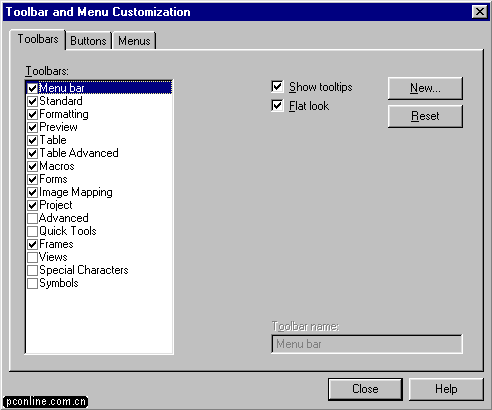
其中一種執行巨集的方式,是建立一個工具列按鈕並讓它連到巨集,點擊按鈕就觸發腳本。從「工具」選單選擇「定制」,會看到如圖 1 的對話框。
(圖1)
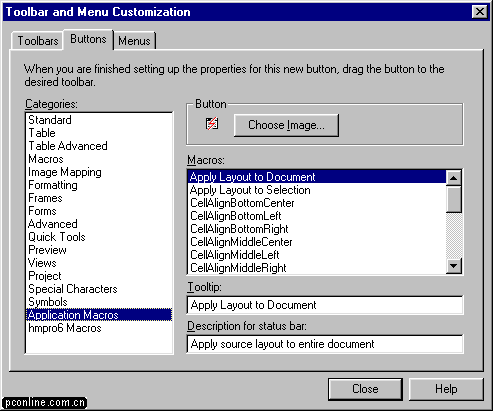
第一個標籤(Toolbars,工具列)可以新增、刪除與操作工具列。因為我們暫時不想改動任何工具列,先跳過它。點到 Buttons(按鈕)標籤,從分類欄選「Application Macros(應用巨集)」,右邊就會出現新的設定欄,如圖 2。
(圖2)
挑一個巨集來試
列表中的第一個巨集是「Apply Layout to Document」。我們來幫它裝一個按鈕到標準工具列上。
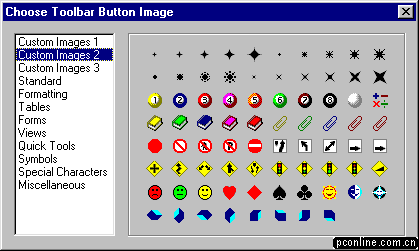
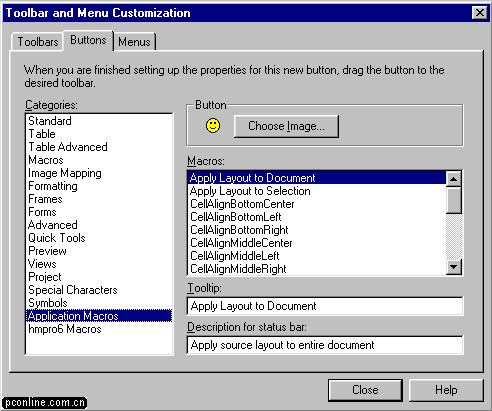
先選圖示。點「選擇圖片」按鈕會開啟調色盤,如圖 3;選其中一張後會得到圖 4 的視窗。
(圖3)
這裡挑一個黃色笑臉。
(圖4)
接著把這個笑臉圖示拖曳到標準工具列(或其他你想要的工具列),關閉定制對話框。新的按鈕就會出現。下面是擴充後的標準工具列,如圖 5。
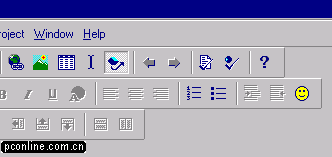
(圖5)
實際跑一次
打開一個 HTML 檔,為簡單起見可以選 D:\Program Files\SoftQuad\HoTMetaL PRO 6.0\Tutorial\samples\lesson1 裡的 about.htm。
點 HotMetal 的 HTML Source View(原始碼檢視)標籤,在幾行之內加入空格往右縮排,然後點那個笑臉按鈕。原始碼會自動改變,反映定制對話框中設定的版面定義;再點一次,它就會回復原本的縮排格式。
這說明了巨集的本質:一段可以被綁到 UI 上的腳本,而 HotMetal 把「版面格式化」這種編輯器層級的操作也開放出來給腳本呼叫。