JavaScript 實例教學(19):在 HotMetal Pro 6.0 裡寫腳本(2)
編輯:關於JavaScript
怎樣為選單列增加按鈕
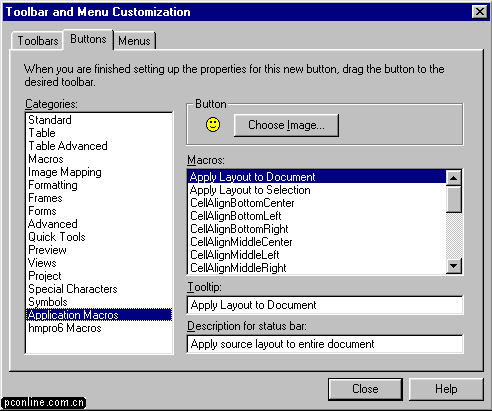
執行 JavaScript 巨集有好幾種方式。第一種是把工具列按鈕與巨集關聯,再把這個按鈕放進 HotMetal 的使用者介面中——這在上一節已經說明過了。
本節要把第一種方法稍作變化:不是把按鈕拖到既有的工具列上,而是從對話框中直接拖出一個全新的工具列。
如圖 6 所示,是拖曳完成後 HotMetal 的視窗狀態。
(圖6)
這個做法的差別在於「容器」的來源。前一次我們是把按鈕放進系統內建的標準工具列;這一次則是先從定制對話框裡把按鈕拖到工作區的空白處,HotMetal 會自動為它建立一個新的工具列來承載,預設命名為 ToolBar1。
這個差異在實務上有意義。使用內建工具列的優點是位置固定、使用者熟悉;建立專屬工具列的優點則是可以獨立控制顯示與隱藏,不會干擾原有配置,也能針對特定工作(例如「腳本相關操作」)把按鈕集中管理。對於會安裝大量巨集的環境,後者反而更好維護。
當你再次呼叫工具列與選單定制對話框時,一定要注意新的工具列(ToolBar1)已經被建立。這個工具列標籤允許你變更工具列的名稱以及它的格式設定。
命名這件事別隨便放過。若你打算建立好幾個工具列(例如分別放格式化、驗證、發佈相關的巨集),把它們命名為有意義的名稱會讓後續維護輕鬆許多;否則一屋子 ToolBar1、ToolBar2、ToolBar3,很快就分不清誰是誰。
一旦你建立了一個新的工具列,就可以往裡面增加更多按鈕了。流程與前一節完全相同:選分類、挑巨集、選圖示、拖進工具列、關閉對話框。
- 上一篇文章: JavaScript 實例教學(19):在 HotMetal Pro 6.0 裡寫腳本(1)
- 下一篇文章: JavaScript 實例教學(19):在 HotMetal Pro 6.0 裡寫腳本(3)