HTML5 Canvas 手繪圓環形進度條完整實作
編輯:關於JavaScript
很多後台介面都需要一個小巧的圓環進度指示器。用 HTML5 的 Canvas 畫一個並不難,本文示範從 0 到 1 的完整流程。
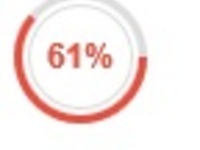
先來看最終效果
如下圖,這是一個圓環形進度顯示。

接下來說明實作步驟。
第一步:HTML5 文檔宣告
<!DOCTYPE html>
相比 HTML4 冗長的 DOCTYPE,這一行實在清爽太多。
第二步:建立 Canvas 元素
<canvas class="process" width="48px" height="48px">61%</canvas>
這裡建立了一個寬高皆為 48px 的畫布,因為要畫的圓外徑正好是 48px。標籤中間寫的 "61%" 並不是顯示在圓環中央的文字,而是當瀏覽器不支援 canvas 時的替代內容(fallback)。
HTML 部分到此完成,剩下的交給 JavaScript。
第三步:用 JavaScript 描繪圓環
function drawProcess() { // 選出頁面上所有class為process的canvas元素,然後迭代每一個元素畫圖(這裡用Jquery的選擇器選的) $('canvas.process').each(function() { // 第一部先拿到canvas標簽中間的文字,就是那個61%(這裡的stringTrim方法是我自己的方法,去前後空格的方法很多的,這裡就不貼出來了) var text = commonutil.stringTrim($(this).text()); var process = text.substring(0, text.length-1); // 一個canvas標簽 var canvas = this; // 拿到繪圖上下文,目前只支持"2d" var context = canvas.getContext('2d'); // 將繪圖區域清空,如果是第一次在這個畫布上畫圖,畫布上沒有東西,這步就不需要了 context.clearRect(0, 0, 48, 48); // ***開始畫一個灰色的圓 context.beginPath(); // 坐標移動到圓心 context.moveTo(24, 24); // 畫圓,圓心是24,24,半徑24,從角度0開始,畫到2PI結束,最後一個參數是方向順時針還是逆時針 context.arc(24, 24, 24, 0, Math.PI * 2, false); context.closePath(); // 填充顏色 context.fillStyle = '#ddd'; context.fill(); // ***灰色的圓畫完 // 畫進度 context.beginPath(); // 畫扇形的時候這步很重要,畫筆不在圓心畫出來的不是扇形 context.moveTo(24, 24); // 跟上面的圓唯一的區別在這裡,不畫滿圓,畫個扇形 context.arc(24, 24, 24, 0, Math.PI * 2 * process / 100, false); context.closePath(); context.fillStyle = '#e74c3c'; context.fill(); // 畫內部空白 context.beginPath(); context.moveTo(24, 24); context.arc(24, 24, 21, 0, Math.PI * 2, true); context.closePath(); context.fillStyle = 'rgba(255,255,255,1)'; context.fill(); // 畫一條線 context.beginPath(); context.arc(24, 24, 18.5, 0, Math.PI * 2, true); context.closePath(); // 與畫實心圓的區別,fill是填充,stroke是畫線 context.strokeStyle = '#ddd'; context.stroke(); //在中間寫字 context.font = "bold 9pt Arial"; context.fillStyle = '#e74c3c'; context.textAlign = 'center'; context.textBaseline = 'middle'; context.moveTo(24, 24); context.fillText(text, 24, 24); }
幾個實作關鍵值得留意:
畫扇形時,moveTo(圓心) 這一步不能省,否則路徑起點不在圓心,填出來的就不是扇形而是一塊奇怪的形狀。另外,畫實心區域用 fill(),只畫輪廓則用 stroke(),兩者用途不同。
程式寫完別忘了在頁面載入時呼叫一次 drawProcess(),否則畫布會一片空白。
以上就是完整實作,希望對你有所幫助。
- 上一篇文章: JS 中 parseInt() 與 map() 的用法與組合陷阱分析
- 下一篇文章: JS 數字千分位格式化的五種實作與效能比較