Bootstrap 檔案上傳元件 bootstrap-fileinput 實戰
編輯:關於JavaScript
前幾篇介紹了 Bootstrap 的幾個常用元件,這種扁平化風格實在好用。這次的需求是 Excel 匯入,前端原本用原始的 input type='file',畫面實在不堪入目,於是找到 bootstrap-fileinput 這個元件來替換。以下記錄完整實作。
一、效果展示
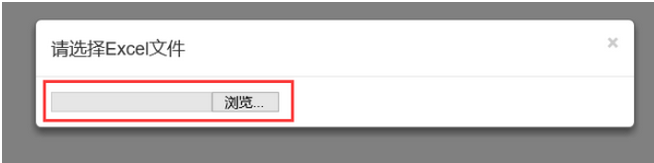
原始的 file input:
不做任何裝飾的 bootstrap-fileinput(初級進化):
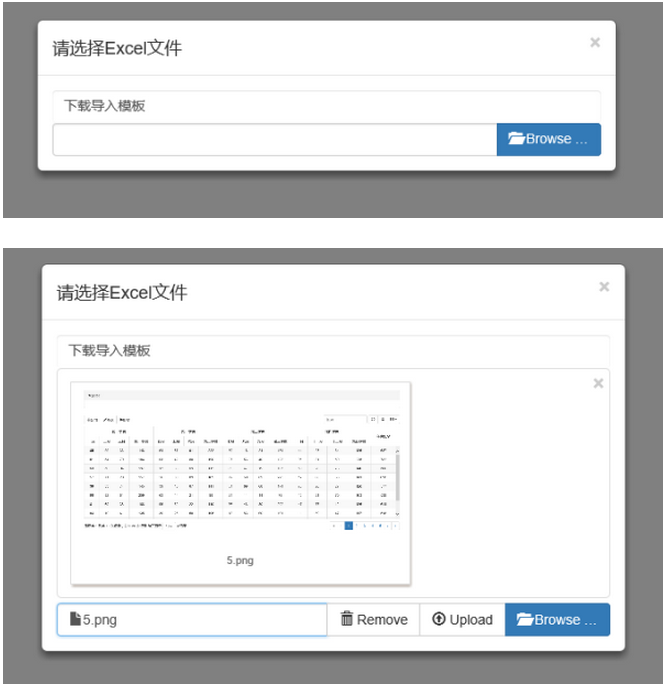
加入中文化、拖曳上傳、副檔名校驗與檔案預覽(高級進化):
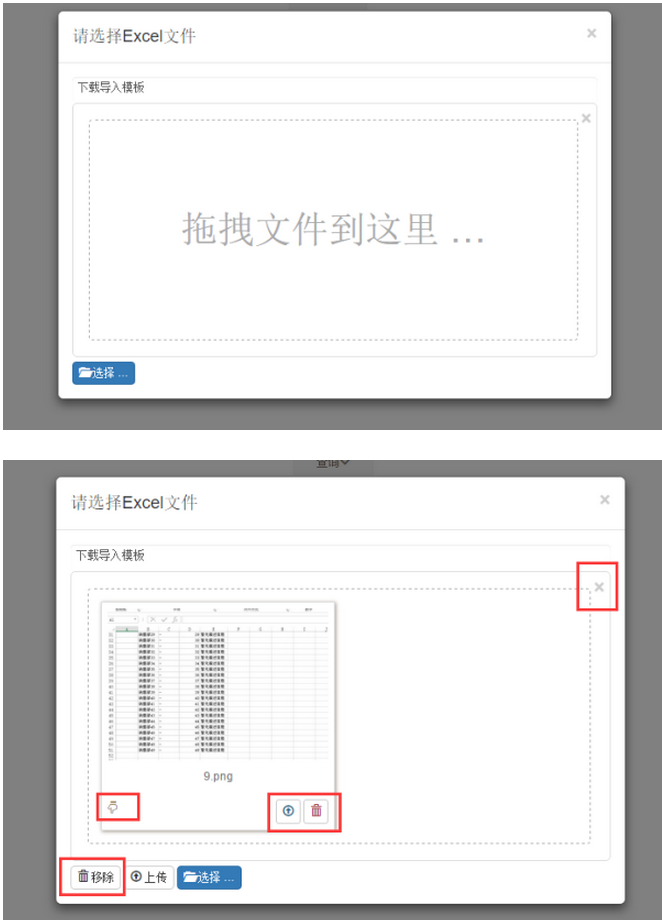
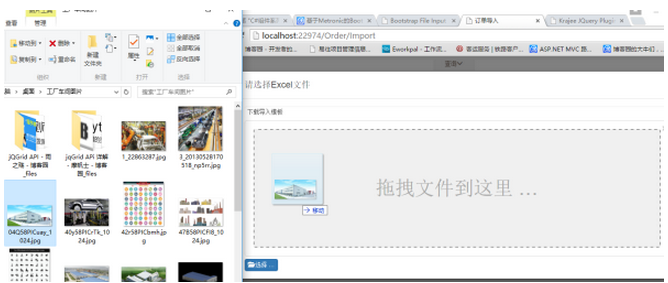
支援拖曳:
上傳中:
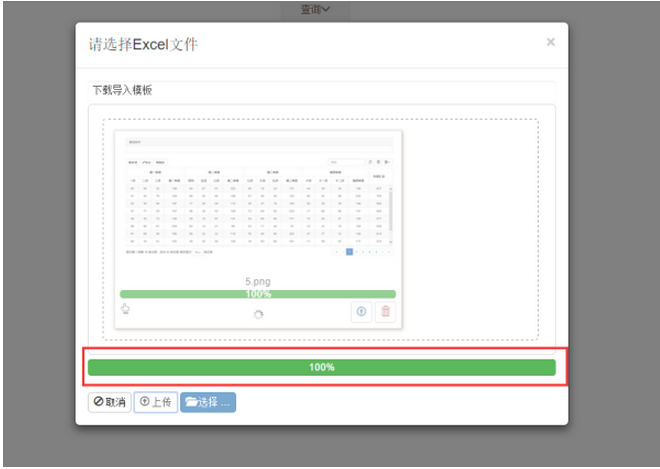
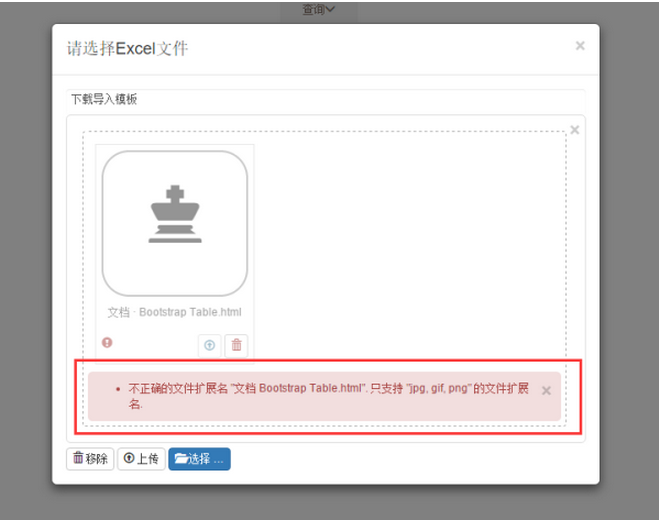
副檔名校驗:
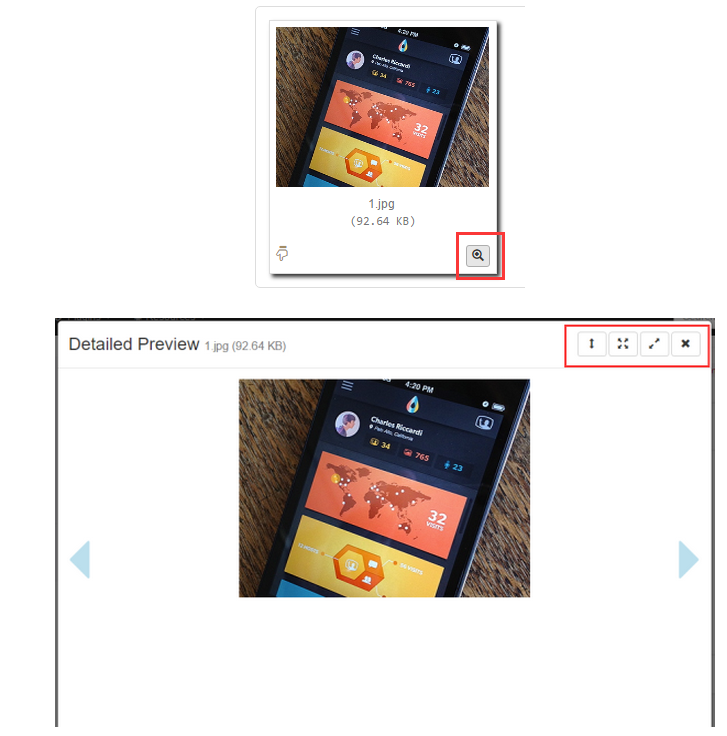
上傳前的檔案預覽:
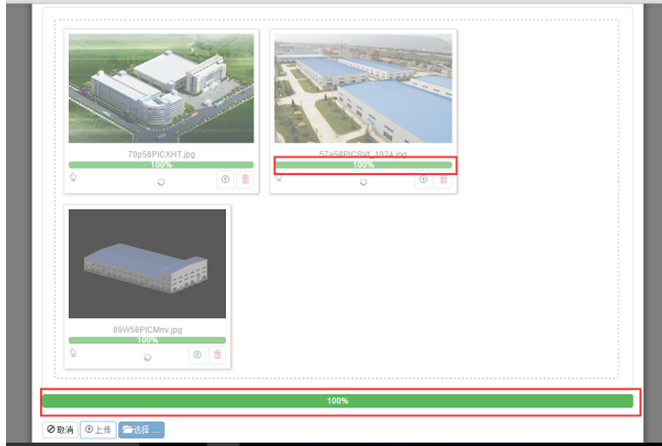
究極進化:多執行緒同時上傳多個檔案:
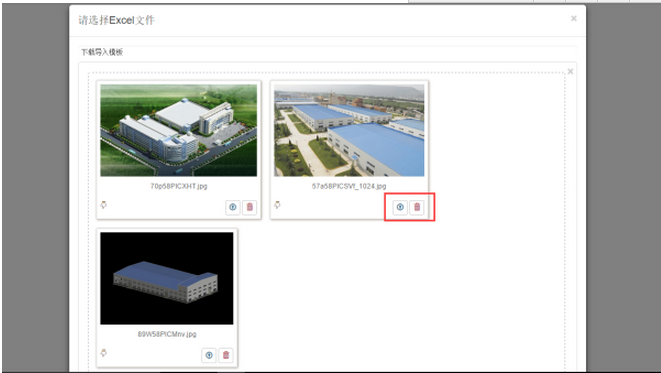
上傳中:
二、資源連結
- 原始碼:https://github.com/kartik-v/bootstrap-fileinput
- 線上 API:https://plugins.krajee.com/file-input
- Demo:https://plugins.krajee.com/file-basic-usage-demo
三、HTML 頁面
先引入樣式與腳本:
<link href="~/Content/bootstrap-fileinput/css/fileinput.min.css" rel="stylesheet" />
<script src="~/Content/bootstrap-fileinput/js/fileinput.min.js"></script>
<!-- 中文包 -->
<script src="~/Content/bootstrap-fileinput/js/fileinput_locale_zh.js"></script>
既然是 Bootstrap 元件,當然需要 bootstrap.js 與 jQuery 的支援。接著定義 input:
<input type="file" name="txt_file" id="txt_file" multiple class="file-loading" />
multiple 表示允許一次選多個檔案,class="file-loading" 決定樣式。這裡有個細節很重要:如果寫成 class="file",中文化會失效。
四、JS 初始化
$(function () {
  // 0. 初始化 fileinput
  var oFileInput = new FileInput();
  oFileInput.Init("txt_file", "/api/OrderApi/ImportOrder");
});

var FileInput = function () {
  var oFile = new Object();

  oFile.Init = function(ctrlName, uploadUrl) {
    var control = $('#' + ctrlName);
    control.fileinput({
      language: 'zh',                       // 語言
      uploadUrl: uploadUrl,                 // 上傳位址
      allowedFileExtensions: ['jpg', 'gif', 'png'],  // 允許的副檔名
      showUpload: true,                     // 是否顯示上傳按鈕
      showCaption: false,                   // 是否顯示標題
      browseClass: "btn btn-primary",       // 按鈕樣式
      //dropZoneEnabled: false,            // 是否顯示拖曳區
      //minImageWidth: 50,                 // 圖片最小寬
      //minImageHeight: 50,                // 圖片最小高
      //maxImageWidth: 1000,               // 圖片最大寬
      //maxImageHeight: 1000,              // 圖片最大高
      //maxFileSize: 0,                    // 單位 KB,0 表示不限制
      //minFileCount: 0,
      maxFileCount: 10,                    // 最多同時上傳的檔案數
      enctype: 'multipart/form-data',
      validateInitialCount: true,
      previewFileIcon: "<i class='glyphicon glyphicon-king'></i>",
      msgFilesTooMany: "選擇上傳的文件數量({n}) 超過允許的最大數值{m}!"
    });

    // 上傳完成後的回呼
    $("#txt_file").on("fileuploaded", function (event, data, previewId, index) {
      $("#myModal").modal("hide");
      var data = data.response.lstOrderImport;
      if (data == undefined) {
        toastr.error('文件格式類型不正確');
        return;
      }
      // 1. 初始化表格
      var oTable = new TableInit();
      oTable.Init(data);
      $("#div_startimport").show();
    });
  }
  return oFile;
};
兩點說明:
fileinput()傳入的是一個 JSON 物件,每個屬性對應一項初始化特性,不設定的就使用預設值。想看有哪些屬性可設定,翻開 fileinput.js 原始碼的最後即可看到完整清單。$("#txt_file").on("fileuploaded", ...)註冊的是上傳完成的回呼,後端處理完檔案後會進入這個方法。
五、後端對應方法
初始化時傳入的 uploadUrl 就指向後端的處理端點。以下為 C# 範例:
[ActionName("ImportOrder")]
public object ImportOrder()
{
    var oFile = HttpContext.Current.Request.Files["txt_file"];
    var lstOrderImport = new List<DTO_TO_ORDER_IMPORT>();

    #region 0. 資料準備
    var lstExistOrder = orderManager.Find();
    var lstOrderNo = lstExistOrder.Select(x => x.ORDER_NO).ToList();
    var lstTmModel = modelManager.Find();
    var lstTmMaterial = materialManager.Find();
    #endregion

    #region 1. 透過 Stream 取得 Workbook 物件
    IWorkbook workbook = null;
    if (oFile.FileName.EndsWith(".xls"))
    {
        workbook = new HSSFWorkbook(oFile.InputStream);
    }
    else if (oFile.FileName.EndsWith(".xlsx"))
    {
        workbook = new XSSFWorkbook(oFile.InputStream);
    }
    if (workbook == null) { return new { }; }

    // ... 處理 Excel 的邏輯
    // orderManager.Add(lstOrder);

    lstOrderImport = lstOrderImport.OrderBy(x => x.IMPORT_STATU).ToList();
    return new { lstOrderImport = lstOrderImport };
}
這裡用 NPOI 處理 Excel;若上傳的是圖片,則可改用 GDI 相關 API。
六、多檔同時上傳
同時上傳多個檔案時,前端會送出多個非同步請求,也就是說上傳三個檔案時,後端的 ImportOrder 會被進入三次,藉此以多執行緒並行處理。這部分實作交由讀者自行嘗試。
七、總結與提醒
bootstrap-fileinput 的用法大致如此,本質上就是一個上傳元件,重點在於讓介面更友善、提升使用者體驗。幾點實務注意:
- 元件對 IE 版本要求較高,基本上需要 IE9 以上,且拖曳上傳在 IE 中體驗不佳。
- 副檔名校驗只是前端防呆,真正的檔案型別與內容必須在後端重新驗證,否則會有上傳風險。
- 需限制檔案大小與數量,並對檔名做處理,避免目錄穿越攻擊。
- 上傳路徑與檔案存取權限要妥善設定,不要放在可被直接執行的目錄。
- 此元件已多年未更新,新專案可考慮 Uppy、Dropzone 或 FilePond 等仍在維護的方案。
- 上一篇文章: Bootstrap 輪播元件 Orbit:可暫停、多種切換動畫
- 下一篇文章: Bootstrap 3 響應式版面配置實作全流程