網路上流傳的「20 分鐘打造 Bootstrap 網站」教學內容已略嫌過時,本文改用 Bootstrap 3 重做一遍,並把每個步驟涉及的觀念盡量講清楚。
1. 建立基本頁面
先用編輯器建立一個 HTML5 模板。以 Sublime + Emmet 為例:
- 新增檔案(Ctrl + N)。
- 另存檔案為 index.html(Ctrl + S)。
- 輸入
html:5後按 Tab,即可展開基本模板。 - 再次存檔。
<!DOCTYPE html>
<html lang="en">
<head>
<meta charset="UTF-8">
<title>Document</title>
</head>
<body>
</body>
</html>
2. 加入 Bootstrap 檔案
在 index.html 同層建立 css 資料夾,並在其內再建一個 bootstrap 子資料夾。從官網下載的壓縮檔中,dist 目錄裡有 css、fonts、js 三個子資料夾,全部複製到 css/bootstrap 下即可。
2.1 樣式引用
<link href="css/bootstrap/css/bootstrap.min.css" rel="stylesheet"/>
<link href="css/bootstrap/css/bootstrap-theme.min.css" rel="stylesheet"/>
bootstrap.min.css 包含所有元件樣式,bootstrap-theme.min.css 則是主題配色。
2.2 腳本引用
Bootstrap 的互動元件依賴 jQuery,因此需另外下載。在專案根目錄建立 lib 資料夾存放,把 jquery.min.js 放進去,然後在 </body> 之前引入:
<script type="text/javascript" src="lib/jquery.min.js"></script>
<script type="text/javascript" src="css/bootstrap/js/bootstrap.min.js"></script>
</body>
順序不能顛倒,jQuery 必須先載入。
3. 加入容器
.container 是 Bootstrap 最基礎的版面元件,它會建立一個置中、寬度隨斷點變化的容器:
.container {
  padding-right: 15px;
  padding-left: 15px;
  margin-right: auto;
  margin-left: auto;
}
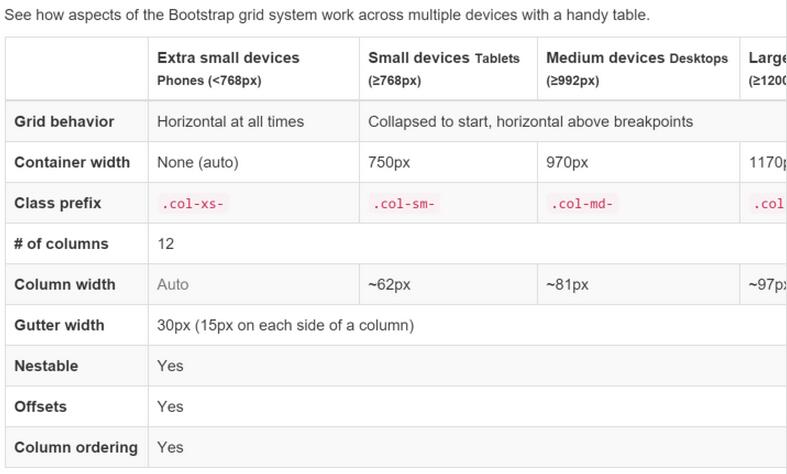
@media (min-width: 768px)  { .container { width: 750px; } }
@media (min-width: 992px)  { .container { width: 970px; } }
@media (min-width: 1200px) { .container { width: 1170px; } }

.container-fluid {
  padding-right: 15px;
  padding-left: 15px;
  margin-right: auto;
  margin-left: auto;
}
它的優點在於「響應式」:會依目前視窗寬度挑選最適合的固定寬度。若想用滿整個可用寬度,則改用 .container-fluid。
目前頁面骨架:
<!DOCTYPE html>
<html lang="en">
<head>
<meta charset="UTF-8">
<title>Twitter Bootstrap Tutorial - A responsive layout tutorial</title>
<link href="css/bootstrap/css/bootstrap.min.css" rel="stylesheet"/>
<link href="css/bootstrap/css/bootstrap-theme.min.css" rel="stylesheet"/>
</head>
<body>
<div class="container">
</div>
<script type="text/javascript" src="lib/jquery.min.js"></script>
<script type="text/javascript" src="css/bootstrap/js/bootstrap.min.js"></script>
</body>
</html>
4. 標題與導覽列
4.1 標題
<div class="container">
<h1>Twitter bootstrap tutorial</h1>
</div>
4.2 導覽列
用 nav 元素搭配 .navbar 建立導覽列,加上 .navbar-inverse 可反白為黑底白字:
<div class="container">
<h1>Twitter bootstrap tutorial</h1>
<nav class="navbar navbar-inverse">
<div class="navbar-collapse">
<ul class="nav navbar-nav">
<li class="active"><a href="#">Home</a></li>
<li><a href="#">Page One</a></li>
<li><a href="#">Page Two</a></li>
</ul>
</div>
</nav>
</div>
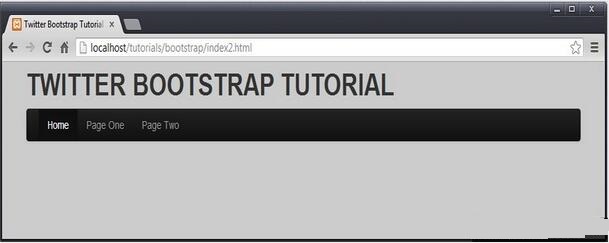
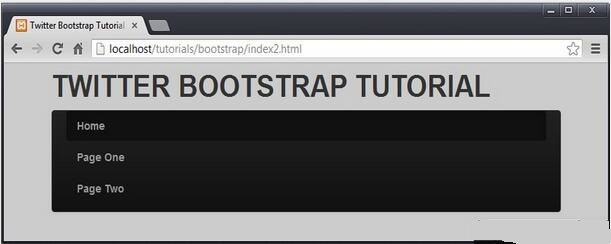
其中 .nav 表示這是一組導覽,.navbar-nav 表示用於導覽列中,.active 標示目前作用中的項目。而 .navbar-collapse 的作用是:當視窗寬度小於 768px 時,把導覽收為垂直排列。
大於 768px:
小於 768px:
4.3 漢堡選單
垂直排列在行動裝置上佔空間,改用摺疊式選單會更好。目標如下:

先加上漢堡按鈕與品牌區:
<!-- Brand and toggle get grouped for better mobile display -->
<div class="navbar-header">
<button type="button" class="navbar-toggle collapsed" data-toggle="collapse" data-target="#navbar-menu" aria-expanded="false">
<span class="sr-only">Toggle navigation</span>
<span class="icon-bar"></span>
<span class="icon-bar"></span>
<span class="icon-bar"></span>
</button>
<a class="navbar-brand" href="#">Brand</a>
</div>
button 裡的三個 icon-bar 就是為了畫出那個三線圖示,a 元素則是左側品牌名稱。這區塊在寬螢幕下預設不顯示。
接著讓 button 的 data-target="#navbar-menu" 指向原本導覽的 id,點擊時才會展開:
<h1>Twitter bootstrap tutorial</h1>
<nav class="navbar navbar-inverse">
<div class="navbar-header">
<button type="button" class="navbar-toggle collapsed" data-toggle="collapse" data-target="#navbar-menu" aria-expanded="false">
<span class="sr-only">Toggle navigation</span>
<span class="icon-bar"></span>
<span class="icon-bar"></span>
<span class="icon-bar"></span>
</button>
<a class="navbar-brand" href="#">Brand</a>
</div>
<div id="navbar-menu" class="collapse navbar-collapse">
<ul class="nav navbar-nav">
<li class="active"><a href="#">Home</a></li>
<li><a href="#">Page One</a></li>
<li><a href="#">Page Two</a></li>
</ul>
</div>
</nav>
5. 內容區與側邊欄
<div id="content" class="row-fluid">
<div class="col-md-9">
<h2>Main Content Section</h2>
</div>
<div class="col-md-3">
<h2>Sidebar</h2>
</div>
</div>
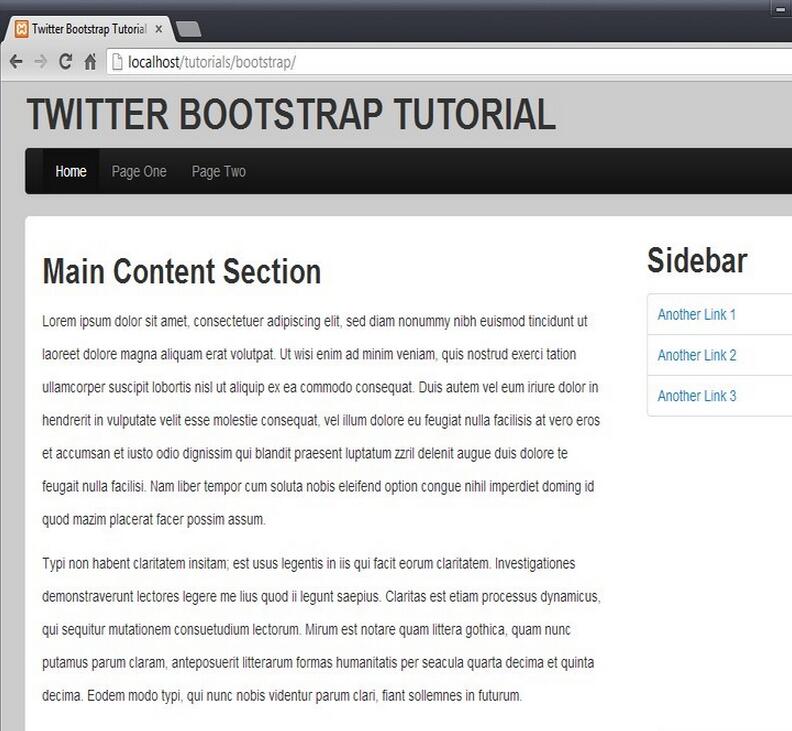
這裡用了 Bootstrap 的柵格系統。它採 12 欄設計,一個頁面可被切分為 12 等份,再依需求組合。9 + 3 就是「主內容佔四分之三、側欄佔四分之一」。
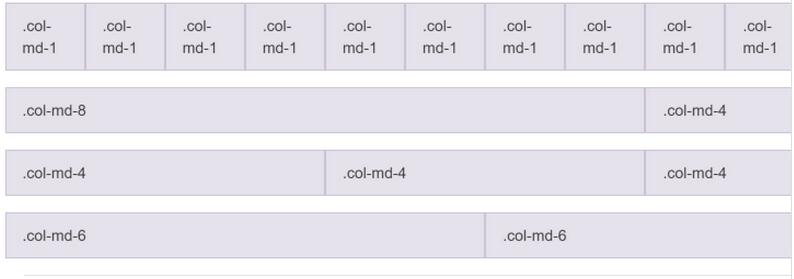
更詳細的斷點說明:
目前畫面:
6. 側邊欄導覽
在側欄放一組縱排的導覽,.nav-tabs 與 .nav-stacked 決定外觀:
<div class="col-md-3">
<h2>Sidebar</h2>
<ul class="nav nav-tabs nav-stacked">
<li><a href='#'>Another Link 1</a></li>
<li><a href='#'>Another Link 2</a></li>
<li><a href='#'>Another Link 3</a></li>
</ul>
</div>
至此,一個具備響應式能力的 Bootstrap 版面就完成了。
版本提醒
本文示範的是 Bootstrap 3,其中 col-md-* 的斷點、navbar 的結構寫法在 Bootstrap 4/5 已有變動(例如 5 改用 navbar-expand-md、不再需要 jQuery、form 元件類名也調整過)。若為新專案,請對照目前版本的官方文件操作,並記得在 head 中加上 viewport 的 meta 標籤,否則行動裝置上的響應式不會生效。