Bootstrap FileInput 功能強大,但國內能找到的完整中文資料不多,於是翻了官方英文文檔整理成下文,並附上調用方與後端接收的代碼,構成一個可跑通的完整案例。
插件簡介
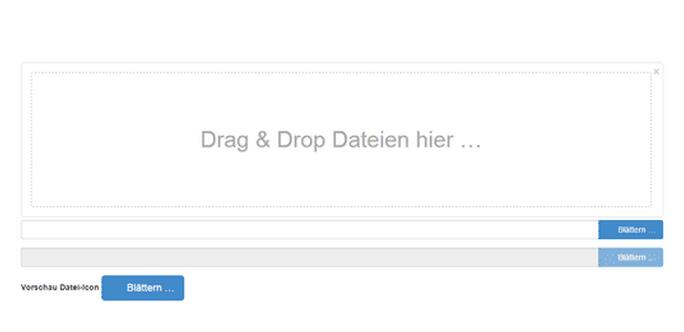
這是一個增強版的 HTML5 文件輸入插件,基於 Bootstrap 3.x。它支持多種類型的文件預覽與多選,並提供了一套簡單的方式,把先進的文件選擇/上傳控件與 Bootstrap 的樣式體系結合起來。
預覽能力覆蓋圖片、文本、HTML、視頻、音頻、Flash 和對象等多種類型,此外還包含基於 AJAX 的上傳、拖拽、移除文件、可視化進度條,以及可選擇的預覽添加與刪除。
插件大量依賴 jQuery 下的 CSS3 與 HTML5 能力,因此部分場景需要 CSS3 或 HTML5 支持。它最初靈感來自一篇博文和 Jasny 的 File Input 插件,但現在已擴充了大量功能,可以視為一個成熟的文件管理方案。
從 4.0.0 版本開始,插件支持基於 Ajax 的上傳,底層使用 HTML5 FormData 與 XHR2 協議,並原生支持服務器端文件刪除。若瀏覽器不支持 FormData 或 XHR2,插件會自動降級為普通表單提交。
引入文件
最小配置只需兩個文件:
bootstrap-fileinput/css/fileinput.min.css
bootstrap-fileinput/js/fileinput.min.js
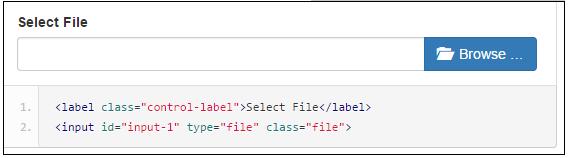
界面效果與常見上傳控件相似,可以接受各種類型的文件,也能限定具體類型。
如果需要中文界面,再追加一個漢化包:
bootstrap-fileinput/js/fileinput_locale_zh.js
基於 MVC 的 Bundles 集合,把這三個文件加入集合即可:
//添加對 bootstrap-fileinput 控件的支持
css_metronic.Include("~/Content/MyPlugins/bootstrap-fileinput/css/fileinput.min.css");
js_metronic.Include("~/Content/MyPlugins/bootstrap-fileinput/js/fileinput.min.js");
js_metronic.Include("~/Content/MyPlugins/bootstrap-fileinput/js/fileinput_locale_zh.js");
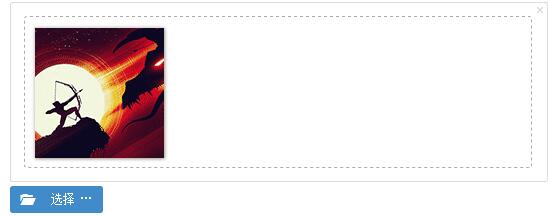
這樣頁面上呈現的就是中文的說明與提示。
初始化:封裝一個通用函數
//初始化 fileinput 控件(第一次初始化)
function initFileInput(ctrlName, uploadUrl) {
  var control = $('#' + ctrlName);
  control.fileinput({
    language: 'zh',                                  //設置語言
    uploadUrl: uploadUrl,                            //上傳的地址
    allowedFileExtensions: ['jpg', 'png', 'gif'],    //接收的後綴
    showUpload: false,                               //是否顯示上傳按鈕
    showCaption: false,                              //是否顯示標題
    browseClass: "btn btn-primary",                  //按鈕樣式
    previewFileIcon: "<i class='glyphicon glyphicon-king'></i>"
  });
}
頁面上放置控件:
<div class="row" style="height: 500px">
  <input id="file-Portrait1" type="file">
</div>
調用初始化:
//初始化 fileinput 控件(第一次初始化)
initFileInput("file-Portrait", "/User/EditPortrait");
與表單保存協同
實際項目裡,上傳往往不是獨立動作,而是伴隨表單一起提交。下面的寫法是:先保存表單拿到新記錄的 ID,再用這個 ID 去更新上傳控件的附加參數,最後觸發上傳。
//添加記錄的窗體處理
formValidate("ffAdd", function (form) {
  $("#add").modal("hide");
  //構造參數發送給後台
  var postData = $("#ffAdd").serializeArray();
  $.post(url, postData, function (json) {
    var data = $.parseJSON(json);
    if (data.Success) {
      //增加肖像的上傳處理:使用寫入的 ID 進行更新
      initPortrait(data.Data1);
      $('#file-Portrait').fileinput('upload');
      showTips("保存成功");
      Refresh();
    } else {
      showError("保存失敗:" + data.ErrorMessage, 3000);
    }
  }).error(function () {
    showTips("您未被授權使用該功能,請聯系管理員進行處理。");
  });
});
關鍵在於 uploadExtraData:上傳前重新給控件賦值,後端就能拿到最新的附加參數。這個模式和 Uploadify 的處理思路是一樣的。
//初始化圖像信息
function initPortrait(ctrlName, id) {
  var control = $('#' + ctrlName);
  var imageurl = '/PictureAlbum/GetPortrait?id=' + id + '&r=' + Math.random();
  //重要:需要更新控件的附加參數內容,以及圖片初始化顯示
  control.fileinput('refresh', {
    uploadExtraData: { id: id },
    initialPreview: [   //預覽圖片的設置
      "<img src='" + imageurl + "' class='file-preview-image' alt='肖像圖片' title='肖像圖片'>",
    ],
  });
}
後端接收
對應前面使用的上傳地址 "/User/EditPortrait":
/// <summary>
/// 上傳用戶頭像圖片
/// </summary>
/// <param name="id">用戶的ID</param>
public ActionResult EditPortrait(int id)
{
    CommonResult result = new CommonResult();
    try
    {
        var files = Request.Files;
        if (files != null && files.Count > 0)
        {
            UserInfo info = BLLFactory<User>.Instance.FindByID(id);
            if (info != null)
            {
                var fileData = ReadFileBytes(files[0]);
                result.Success = BLLFactory<User>.Instance.UpdatePersonImageBytes(
                    UserImageType.個人肖像, id, fileData);
            }
        }
    }
    catch (Exception ex)
    {
        result.ErrorMessage = ex.Message;
    }
    return ToJsonContent(result);
}
這樣一條完整鏈路就成立了:文件落到服務器文件系統,數據庫裡記錄必要的關聯信息。
擴展:做圖片相冊
同一個插件稍改配置就能勝任相冊場景,主要差別是打開多選和數量上限:
$('#file-Portrait').fileinput({
  language: 'zh',                       //設置語言
  uploadUrl: "/FileUpload/Upload",      //上傳的地址
  allowedFileExtensions: ['jpg', 'png', 'gif'],  //接收的後綴
  maxFileCount: 100,
  enctype: 'multipart/form-data',
  showUpload: true,                     //是否顯示上傳按鈕
  showCaption: false,                   //是否顯示標題
  browseClass: "btn btn-primary",       //按鈕樣式
  previewFileIcon: "<i class='glyphicon glyphicon-king'></i>",
  msgFilesTooMany: "選擇上傳的文件數量({n}) 超過允許的最大數值{m}!"
});
總結一下這個插件的必備三件套:css + js + 漢化包;核心兩個約定:後端必須返回 JSON、前端在 data.response 中取;進階玩法則集中在 uploadExtraData 與 initialPreview 這兩個配置上。
相關文章
-
jQuery 上傳插件 WebUploader 使用指南 HTML5 拖拽上傳文件的完整實例解析 用 CSS 美化 input file 上傳按鈕:透明度加 label 的偷梁換柱法 input file 上傳文件類型的限制方法 jQuery Uploadify 上傳帶進度條的簡單實例 jQuery.liveFakeFile 插件:打造美觀的網站上傳控件 jQuery HTML5 文件上傳插件:支持拖拽的 html5uploader JavaScript 如何校驗文件上傳類型並解決 onchange 不重複觸發問題 原生 JS 和 jQuery 版實現文件上傳功能 jQuery 結合 BigFileUpload 實現大文件上傳及進度條顯示