bootstrap fileinput 完整實例:Excel 導入彈窗
編輯:關於JavaScript
這篇通過一個 Excel 導入的彈窗,把 bootstrap fileinput 的完整用法走一遍。這個插件樣式美觀,支持文件預覽、ajax 同步或異步上傳、拖拽上傳,算是目前最好用的文件上傳組件之一。
目錄結構
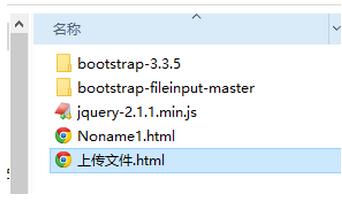
示例中 Bootstrap 與插件均為 3.x 版本。
完整代碼
<!DOCTYPE HTML PUBLIC "-//W3C//DTD HTML 4.01 Transitional//EN"
  "https://www.w3.org/TR/html4/loose.dtd">
<html>
<head>
<title>New Document</title>
<link href="bootstrap-3.3.5/dist/css/bootstrap.min.css" rel="stylesheet">
<link href="bootstrap-fileinput-master/css/fileinput.min.css" media="all" rel="stylesheet" type="text/css" />>
<script src="jquery-2.1.1.min.js"></script>
<script src="bootstrap-fileinput-master/js/plugins/canvas-to-blob.min.js" type="text/javascript"></script>
<script src="bootstrap-fileinput-master/js/fileinput.min.js"></script>
<script src="bootstrap-3.3.5/dist/js/bootstrap.min.js" type="text/javascript"></script>
<script src="bootstrap-fileinput-master/js/fileinput_locale_zh.js"></script>
</head>
<body>
<form>
<div class="modal fade" id="myModal" tabindex="-1" role="dialog" aria-labelledby="myModalLabel">
  <div class="modal-dialog modal-lg" role="document">
    <div class="modal-content">
      <div class="modal-header">
        <button type="button" class="close" data-dismiss="modal" aria-label="Close">
          <span aria-hidden="true">×</span>
        </button>
        <h4 class="modal-title" id="myModalLabel">請選擇Excel文件</h4>
      </div>
      <div class="modal-body">
        <a href="~/Data/ExcelTemplate/Order.xlsx" class="form-control" style="border:none;">下載導入模板</a>
        <input type="file" name="txt_file" id="txt_file" multiple class="file-loading" />
      </div>
    </div>
  </div>
</div>
</form>
</body>
</html>

<script>
$(function () {
  //0.初始化 fileinput
  var oFileInput = new FileInput();
  oFileInput.Init("txt_file", "/api/OrderApi/ImportOrder");
});

//封裝初始化邏輯
var FileInput = function () {
  var oFile = new Object();

  //初始化 fileinput 控件
  oFile.Init = function (ctrlName, uploadUrl) {
    var control = $('#' + ctrlName);

    control.fileinput({
      language: 'zh',                       //設置語言
      uploadUrl: uploadUrl,                 //上傳的地址
      allowedFileExtensions: ['jpg', 'gif', 'png'],  //接收的後綴
      showUpload: true,                     //是否顯示上傳按鈕
      showCaption: false,                   //是否顯示標題
      browseClass: "btn btn-primary",       //按鈕樣式
      //dropZoneEnabled: false,             //是否顯示拖拽區域
      //minImageWidth: 50,                  //圖片的最小寬度
      //minImageHeight: 50,                 //圖片的最小高度
      //maxImageWidth: 1000,                //圖片的最大寬度
      //maxImageHeight: 1000,               //圖片的最大高度
      //maxFileSize: 0,                     //單位 kb,0 表示不限制
      maxFileCount: 10,                     //允許同時上傳的最大文件數
      enctype: 'multipart/form-data',
      validateInitialCount: true,
      previewFileIcon: "<i class='glyphicon glyphicon-king'></i>",
      msgFilesTooMany: "選擇上傳的文件數量({n}) 超過允許的最大數值{m}!"
    });

    //導入完成之後的事件
    $("#txt_file").on("fileuploaded", function (event, data, previewId, index) {
      $("#myModal").modal("hide");
      var data = data.response.lstOrderImport;
      if (data == undefined) {
        toastr.error('文件格式類型不正確');
        return;
      }
      //1.初始化表格
      var oTable = new TableInit();
      oTable.Init(data);
      $("#div_startimport").show();
    });
  };

  return oFile;
};
</script>
幾個要點
第一,插件要正常渲染,CSS 和 JS 都得引入,漢化包 fileinput_locale_zh.js 決定提示文案是不是中文。
第二,fileuploaded 的回調參數裡,data.response 才是後端返回的內容,這一步做格式校驗很方便——比如導入 Excel 時判斷解析結果是不是 undefined,不合法就直接提示。
第三,把上傳邏輯封裝成一個構造函數(如上面的 FileInput),比在每個頁面重複寫一遍初始化要清爽得多,後續加參數也集中。