最近在學習 Canvas 畫圖,做了一次系統整理,從基本用法一路涵蓋到路徑、文本、變換、圖像、陰影、漸變與模式。
一、基本用法
使用 <canvas> 必須先設置 width 和 height 屬性以確定繪圖區域大小,標籤之間的內容是後備信息——不支持 canvas 的瀏覽器會顯示它。
<canvas id="drawing" width="200" height="200">A Drawing of something</canvas>
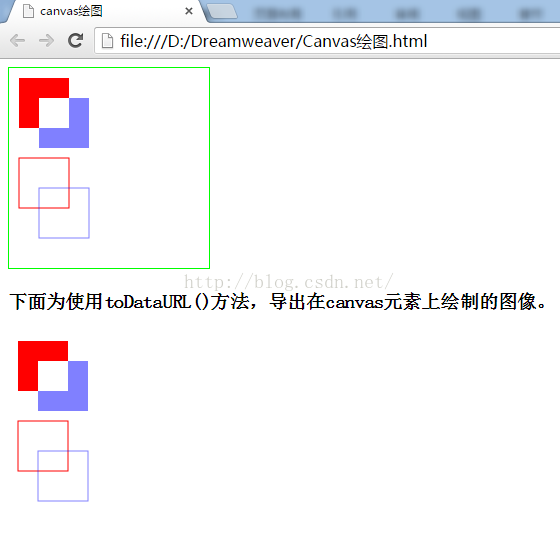
通過 toDataURL() 可以把畫布內容導出為圖像:
var drawing = document.getElementById("drawing");

if (drawing.getContext) {                       // 先確認支持
    var context = drawing.getContext("2d");     // 取得 2D 上下文
    var imgURI = drawing.toDataURL("image/png");

    var image = document.createElement("img");
    image.src = imgURI;
    document.body.appendChild(image);
}
二、2D 上下文
(1)填充與描邊
填充是用指定樣式填滿圖形內部,描邊則只沿邊緣畫線。fillStyle 與 strokeStyle 的值可以是字符串、漸變對象或模式對象。
(2)繪製矩形
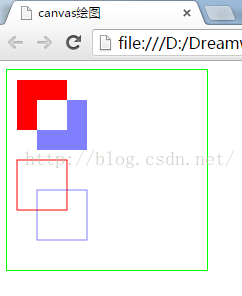
矩形是唯一可以直接在 2D 上下文繪製的形狀,相關方法有 fillRect()、strokeRect() 和 clearRect(),都接收 x 坐標、y 坐標、寬度、高度四個參數。
<!DOCTYPE html>
<html>
<head>
<meta charset="utf-8" />
<title>canvas 繪圖</title>
</head>
<body>
<canvas id="drawing" width="200" height="200" style="border:#0F0 solid 1px">
    A Drawing of something
</canvas>
<script>
var drawing = document.getElementById("drawing");
if (drawing.getContext) {
    var context = drawing.getContext("2d");

    context.fillStyle = "red";                          // 紅色矩形
    context.fillRect(10, 10, 50, 50);

    context.fillStyle = "rgba(0,0,255,0.5)";            // 半透明藍色矩形
    context.fillRect(30, 30, 50, 50);

    context.strokeStyle = "red";                        // 紅色描邊矩形
    context.strokeRect(10, 90, 50, 50);

    context.strokeStyle = "rgba(0,0,255,0.5)";          // 半透明藍色描邊矩形
    context.strokeRect(30, 120, 50, 50);

    context.clearRect(30, 30, 30, 30);                  // 清除重疊處
}
</script>
</body>
</html>
加上 toDataURL 導出後的的完整示例:
// 在上面的基礎上追加兩行即可
var imgURI = drawing.toDataURL("image/png");
var image = document.createElement("img");
image.src = imgURI;
document.body.appendChild(image);

(3)繪製路徑
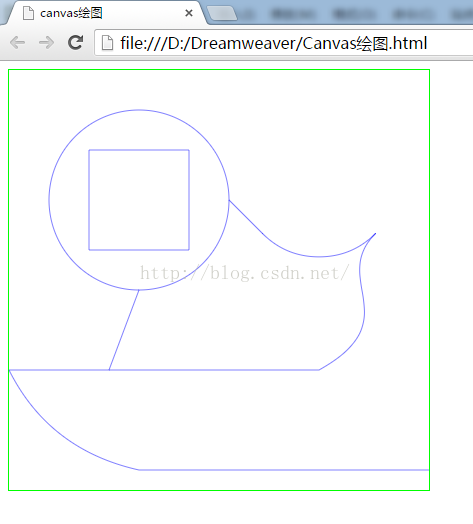
繪製路徑前必須先調用 beginPath() 表示開始新路徑,最後調用 stroke() 或 fill() 才會真正呈現在畫布上。
var context = drawing.getContext("2d");

context.beginPath();

// arc(x, y, radius, startAngle, endAngle, counterclockwise)
// 以 (x,y) 為圓心,半徑 radius,起止角度用弧度表示;最後參數為 true 表示逆時針
context.arc(130, 130, 90, 0, 2 * Math.PI, false);

// arcTo(x1,y1,x2,y2,radius):從上一點畫弧線到 (x2,y2),並以半徑 radius 穿過 (x1,y1)
context.arcTo(310, 220, 400, 130, 80);

// bezierCurveTo(c1x,c1y,c2x,c2y,x,y):三次貝塞爾曲線
context.bezierCurveTo(320, 210, 400, 250, 310, 300);

// lineTo(x,y):從上一點畫直線到 (x,y)
context.lineTo(0, 300);

// moveTo(x,y):移動游標但不畫線
context.moveTo(130, 220);
context.lineTo(100, 300);

// quadraticCurveTo(cx,cy,x,y):二次曲線,(cx,cy) 為控制點
context.quadraticCurveTo(40, 380, 130, 400);
context.lineTo(450, 400);

// rect(x,y,width,height):矩形路徑
context.rect(80, 80, 100, 100);

context.strokeStyle = "rgba(0,0,255,0.5)";
context.stroke();   // 必須調用,否則看不見任何內容
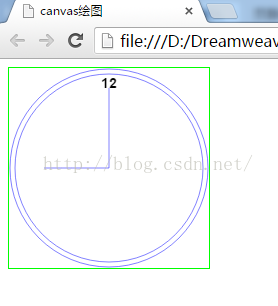
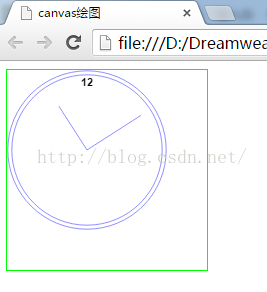
用 moveTo 配合多段 arc 可以畫出錶盤:
context.beginPath();
context.arc(100, 100, 99, 0, 2 * Math.PI, false);   // 外圓
context.moveTo(194, 100);                           // 移到內圓起點,避免自動連線
context.arc(100, 100, 94, 0, 2 * Math.PI, false);   // 內圓
context.moveTo(100, 100); context.lineTo(100, 15);  // 分針
context.moveTo(100, 100); context.lineTo(35, 100);  // 時針
context.strokeStyle = "rgba(0,0,255,0.5)";
context.stroke();

(4)繪製文本
繪製文本有 fillText() 與 strokeText() 兩個方法,接收文本內容、x 坐標、y 坐標以及可選的最大像素寬度;相關屬性有 font、textAlign 和 textBaseline。
context.font = "bold 14px Arial";
context.textAlign = "center";
context.textBaseline = "middle";
context.fillText("12", 100, 15);
(5)變換
Canvas 支持四類變換:scale 縮放、translate 平移原點、rotate 旋轉,以及更通用的 transform。
context.beginPath();

context.scale(0.8, 0.8);                    // x 向乘 0.8,y 向乘 0.8
context.arc(100, 100, 99, 0, 2 * Math.PI, false);

context.moveTo(194, 100);
context.arc(100, 100, 94, 0, 2 * Math.PI, false);

context.translate(100, 100);                // 原點移到 (100,100),此後 (0,0) 即該點

context.font = "bold 14px Arial";
context.textAlign = "center";
context.textBaseline = "middle";
context.fillText("12", 0, -85);

context.rotate(1);                          // 圍繞原點旋轉 1 弧度
context.moveTo(0, 0); context.lineTo(0, -80);   // 分針
context.moveTo(0, 0); context.lineTo(-65, 0);   // 時針

context.strokeStyle = "rgba(0,0,255,0.5)";
context.stroke();
要注意變換具有叠加性且會影響後續所有繪製操作,若只想局部生效,應配合 save() 與 restore() 使用。
(6)繪製圖像
var context = drawing.getContext("2d");
var image = document.getElementById("image");

// 起點 (10,10),並把圖像縮放為 20x20 像素
context.drawImage(image, 10, 10, 20, 20);
drawImage 有多個重載形式,還可以只截取源圖的某個矩形區域再繪製,這是做精靈圖、縮略圖裁剪的常用手段。
(7)陰影
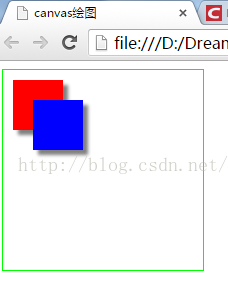
context.shadowColor = "rgba(0,0,0,0.5)";   // 陰影顏色
context.shadowOffsetX = 5;                 // x 軸偏移,默認 0
context.shadowOffsetY = 5;                 // y 軸偏移,默認 0
context.shadowBlur = 4;                    // 模糊像素數,默認 0 即不模糊

context.fillStyle = "red";
context.fillRect(10, 10, 50, 50);
context.fillStyle = "rgba(0,0,255,1)";
context.fillRect(30, 30, 50, 50);
(8)漸變
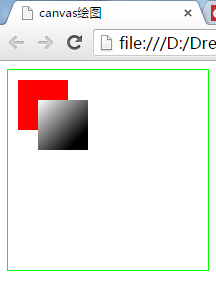
漸變由 CanvasGradient 實例表示。線性漸變用 createLinearGradient(x1, y1, x2, y2) 創建,再用 addColorStop() 指定色標,位置取值 0(起始色)到 1(結束色)。
var gradient = context.createLinearGradient(30, 30, 70, 70);
gradient.addColorStop(0, "white");
gradient.addColorStop(1, "black");

context.fillStyle = "red";
context.fillRect(10, 10, 50, 50);

context.fillStyle = gradient;      // 把 fillStyle 設為漸變對象
context.fillRect(30, 30, 50, 50);
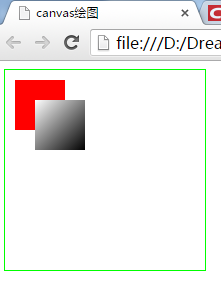
為了確保漸變與形狀嚴格對齊,建議封裝一個函數統一計算坐標:
function createRectLinearGradient(context, x, y, width, height) {
    return context.createLinearGradient(x, y, x + width, y + height);
}

var gradient = createRectLinearGradient(context, 30, 30, 50, 50);
徑向(放射)漸變用 createRadialGradient(),接收 6 個參數,分別對應兩個圓的圓心與半徑:
var gradient = context.createRadialGradient(55, 55, 10, 55, 55, 30);
gradient.addColorStop(0, "white");
gradient.addColorStop(1, "black");

context.fillStyle = "red";
context.fillRect(10, 10, 50, 50);
context.fillStyle = gradient;
context.fillRect(30, 30, 50, 50);

(9)模式
模式本質上就是重複的圖像,可用來填充或描邊圖形:
var context = drawing.getContext("2d");
var image = document.images[0];

var pattern = context.createPattern(image, "repeat");
context.fillStyle = pattern;
context.fillRect(10, 10, 150, 150);
createPattern 的第二個參數可取 repeat、repeat-x、repeat-y 或不重複,用來控制平鋪方向。
以上就是本文的全部內容,希望對大家的學習有所幫助。
- 上一篇文章: 在 JSP 中實現 MD5 加密的方法
- 下一篇文章: 原生 JS 打造方塊拖曳效果:滑鼠按住即可移動的實作教學