從小螢幕開始的作品展示站
這個作品展示網站的目標,是在有限時間內做出專業、響應式的個人作品集。頁面需要包含可折疊導航、四張作品圖片傳送帶、三個重點內容區,以及含社群連結的頁腳。
設計上先從小螢幕思考,確保在窄視口中仍能清楚閱讀;再擴展到大螢幕時,改為三欄並列,讓作品與內容層次更分明。

為了兼顧維護性,只保留兩個主要斷點:小於 768px 使用單欄,反之切換為三欄。

頁面骨架與 Bootstrap 類別
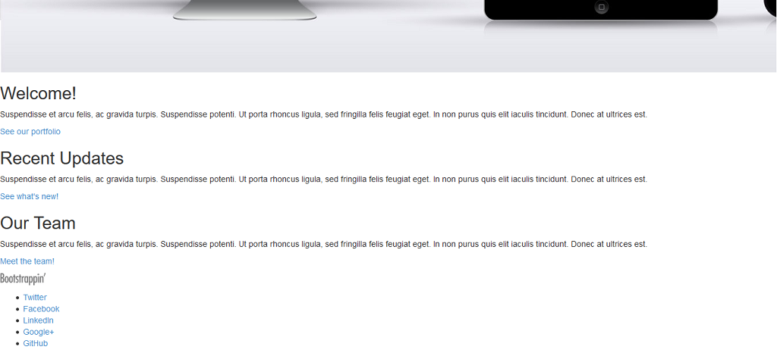
先建立基本 HTML 結構,再逐步加入 Bootstrap 的導航、容器與網格類別。一開始可以先讓內容以純 HTML 呈現,確認資訊順序正確後,再套用樣式與互動。

接著加入頁尾與社群連結,讓頁面具備完整的展示結構。
建立圖片傳送帶
傳送帶由外層容器、指示器、輪播項目與左右控制按鈕組成。Bootstrap 的 carousel 元件能快速完成基本輪播,再透過 data 屬性與 JavaScript 初始化控制播放間隔。

若希望作品有充分展示時間,可將預設的 5 秒調整為 8 秒,讓訪客能看清每張作品的細節。
響應式分欄與按鈕
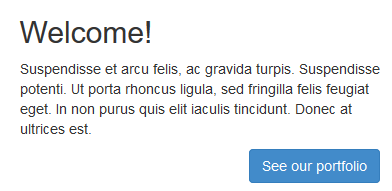
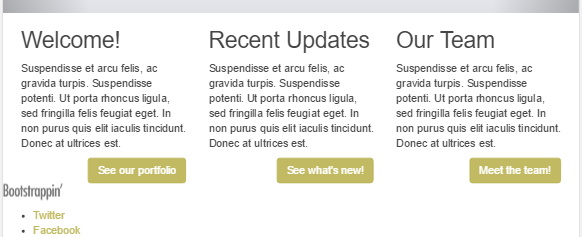
三個內容區可使用 Bootstrap 的 12 欄網格。在 768px 以上使用 col-sm-4,讓每塊內容各佔三分之一;在更小的螢幕則自動堆疊為單欄。

為了讓重要操作更明顯,可把文字鏈接改造成按鈕,例如加上 btn、btn-primary 與 pull-right,讓行動呼籲更容易被看見。
理解 LESS 的價值
LESS 是 Bootstrap 常用的 CSS 預處理器。它能用變數管理顏色、間距與字型,也能用嵌套規則整理選擇器,讓樣式表更易讀、易維護。
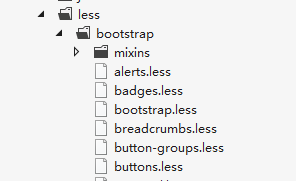
透過自定義變數,可以一次調整品牌色、灰階層次與元件狀態,而不必逐行修改 CSS。
自定義變數與導航條
複製 Bootstrap 的 variables.less 後,可建立自己的 _variables.less。將品牌色改為金黃色,並補齊灰階變數,就能讓整站視覺保持一致。

導航條部分可調整高度、背景、邊框與連結狀態,讓頁首更貼近設計稿。
Logo 與導航圖示
Logo 建議使用較大尺寸的高解析圖片,再由 CSS 限制顯示寬度,這樣在一般螢幕與高解析螢幕上都能保持清晰。

導航文字可搭配 Glyphicon 圖示,讓首頁、作品、團隊與聯絡資訊更容易辨識。


完成圖示後,導航在桌面與折疊狀態下都能清楚呈現。

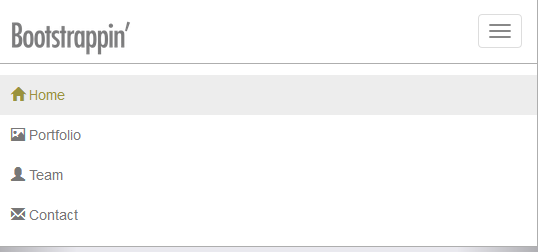
若設計稿需要更多圖示,例如計算機、群組或社群品牌圖示,可以改用 Font Awesome。

導入 Font Awesome
Font Awesome 提供大量免費圖示,也能與 Bootstrap 搭配。下載後,把字型檔放進 fonts 資料夾,把 LESS 檔放進 font-awesome 資料夾,再於主樣式檔中導入即可。
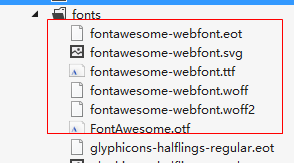
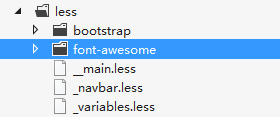
完成 Team 圖示後,可確認字型路徑與類別名稱是否正確。

最後把導航圖示改為 Font Awesome 類別,即可獲得與設計稿一致的視覺。

傳送帶細節調整
若移除 Glyphicon,傳送帶左右控制鈕可能會消失。此時可將控制鈕圖示替換為 Font Awesome 的左右箭頭。

接著為傳送帶加入上下內邊距與淺灰背景,讓圖片與上下內容之間有更清楚的區隔。

若圖片在大螢幕上出現間隙,可讓圖片最小寬度為 100%,使其撐滿容器。
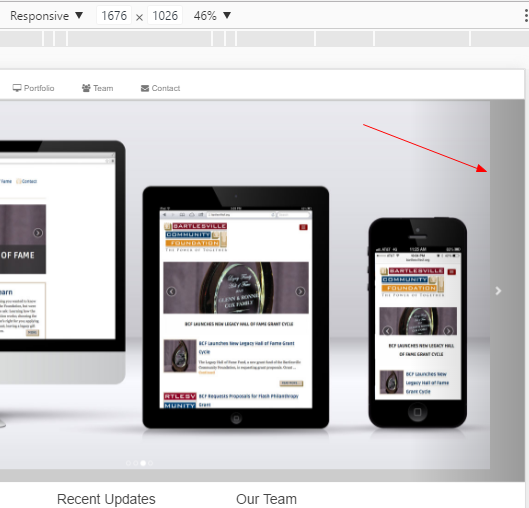
接著限制傳送帶最大高度,避免在大型螢幕上佔用過多視覺空間。

指示器可重新定位到圖片下方,並調整大小與顏色,讓目前所在頁碼更明顯。


完成後,傳送帶不論在寬螢幕或窄螢幕,都能維持清楚的展示效果。

內容區與頁腳修飾
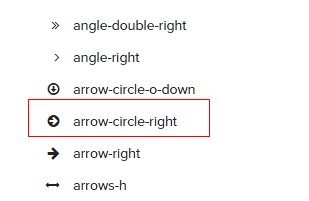
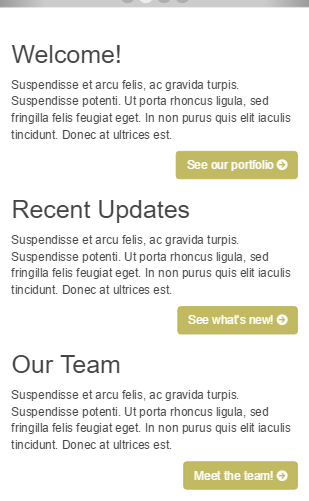
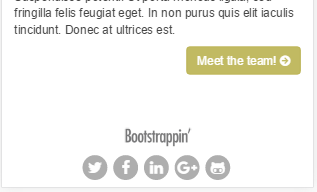
三個內容按鈕可加上圓圈箭頭圖示,讓閱讀更多的意圖更明確。
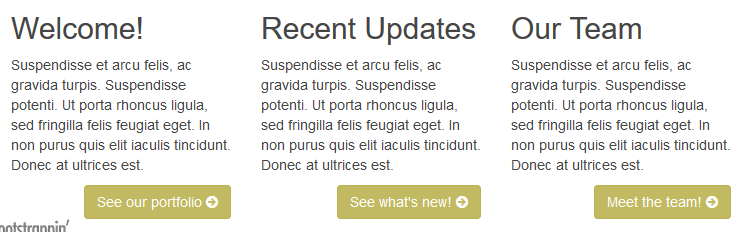
接著增加內容區的上下內邊距,避免文字與傳送帶過於貼近。
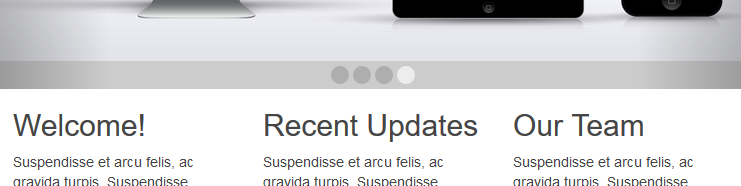
在窄視口中,標題要記得清除浮動,避免按鈕與標題重疊。
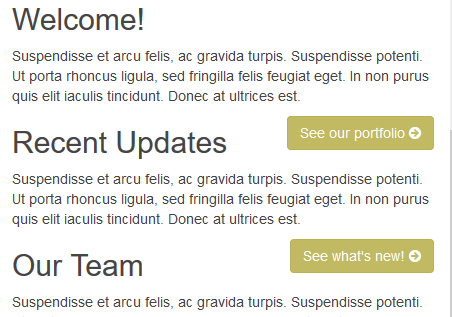
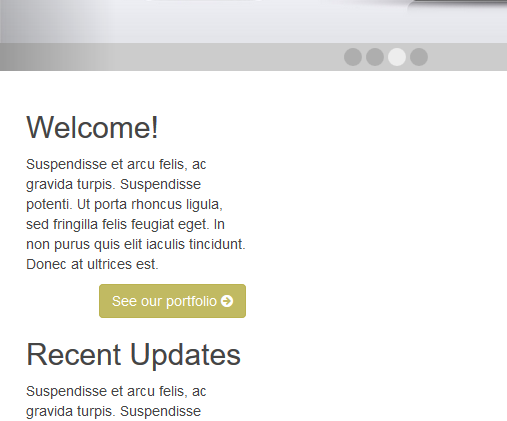
加入 clearfix 後,單欄狀態下的排版會更穩定。
頁腳可把社群文字鏈接改為圖示鏈接,並置中呈現。
後續優化方向
完成版型後,仍建議壓縮圖片、移除未使用的 LESS 與 JavaScript,並針對小螢幕提供較小的圖片。若網站要上線,這些優化能明顯改善載入速度與使用體驗。

