為後台系統做一個網頁收藏夾功能
編輯:關於JavaScript
系統裡往往有為數可觀的選單,每個選單對應一個頁面。一般使用者其實只會用到其中幾個常用功能,若每次都要逐層翻找,在選單龐雜又對系統不熟的情況下格外折磨。與其如此,不如做一個類似瀏覽器的收藏夾,把常用頁面存起來,進入系統後直接從收藏夾點進去。本篇記錄在 Metronic 的 Bootstrap 開發框架中實作這個功能的过程。
一、介面效果
入口要放在顯眼的位置。經過比較,我們把「加入收藏夾」與「查看收藏夾」放在頁面標題附近,順手就能點。
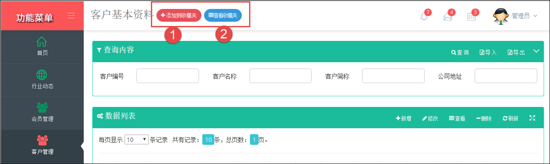
點擊後,該頁的標題與網址就被寫入收藏記錄:

在收藏夾裡可以看到所有已存連結,點一下就進入對應頁面:
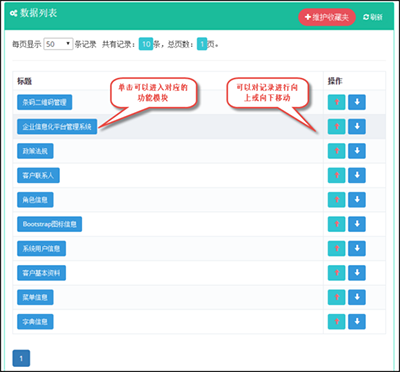
其中最关键的是排序——需要能把記錄往上或往下移動。
二、實作過程
先設計一張表,存放頁面標題、網址、排序等欄位。
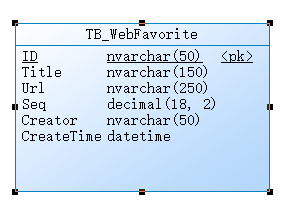
排序欄位刻意選用 Decimal,因為要用一個精度足夠的數值來排序,調整時只需改動彼此的大小關係即可。
接著用 Database2Sharp 快速產生底層程式碼以及 Web 端的控制器與視圖,整合進框架後整個模組就成形了。
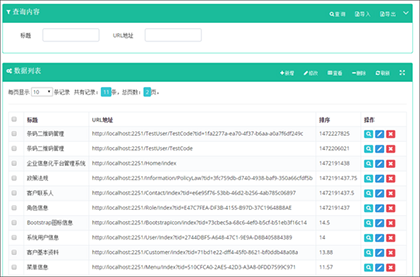
由於標準的列表編輯介面不太符合收藏夾入口的展示需求,需要另外加一個簡潔的視圖:
實體類初始化時,排序值直接取當下的 Unix 時間戳,如此一來新加入的自然排在後面:
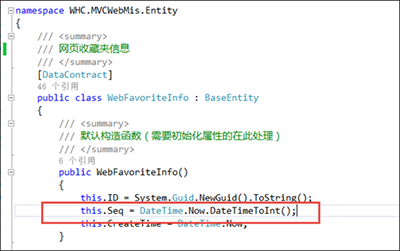
/// <summary> /// 擴展時間接口,可以返回整形數值 /// </summary> /// <param name="time"></param> /// <returns></returns> public static int DateTimeToInt(this DateTime time) { System.DateTime startTime = TimeZone.CurrentTimeZone.ToLocalTime(new System.DateTime(1970, 1, 1)); return (int)(time - startTime).TotalSeconds; }
移動邏輯寫在 BLL 層,方便控制器呼叫:
/// <summary> /// 更新向上或者向下的順序 /// </summary> /// <param name="id">記錄的ID</param> /// <param name="moveUp">往上,還是往下移動,往上則為true</param> /// <returns></returns> public bool UpDown(string id, bool moveUp) { //設置排序的規則 bool IsDescending = true; bool result = false; WebFavoriteInfo info = FindByID(id); if (info != null) { //構建查詢的條件 string condition = ""; if (IsDescending) { condition = string.Format("Seq {0} {1}", moveUp ? ">" : "<", info.Seq); } else { condition = string.Format("Seq {0} {1}", moveUp ? "<" : ">", info.Seq); } var list = baseDal.Find(condition); decimal newSeq = 0M; switch (list.Count) { case 0: newSeq = info.Seq;//已在頂部或者底部,順序默認不變 break; case 1: //上面或者下面有一個記錄 if (IsDescending) { newSeq = moveUp ? (list[0].Seq + 1M) : (list[0].Seq - 1M); } else { newSeq = !moveUp ? (list[0].Seq + 1M) : (list[0].Seq - 1M); } break; case 2: //中間區域,取平均值 newSeq = (list[0].Seq + list[1].Seq) / 2M; break; default: //多於兩個的情況 if (moveUp) { newSeq = (list[list.Count - 2].Seq + list[list.Count - 1].Seq) / 2M; } else { newSeq = (list[0].Seq + list[1].Seq) / 2M; } break; } //統一修改順序 info.Seq = newSeq; result = Update(info, info.ID); } return result; }
再在 MVC 控制器中包一層,讓前端可以 Ajax 呼叫:
/// <summary> /// 移動記錄 /// </summary> /// <param name="id">記錄ID</param> /// <param name="up">向上為true,否則為false</param> /// <returns></returns> [HttpPost] public ActionResult UpDown(string id, bool up) { CommonResult result = new CommonResult(); if(!string.IsNullOrEmpty(id)) { try { result.Success = BLLFactory<WebFavorite>.Instance.UpDown(id, up); } catch(Exception ex) { result.ErrorMessage = ex.Message; } } return ToJsonContent(result); }
前端用 JS 動態組出表格:
$("#grid_body").html(""); $.each(data.rows, function (i, item) { var tr = "<tr>"; tr += "<td><a class='btn btn-sm blue' href='" + item.Url + "'>" + item.Title + "</a></td>"; tr += "<td>"; tr += "<a href='javascript:;' class='btn btn-sm green' onclick=\"Up('" + item.ID + "')\" title='向上移動'><span class='glyphicon glyphicon-arrow-up icon-state-danger'></span></a>"; tr += "<a href='javascript:;' class='btn btn-sm blue' onclick=\"Down('" + item.ID + "')\" title='向下移動'><span class='glyphicon glyphicon-arrow-down'></span></a>"; tr += "</td>"; tr += "</tr>"; $("#grid_body").append(tr); });
再寫兩個函式分別處理上下移動:
var UpDownUrl = "/WebFavorite/UpDown" function Up(id) { var postData = { id: id, up: true }; $.post(UpDownUrl, postData, function (json) { var data = $.parseJSON(json); if (data.Success) { showTips("向上移動成功"); Refresh();//刷新頁面數據 } else { showTips(data.ErrorMessage); } }); } function Down(id) { var postData = { id: id, up: false }; $.post(UpDownUrl, postData, function (json) { var data = $.parseJSON(json); if (data.Success) { showTips("向下移動成功"); Refresh();//刷新頁面數據 } else { showTips(data.ErrorMessage); } }); }
加入收藏時還要記得先判斷該使用者是否已存過同一個網址,重複的就不必再加。整串流程走通之後,收藏夾的快速管理與快速入口就都到位了,使用體驗明顯比層層翻選單友好許多。
- 上一篇文章: 用 Sortable 為收藏夾加上拖曳排序
- 下一篇文章: Ionic 中隱藏底部 tabs 的幾個關鍵步驟