前陣子替某個國企專案做統計與管理系統,需求清單一長串:Excel 匯入匯出、依匯入資料產生報表、柱狀圖/折線圖/餅圖還要有動畫與扁平化風格、Excel 導出並提供客戶端管理檔案……零零總總,最後總算如期交付。這篇把過程中的取捨記錄下來。
第一版嘗試:開源庫 xlsx
公司沒有現成的 Excel IO 方案,只能向外找。在 GitHub 上找到開源庫 xlsx,用 npm 安裝:
npm install xlsx --save
然後在頁面裡引入:
<script src="./node_modules/xlsx/dist/jszip.js"></script>
<script src="./node_modules/xlsx/dist/xlsx.js"></script>
用 FileReader 把檔案以二進位字串讀進記憶體:
target.addEventListener('drop', function (e) {
    e.preventDefault();
    handleDrop(e.dataTransfer.files[0]);
});

handleDrop = function () {
    var reader = new FileReader();
    reader.onload = function (e) {
        var data = e.target.result;
        // ...
    };
    reader.readAsBinaryString(f);
}
它對外暴露一個 XLSX 物件,呼叫 read() 就能把資料讀成結構:
var workbook = XLSX.read(data, { type: 'binary' });
var sheetName = workbook.SheetNames[0];
var sheet = workbook.Sheets[sheetName];
再用座標當鍵,逐格取出來塞進表格:
var table = document.createElement('table');
for (var row = 1; ; row++) {
    if (sheet['A' + row] == null) { break; }
    var tr = document.createElement('tr');
    for (var col = 65; col <= 90; col++) {
        var c = String.fromCharCode(col); // 'A', 'B', 'C' ...
        var key = '' + c + row;
        if (sheet[key] == null) { break; }
        var td = document.createElement('td');
        td.innerHTML = sheet[key]['w'];
        tr.appendChild(td);
    }
    table.appendChild(tr);
}
document.querySelector('#target').appendChild(table);
頁面部分做了一個拖放區域,加上 hover 提示:
<!DOCTYPE html>
<html lang="en">
<head>
<meta charset="UTF-8">
<title>Document</title>
<style>
#target {
    height: 400px; width: 700px; background-color: #f8f8f8;
    margin: 200px auto; overflow: hidden;
    border-radius: 5px; box-shadow: 2px 2px 5px #888;
}
.hover::before {
    content: '請將excel文件拖到這裡';
    width: 100%; height: 100%; display: block;
    text-align: center; line-height: 400px;
    font-size: 24px; font-family: '微軟雅黑';
}
#target>table{
    height: 250px; width: 400px; margin: 75px auto;
    border: 1px solid #ccc; border-radius: 3px;
}
#target>table td{ text-align:center; border-top:1px solid #ccc; border-left:1px solid #ccc; }
#target>table tr:first-child>td{ border-top:0; }
#target>table tr>td:first-child{ border-left:0; }
</style>
</head>
<body>
<div id="target" class="hover"></div>
<script src="./node_modules/xlsx/dist/jszip.js"></script>
<script src="./node_modules/xlsx/dist/xlsx.js"></script>
<script src="index.js"></script>
</body>
</html>
拖放邏輯本身很直觀:
window.addEventListener('load', function () {
    var target = document.querySelector('#target');
    target.addEventListener('dragenter', function () { this.classList.remove('hover'); });
    target.addEventListener('dragleave', function () { this.classList.add('hover'); });
    target.addEventListener('dragover', function (e) {
        this.classList.remove('hover');
        e.preventDefault();
    });
    target.addEventListener('drop', function (e) {
        e.preventDefault();
        handleDrop(e.dataTransfer.files[0]);
    });
});
看起來可行,但很快我們就放棄了——弊端太多:
• 這個庫當時仍在活躍開發中,issues 裡掛著不少 bug,撐不起企業級網站的稳定性要求。
• 無法處理合併儲存格,只能死板地按 A、B、C 與 1、2、3 座標取值,而且要求儲存格不能為空。
• 沒有提供行數與列數的屬性,很多判斷都得自己硬湊。
• 這是給國企的專案,把關鍵功能押在一個 star 數不高的庫上有風險。
換方案: Wijmo 前端控件
小組討論後,我們改用 Wijmo。它沒有提供 npm/bower,得直接從官網下載整包。
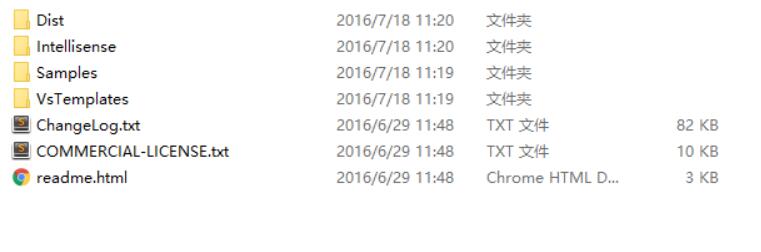
只引入需要的模組:
<script src="./wijmo/dist/controls/wijmo.min.js"></script>
<script src="./wijmo/dist/controls/wijmo.grid.min.js"></script>
<script src="./wijmo/dist/controls/wijmo.grid.detail.min.js"></script>
<script src="./wijmo/dist/controls/wijmo.grid.xlsx.min.js"></script>
<script src="./wijmo/dist/controls/wijmo.xlsx.min.js"></script>
另外補一個 jszip,用來在瀏覽器端解壓縮包。之所以需要它,是因為 xlsx 背後就是 MS 的 Open XML,檔案解壓後是一堆 XML,app.xml 裡就藏著主要資料。
<script src="./jszip.min.js"></script>
讀檔流程和先前相同,只是改用 readAsDataURL:
var handleDrop = function (file) {
    var reader, workbook;
    if (file) {
        reader = new FileReader();
        reader.onload = function (e) {
            workbook = new wijmo.xlsx.Workbook();
            workbook.load(reader.result);
        };
        reader.readAsDataURL(file);
    }
}
把 workbook 印出來看,結構非常清爽:
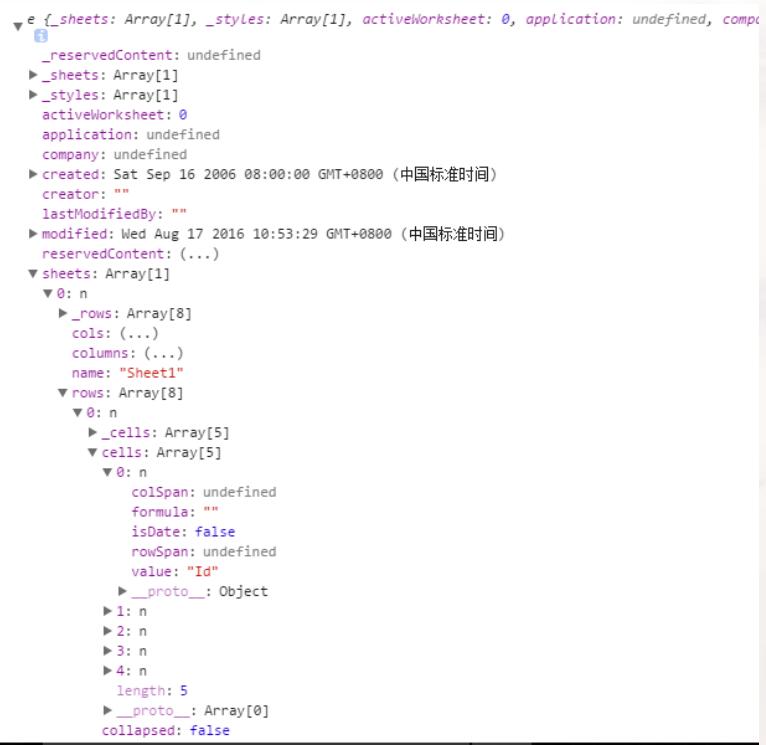
裡頭是 sheets 陣列,每個 sheet 有 rows 陣列,每個 row 有 cells 陣列,cell 的 value 就是儲存格內容。有明確的行列計數,比座標猜謎舒服太多。
接著寫一個 getCollectionView,把資料整理成物件陣列,方便後續綁定:
var getCollectionView = function (workbook) {
    var collectionView = [];
    if (workbook) {
        var sheet = workbook.sheets[0],
            header = []; // 列標題陣列

        for (var i = 0, length = sheet.rows.length; i < length; i++) {
            var row = sheet.rows[i],
                rowArray = {};

            for (var j = 0, jLength = row.cells.length; j < jLength; j++) {
                var cell = row.cells[j];
                if (i === 0) {
                    header.push(cell.value); // 第一行當作標題
                } else {
                    rowArray[header[j]] = cell.value;
                }
            }
            if (i !== 0) {
                collectionView.push(rowArray);
            }
        }
    }
    return collectionView;
}
表格直接採用 Wijmo 自帶的 FlexGrid,幾行就搞定:
gridDiv = document.createElement('div');
gridDiv.classList.add('grid');
dataGrid = new wijmo.grid.FlexGrid(gridDiv);

var collectionView = new wijmo.collections.CollectionView(getCollectionView(workbook));
dataGrid.itemsSource = collectionView;
完整的 index.js:
(function () {
    var dataGrid = null, gridDiv = null, workbook = null;

    window.addEventListener('load', function () {
        gridDiv = document.createElement('div');
        gridDiv.classList.add('grid');
        dataGrid = new wijmo.grid.FlexGrid(gridDiv);

        var target = document.querySelector('#target');
        target.addEventListener('dragenter', function (e) {
            e.preventDefault(); this.classList.remove('hover');
        });
        target.addEventListener('dragleave', function (e) {
            e.preventDefault(); this.classList.add('hover');
        });
        target.addEventListener('dragover', function (e) {
            e.preventDefault(); this.classList.remove('hover');
        });
        target.addEventListener('drop', function (e) {
            e.preventDefault();
            handleDrop(e.dataTransfer.files[0]);
            this.appendChild(gridDiv);
        });
    });

    var handleDrop = function (file) {
        var reader, workbook;
        if (file) {
            reader = new FileReader();
            reader.onload = function (e) {
                workbook = new wijmo.xlsx.Workbook();
                workbook.load(reader.result);
                var collectionView = new wijmo.collections.CollectionView(getCollectionView(workbook));
                dataGrid.itemsSource = collectionView;
            };
            reader.readAsDataURL(file);
        }
    };

    var getCollectionView = function (workbook) {
        var collectionView = [];
        if (workbook) {
            var sheet = workbook.sheets[0];
            var header = [];
            for (var i = 0, length = sheet.rows.length; i < length; i++) {
                var row = sheet.rows[i];
                var rowArray = {};
                for (var j = 0, jLength = row.cells.length; j < jLength; j++) {
                    var cell = row.cells[j];
                    if (i === 0) {
                        header.push(cell.value);
                    } else {
                        rowArray[header[j]] = cell.value;
                    }
                }
                if (i !== 0) {
                    collectionView.push(rowArray);
                }
            }
        }
        return collectionView;
    };
})(window);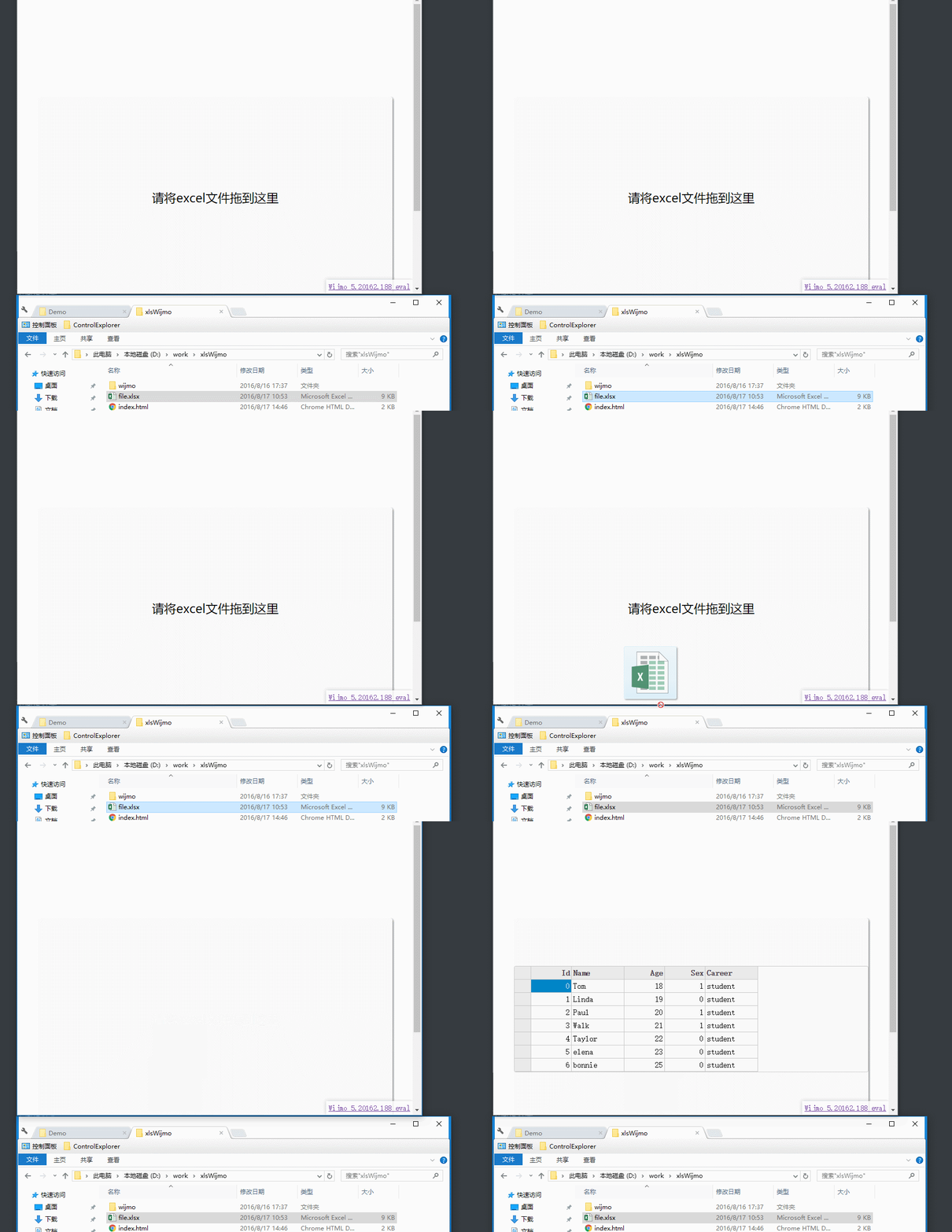
Excel 導出
這部分輕鬆得不可思議,兩行 suffices:
wijmo.grid.xlsx.FlexGridXlsxConverter.save(dataGrid,
    { includeColumnHeaders: true }, fileName);
FlexGrid 本身還支援排序、分組、篩選與編輯,等於順便把報表需求一起解決了。
圖表
既然包已經引入,順手就能畫圖。先補上 chart 模組:
<script src="./wijmo/dist/controls/wijmo.chart.min.js"></script>
然後幾行配置就有一張柱狀圖:
chart = new wijmo.chart.FlexChart('#chart');
chart.initialize({
    itemsSource: collectionView,
    bindingX: 'name',
    options: { groupWidth: 15 },
    series: [
        { name: '年齡', binding: 'age' }
    ]
});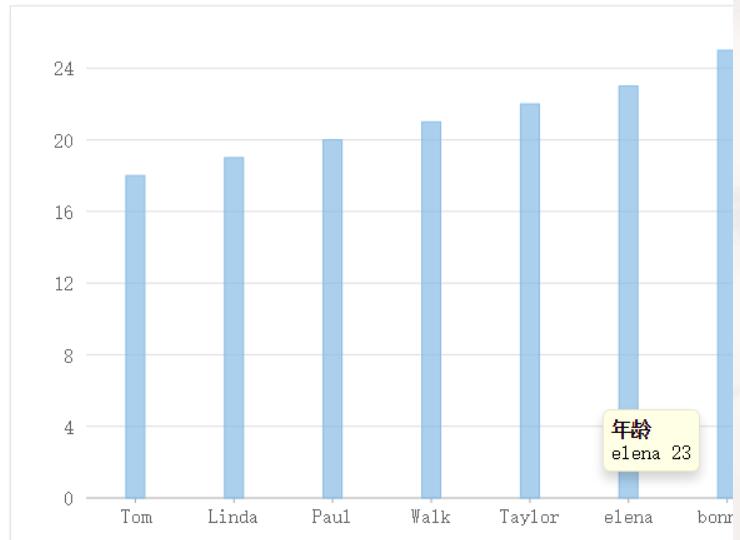
顏色與柱狀形態都可調整,滑鼠移上去還有 tooltip。要換成面積圖,只需改一行:
chart.chartType = chart.chartType === wijmo.chart.ChartType.Column
    ? wijmo.chart.ChartType.Area
    : wijmo.chart.ChartType.Column;
範例程式碼已打包放在 js-xlsWijmo-IO 這個壓縮檔裡,後續也會托管到 GitHub。
整件事最大的收穫不是技術本身,而是:選型時別只盯著「有沒有現成的免費庫」,維護活躍度、邊界情境的覆蓋率、以及專案的風險等級,同樣是評估指標。第一版並非技術不行,而是它與這個專案的嚴肅程度不匹配。
- 上一篇文章: 用機場指揮塔理解 JavaScript 中介者模式
- 下一篇文章: js 計算時間差:兩個時分秒字串相減怎麼做