上一篇談過 Bootstrap 的引入方式與基本觀念,這一篇直接把後台畫面最常出現的幾個元件走過一輪:下拉選單、導覽列、麵包屑、進度列、媒體物件、分頁與列表。
先把樣式與腳本載入,順序要注意 jQuery 必須在 bootstrap.min.js 之前:
<link rel="stylesheet" href="css/bootstrap.min.css">
<!--建議再補一份 CDN,部分樣式在本地檔裡缺漏-->
<link rel="stylesheet" href="//cdn.bootcss.com/bootstrap/3.3.5/css/bootstrap.min.css">
<script src="js/jquery-3.1.0.min.js"></script>
<script src="js/bootstrap.min.js"></script>
1. 下拉選單
結構就是「一個 button 加一個 ul」,需要小標題時用 dropdown-header,要分隔線就插入 li.divider。
<div class="dropdown">
  <button class="btn btn-default dropdown-toggle" type="button" data-toggle="dropdown" aria-expanded="false">
    地鐵線路
    <span class="caret"></span> <!--向下的小三角-->
  </button>
  <ul class="dropdown-menu" role="menu">
    <li class="dropdown-header">地鐵</li> <!--小標題-->
    <li><a href="#">1號線</a></li>
    <li><a href="#">2號線</a></li>
    <li><a href="#">3號線</a></li>
    <li class="divider"></li> <!--分隔線-->
    <li><a href="#">4號線</a></li>
  </ul>
</div>
2. 導覽列
navbar-inverse 會套用深色配色,navbar-static-top 則是拿掉圓角並固定在頂端。navbar-header 裡的漢堡按鈕負責在寬度不足時收合選單,而 collapse 的 id 必須和 data-target 對得上,否則點了不會有反應。
<nav class="navbar navbar-inverse navbar-static-top" role="navigation">
<div class="container">
  <div class="navbar-header">
    <button type="button" class="navbar-toggle" data-toggle="collapse" data-target="#bs-example-navbar-collapse-1">
      <span class="sr-only">Toggle navigation</span>
      <span class="icon-bar"></span>
      <span class="icon-bar"></span>
      <span class="icon-bar"></span>
    </button>
    <a class="navbar-brand" href="#">Brand</a> <!--也可換成 img-->
  </div>
  <div class="collapse navbar-collapse" id="bs-example-navbar-collapse-1">
    <ul class="nav navbar-nav">
      <li><a href="#">會員管理</a></li>
      <li><a href="#">權限設定</a></li>
      <li class="dropdown">
        <a href="#" class="dropdown-toggle" data-toggle="dropdown" role="button" aria-expanded="false">
          系統維護<span class="caret"></span>
        </a>
        <ul class="dropdown-menu" role="menu">
          <li><a href="#">恢復系統</a></li>
          <li><a href="#">系統備份</a></li>
          <li><a href="#">刪除使用者</a></li>
        </ul>
      </li>
    </ul>
    <!--navbar-right 越前面越靠右-->
    <button type="button" class="btn btn-default navbar-btn navbar-right">Sign in</button>
    <form class="navbar-form navbar-right" role="search">
      <div class="form-group">
        <input type="text" class="form-control" placeholder="輸入搜尋內容">
      </div>
      <button type="submit" class="btn btn-default">搜尋</button>
    </form>
  </div>
</div>
</nav>
看部落格或文件時常見的「上一層」路徑,用麵包屑元件即可,目前所在的位置加上 active 且不可點擊:
<ol class="breadcrumb">
  <li><a href="#">我的後台</a></li>
  <li><a href="#">系統分析</a></li>
  <li class="active">訪問統計</li>
</ol>
3. 進度列
寬度是靠 style 的百分比決定,progress-bar-striped 加上 active 就有條紋與動畫。
<div class="progress">
  <div class="progress-bar progress-bar-striped active" role="progressbar"
       aria-valuenow="30" aria-valuemin="0" aria-valuemax="100" style="width: 30%;">
    <span class="sr-only">30%</span>
    30%
  </div>
</div>
4. 媒體物件
微博、Twitter 那種「左邊頭像、右邊內文」的版型,用 media 系列 class 就能完成。
<div class="media">
  <div class="media-left">
    <img class="media-object" src="images/1.jpg">
  </div>
  <div class="media-body">
    <h4 class="media-heading">Media heading</h4>
    <p>Cras sit amet nibh libero, in gravida nulla. Nulla vel metus scelerisque ante sollicitudin commodo.</p>
  </div>
</div>
5. 分頁
頁碼較多時用 pagination,active 標示目前頁、disabled 讓上一頁按鈕不可按:
<ul class="pagination">
<li class="disabled">
<a href="#" aria-label="Previous"><span aria-hidden="true">«</span></a>
</li>
<li class="active"><a href="#">1</a></li>
<li><a href="#">2</a></li>
<li><a href="#">3</a></li>
<li>
<a href="#" aria-label="Next"><span aria-hidden="true">»</span></a>
</li>
</ul>
只有「上一頁/下一頁」時改用 pager。兩個按鈕連在一起:
<ul class="pager"> <li><a href="#"><span aria-hidden="true">←</span>上一頁</a></li> <li><a href="#">下一頁<span aria-hidden="true">→</span></a></li> </ul>
要讓兩個按鈕分開推到兩側,加上 previous 與 next:
<ul class="pager"> <li class="previous"><a href="#"><span aria-hidden="true">←</span>上一頁</a></li> <li class="next"><a href="#">下一頁<span aria-hidden="true">→</span></a></li> </ul>
6. 列表群組
側邊選單最好用的就是 list-group,加上 grid 的 col-md-3 可以順便控制寬度。
<div class="list-group col-md-3">
  <a href="#" class="list-group-item active">訪問統計</a>
  <a href="#" class="list-group-item">資訊統計</a>
  <a href="#" class="list-group-item">日誌統計</a>
  <a href="#" class="list-group-item">報表中心</a>
</div>
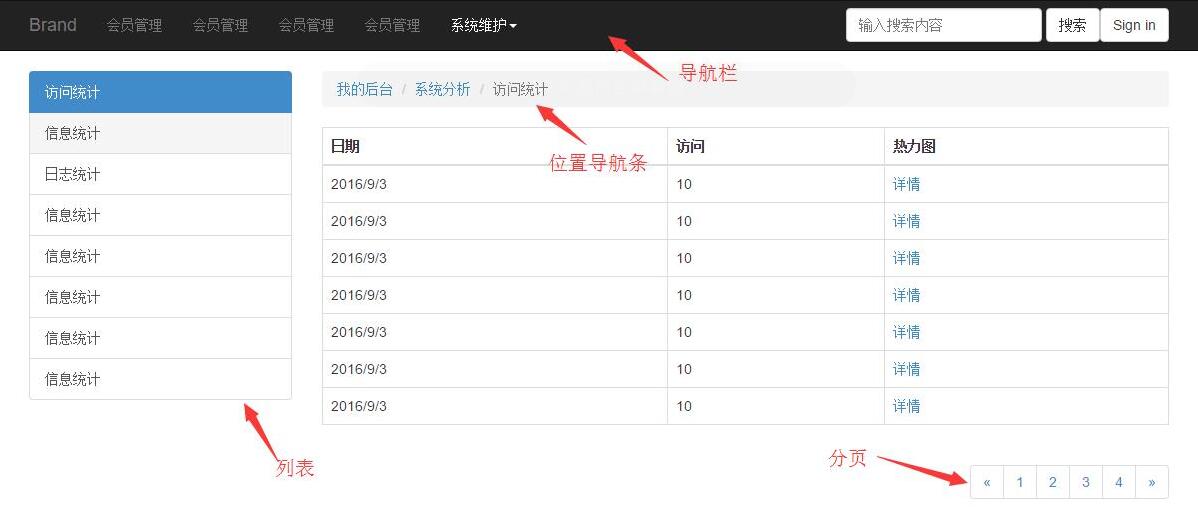
把這些元件拼一拼,就能做出一個像樣的後台靜態頁:
想再往下鑽研,建議依序看 Bootstrap 官方文件的 Components 與 JavaScript 章節,再搭配實戰範例與插件(Modal、Tooltip、Carousel)練習,效果會比只看零散教學好很多。