前言
前兩章我們已經把首頁渲染出來,但只顯示了一頁資料。要呈現更多內容,就必須處理分頁。
分頁做法很多,例如非同步載入。對還不太熟悉前端模板框架的人來說,直接上非同步方案難度偏高,因此本章採用最傳統的「連結式分頁」:透過網址參數切換頁碼。等你累積更多經驗後,再換成更先進的作法也不遲。
自己手刻分頁元件當然可行(我在行動版就是自己寫的),但這裡更推薦直接使用 laypage 外掛,官方網址:https://laypage.layui.com/ 。
分頁規則設計
先看介面文件:
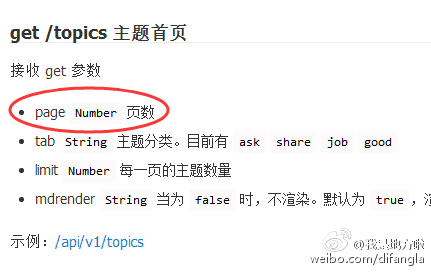
這是 GET 介面,因此正確的呼叫方式是把參數直接接在 URL 後面,例如:
https://cnodejs.org/api/v1/topics?page=11
由於本例只需要頁碼這一個參數,網址就可以設計成 //xxx/index.shtml?1,再用一個函式把問號後面的數字取出來拼到介面上即可。
取得 URL 中的頁碼
function getUrlId(){ var host = window.location.href; var id = host.substring(host.indexOf("?")+1,host.length); return id; }
先印出來確認能正確取到值:
$(function(){ var id = getUrlId(); console.log(id); var url = "https://cnodejs.org/api/v1/topics"; getJson(url,pushDom); });
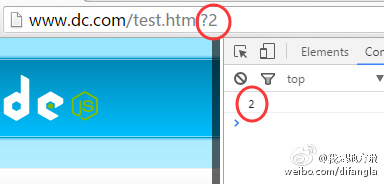
接著把頁碼帶進請求,就能依頁碼取得不同資料:
$(function(){ var id = getUrlId(); var url = "https://cnodejs.org/api/v1/topics?page="+id; getJson(url,pushDom); });
用 laypage 渲染頁碼
先引入外掛檔案:
<script src="res/js/plugins/laypage/laypage.js"></script>
在 HTML 中預留一個容器:
<div class="page"></div>
再把官網範例改寫成符合我們需求的樣子:
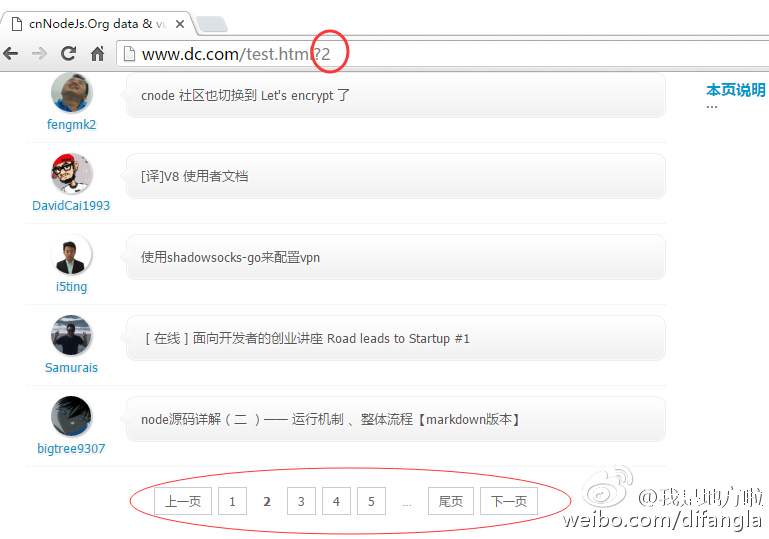
$(function(){ var id = getUrlId(); var url = "https://cnodejs.org/api/v1/topics?page="+id; getJson(url,pushDom); laypage({ cont: $(".page"), pages: 100, curr: id, jump: function(e, first){ if(!first){ location.href = '?'+e.curr; } } }); })
最終效果:
小結
本章內容其實和 Vue 本身關係不大,重點在於「善用成熟外掛」。不論用什麼技術,最終目的都是把專案做完;能 reuse 的就不要重造輪子,效率提升非常明顯。
附錄
Vue 官方網站、cNodeJs API 詳細說明、本系列教程原始碼下載。
系列文章:第一章 建構基礎並渲染列表;第二章 修復錯誤並美化時間;第三章 用 laypage 外掛實作分頁。
本文由 FungLeo 原創,首發於 https://blog.csdn.net/FungLeo/article/details/51649074 ,並已整理進《Vue.js 前端元件學習教程》。