用 Bootstrap 打造響應式導航條的完整實作教學
編輯:關於JavaScript
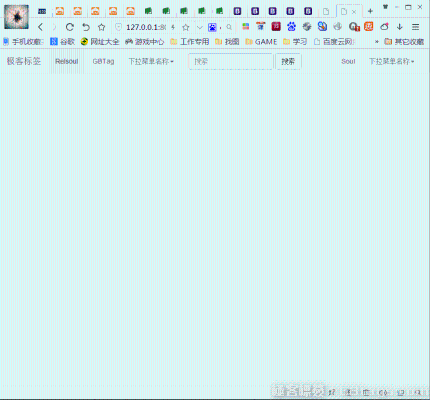
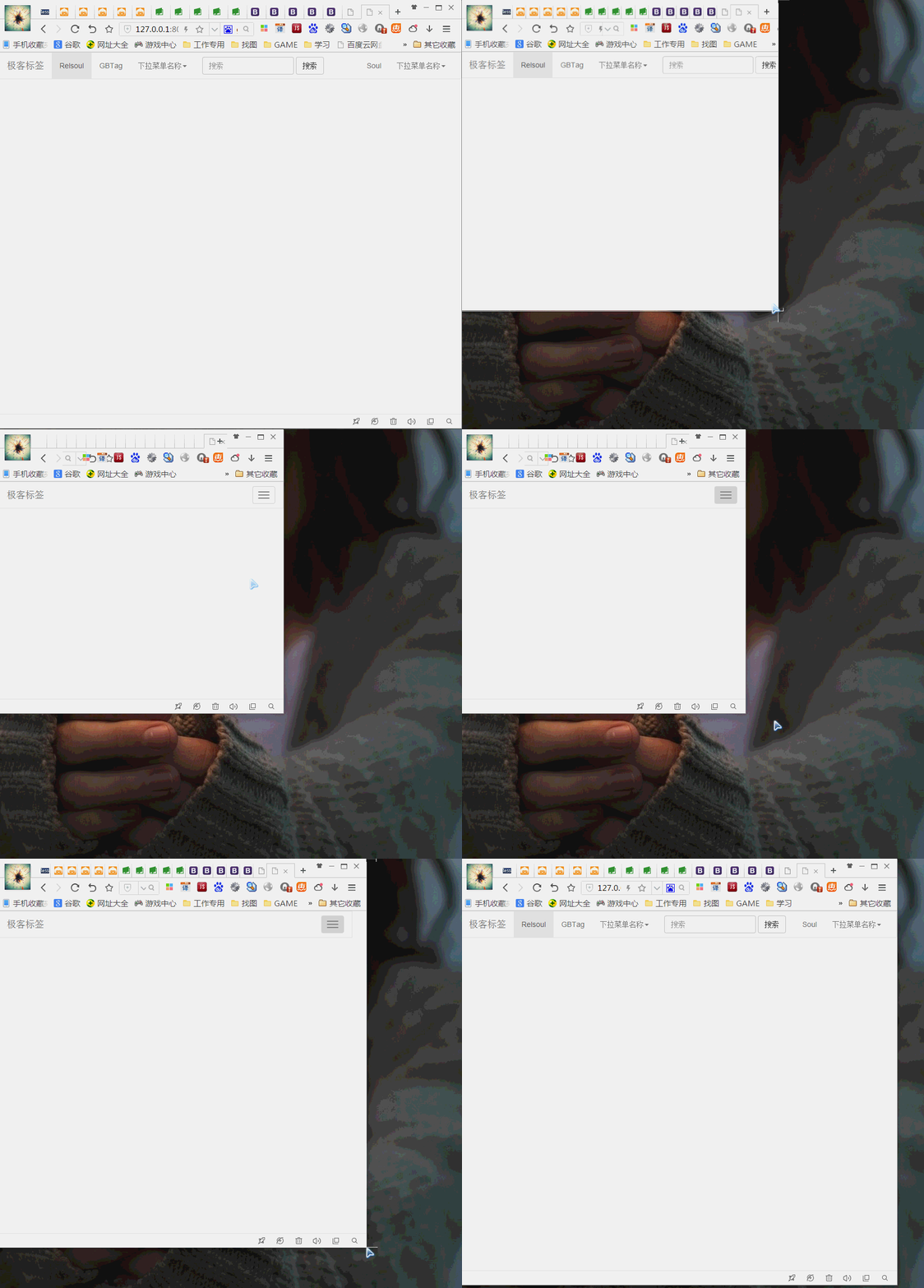
首先,你得先引入 Bootstrap 與 jQuery。這裡推薦一個 CDN:https://cdn.gbtags.com/index.html。
接著就可以開始撰寫 HTML 了。如果你不想更動顯示效果,其實連 CSS 都能省下來。由於 HTML 程式碼較多,這裡拆成三個部分講解,最後再附上完整的 HTML。
要做出上圖的效果,需要先了解 Bootstrap 的以下幾個組件:
• 導航條
• 按鈕
• 表單
• 下拉菜單
這些組件的樣式變化很多,我們只要掌握其中一部分即可,想深入了解可參考官方文件。
(註:程式碼中 class{} 僅為註解說明,並非真正的 HTML 程式碼。)
導航條與 LOGO 布局
<!--創建一個bootstarp導航條以及導航LOGO布局--> <nav class="navbar navbar-default"> <div class="navbar-header"> //do sth </div> </nav>
導航按鈕
<!--創建一個按鈕--> <!--class{ navbar-toggle:向js傳遞這個按鈕是可以點擊的 collapsed:不結合navbar-collapse那就是一個默認class..不加貌似也沒發現什麼bug. } data-toggle="collapse":引入collapse插件 data-target="#navbar-gbtag":當點擊按鈕的時候跳轉/打開哪一個標簽 aria-expanded="false":輔助性閱讀功能..針對特殊人群的設置--> <button type="button" class="navbar-toggle collapsed" data-toggle="collapse" data-target="#navbar-gbtag" aria-expanded="false"> <!--在按鈕上添加一些圖標和說明 class{ sr-only:隱藏這個標簽 incon-bar:圖標樣式 動手改一下圖標樣式為glyphicon glyphicon-star試試 }--> <span class="sr-only">點我啊</span> <span class="icon-bar"></span> <span class="icon-bar"></span> <span class="icon-bar"></span> </button>
表單
<div class="form-group"> <!--class{ form-control:設置寬度為%但是我們在父級元素form設置了navbar-form所以寬度會得到一定的控制 }--> <input type="text" class="form-control" placeholder="搜索" /> </div><!--表單組--> <button type="submit" class="btn btn-default">搜索</button> </form><!--表單-->
下拉菜單
<li class="dropdown"> <!--class{ dropdown-toggle:聲明這是一個可以下拉的列表..實際上我沒發現這個class的具體用途.取消也未發現什麼bug span .caret{ 一個小三角的圖標 圖片樣式 } } data-toggle="dropdown" :引入下拉菜單組件的一個必要的屬性 role="button":起輔助聲明作用.聲明這個是一個按鈕--> <a href="#" class="dropdown-toggle" data-toggle="dropdown" role="button" aria-haspopup="true" aria-expanded="false">下拉菜單名稱<span class="caret"></span></a> <ul class="dropdown-menu"> <li><a href="">bootstrap</a></li> <!--class{ divider:分隔線樣式 } role="separator":聲明這個元素為一個分隔線--> <li role="separator" class="divider"></li> <li><a href="">請關注極客標簽</a></li> </ul><!--下拉菜單-->
完整 HTML 程式碼
<!DOCTYPE html> <html> <head> <meta charset="utf-8"> <title>響應式導航條</title> <link rel="stylesheet" type="text/css" href="../css/bootstrap.min.css"/> <script src="jquery-1.9.1.min.js" type="text/javascript" charset="utf-8"></script> <script src="../js/bootstrap.min.js" type="text/javascript" charset="utf-8"></script> </head> <body> <!--創建一個bootstarp導航條--> <nav class="navbar navbar-default"> <!--創建一個bootstrap全屏布局--> <div class="container-fluid"> <!--創建一個bootstrapLOGO布局--> <!--注意:必須要創建navbar-header,把logo以及響應式按鈕給包裹進去..否則..大家刪除下navbar-header 縮小屏幕點擊下拉菜單就知道了--> <div class="navbar-header"> <div class="navbar-brand"> <p>極客標簽</p> </div> <!--創建一個按鈕 class{ navbar-toggle:向js傳遞這個按鈕是可以點擊的 collapsed:不結合navbar-collapse那就是一個默認class..不加貌似也沒發現什麼bug. } data-toggle="collapse":引入collapse插件 data-target="#navbar-gbtag":當點擊按鈕的時候跳轉/打開哪一個標簽 aria-expanded="false":輔助性閱讀功能..針對特殊人群的設置--> <button type="button" class="navbar-toggle collapsed" data-toggle="collapse" data-target="#navbar-gbtag" aria-expanded="false"> <!--在按鈕上添加一些圖標和說明 class{ sr-only:隱藏這個標簽 incon-bar:圖標樣式 動手改一下圖標樣式為glyphicon glyphicon-star試試 }--> <span class="sr-only">點我啊</span> <span class="icon-bar"></span> <span class="icon-bar"></span> <span class="icon-bar"></span> </button> </div> <!--創建導航條元素布局 class{ collapse:配合navbar-collapse 按鈕默認是否展開 如果取消collapse 那麼按鈕默認就是展開的 navbar-collapse:導航條元素布局必須的class } id:與按鈕的data-targe一致--> <div class="collapse navbar-collapse" id="navbar-gbtag"> <!--創建導航條內部元素 class{ nav :創建導航條內部元素的一個必須的基類 navbar-nav:這點不好解釋.因為翻了一下官方文檔並沒有說的特別詳細 這裡稍微說一下 ,:使ul水平居中橫排排列.同時寬度為內容寬度不會擠下後面的元素如form;等最後大家可以刪除這個class試試就知道作用了 navbar-right:導航條排列的類 }--> <ul class="nav navbar-nav"> <!--class{ active:默認點擊, dropdown:創建一個下拉菜單所需要的基類 }--> <li class="active"> <a href="">Relsoul</a> </li> <li><a href="">GBTag</a></li> <li class="dropdown"> <!--class{ dropdown-toggle:聲明這是一個可以下拉的列表..實際上我沒發現這個class的具體用途.取消也未發現什麼bug span .caret{ 一個小三角的圖標 圖片樣式 } } data-toggle="dropdown" :引入下拉菜單組件的一個必要的屬性 role="button":起輔助聲明作用.聲明這個是一個按鈕--> <a href="#" class="dropdown-toggle" data-toggle="dropdown" role="button" aria-haspopup="true" aria-expanded="false">下拉菜單名稱<span class="caret"></span></a> <ul class="dropdown-menu"> <li><a href="">bootstrap</a></li> <!--class{ divider:分隔線樣式 } role="separator":聲明這個元素為一個分隔線--> <li role="separator" class="divider"></li> <li><a href="">請關注極客標簽</a></li> </ul><!--下拉菜單--> </li><!--導航子元素--> </ul><!--導航元素--> <!--class{ navbar-form:可以呈現良好的垂直對齊具體參考https://v3.bootcss.com/components/#navbar-forms navbar-left:用來規定導航條內元素對齊的具體參考https://v3.bootcss.com/components/#navbar-component-alignment }--> <form class="navbar-form navbar-left" role="search"> <!--class{ btn:創建一個按鈕所必須的基類 btn:按鈕樣式 基於btn基類 具體參考https://v3.bootcss.com/css/#buttons form-group:排列表單元素的一個基類具體參考https://v3.bootcss.com/css/#forms }--> <div class="form-group"> <!--class{ form-control:設置寬度為100%但是我們在父級元素form設置了navbar-form所以寬度會得到一定的控制 }--> <input type="text" class="form-control" placeholder="搜索" /> </div><!--表單組--> <button type="submit" class="btn btn-default">搜索</button> </form><!--表單--> <ul class="nav navbar-nav navbar-right"> <li><a href="">Soul</a></li> <li class="dropdown"> <a href="#" class="dropdown-toggle" data-toggle="dropdown" role="button" aria-haspopup="true" aria-expanded="false">下拉菜單名稱<span class="caret"></span></a> <ul class="dropdown-menu"> <li><a href="">bootstrap</a></li> <!--class{ divider:分隔線樣式 } role="separator":聲明這個元素為一個分隔線--> <li role="separator" class="divider"></li> <li><a href="">請關注極客標簽</a></li> </ul><!--下拉菜單--> </li><!--導航子元素2--> </ul><!--導航元素2 --> </div><!--導航布局--> </div><!--end 全屏布局--> </nav> </body> </html>
以上就是用 Bootstrap 打造響應式導航條的完整實作教學,希望對你有所幫助。
- 上一篇文章: JavaScript 定時器實戰:循環執行、定時定點與固定時刻觸發
- 下一篇文章: 淺談 JavaScript 的延遲執行與定時執行