bootstrap-wysiwyg 使用詳解:從依賴引入到工具列綁定
編輯:關於JavaScript
主要特性
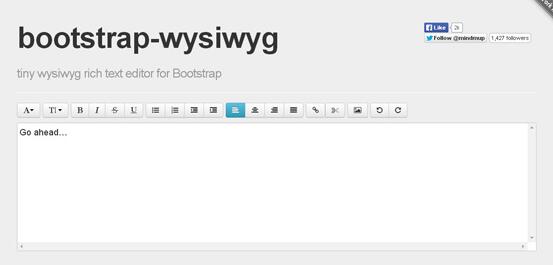
體積壓在 5KB 上下;自動支援 Mac 與 Windows 的快捷鍵;可拖曳插入圖片並支援上傳(含手機拍照);Chrome 下可語音輸入;工具列完全自訂,Bootstrap 與字型相關的樣式都能直接沿用;不施加任何強制樣式。除此之外還有更多細節,值得自己動手試一遍。
第一步:引入依賴
 <link href="bootstrap-combined.no-icons.min.css" rel="stylesheet">
<link href="bootstrap-responsive.min.css" rel="stylesheet">
<link href="https://netdna.bootstrapcdn.com/font-awesome/3.0.2/css/font-awesome.css" rel="stylesheet">
<link rel="stylesheet" href="index.css" type="text/css">

<script src="jquery1.9.1.min.js" type="text/javascript"></script>
<script src="bootstrap.min.js"></script>
<script src="bootstrap-wysiwyg.js" type="text/javascript"></script>
<script src="external/jquery.hotkeys.js" type="text/javascript"></script>
順序有講究:jQuery 要在 bootstrap 之前,bootstrap-wysiwyg 要在兩者之後,hotkeys 則負責快捷鍵綁定,不可漏。
第二步:定義工具列行為
 function initToolbarBootstrapBindings() {
  var fonts = ['Serif', 'Sans', 'Arial', 'Arial Black', 'Courier', 'Courier New',
    'Comic Sans MS', 'Helvetica', 'Impact', 'Lucida Grande', 'Lucida Sans',
    'Tahoma', 'Times', 'Times New Roman', 'Verdana'],
    fontTarget = $('[title=Font]').siblings('.dropdown-menu');

  $.each(fonts, function (idx, fontName) {
    fontTarget.append($('<li><a data-edit="fontName ' + fontName +
      '" style="font-family:\'' + fontName + '\'">' + fontName + '</a></li>'));
  });

  $('a[title]').tooltip({ container: 'body' });

  $('.dropdown-menu input')
    .click(function () { return false; })
    .change(function () {
      $(this).parent('.dropdown-menu').siblings('.dropdown-toggle').dropdown('toggle');
    })
    .keydown('esc', function () { this.value = ''; $(this).change(); });

  $('[data-role=magic-overlay]').each(function () {
    var overlay = $(this), target = $(overlay.data('target'));
    overlay.css('opacity', 0)
      .css('position', 'absolute')
      .offset(target.offset())
      .width(target.outerWidth())
      .height(target.outerHeight());
  });

  if ("onwebkitspeechchange" in document.createElement("input")) {
    var editorOffset = $('#editor').offset();
    $('#voiceBtn').css('position', 'absolute').offset({
      top: editorOffset.top,
      left: editorOffset.left + $('#editor').innerWidth() - 35
    });
  } else {
    $('#voiceBtn').hide();
  }
}

function showErrorAlert(reason, detail) {
  var msg = '';
  if (reason === 'unsupported-file-type') {
    msg = "Unsupported format " + detail;
  } else {
    console.log("error uploading file", reason, detail);
  }
  $('<div class="alert">
    <button type="button" class="close" data-dismiss="alert">×</button>
    <strong>File upload error</strong> ' + msg + '</div>').prependTo('#alerts');
}

initToolbarBootstrapBindings();

$('#editor').wysiwyg({ fileUploadError: showErrorAlert });
這段做了幾件事:動態產生字型下拉選單、為帶 title 的元素掛 tooltip、處理下拉中的 input 不被誤觸關閉、把隱藏的 file input 以透明方式疊在按鈕上(magic-overlay 的技巧,讓使用者點的其實是原生的檔案選擇器)、並偵測瀏覽器是否支援語音輸入來決定 voiceBtn 顯示與否。
第三步:HTML 結構
 <div class="btn-toolbar" data-role="editor-toolbar" data-target="#editor">

  <div class="btn-group">
    <a class="btn dropdown-toggle" data-toggle="dropdown" title="Font">
      <i class="icon-font"></i><b class="caret"></b>
    </a>
    <ul class="dropdown-menu"></ul>
  </div>

  <div class="btn-group">
    <a class="btn dropdown-toggle" data-toggle="dropdown" title="Font Size">
      <i class="icon-text-height"></i> <b class="caret"></b>
    </a>
    <ul class="dropdown-menu">
      <li><a data-edit="fontSize 5"><font size="5">Huge</font></a></li>
      <li><a data-edit="fontSize 3"><font size="3">Normal</font></a></li>
      <li><a data-edit="fontSize 1"><font size="1">Small</font></a></li>
    </ul>
  </div>

  <div class="btn-group">
    <a class="btn" data-edit="bold" title="Bold (Ctrl/Cmd+B)"><i class="icon-bold"></i></a>
    <a class="btn" data-edit="italic" title="Italic (Ctrl/Cmd+I)"><i class="icon-italic"></i></a>
    <a class="btn" data-edit="strikethrough" title="Strikethrough"><i class="icon-strikethrough"></i></a>
    <a class="btn" data-edit="underline" title="Underline (Ctrl/Cmd+U)"><i class="icon-underline"></i></a>
  </div>

  <div class="btn-group">
    <a class="btn" data-edit="insertunorderedlist" title="Bullet list"><i class="icon-list-ul"></i></a>
    <a class="btn" data-edit="insertorderedlist" title="Number list"><i class="icon-list-ol"></i></a>
    <a class="btn" data-edit="outdent" title="Reduce indent (Shift+Tab)"><i class="icon-indent-left"></i></a>
    <a class="btn" data-edit="indent" title="Indent (Tab)"><i class="icon-indent-right"></i></a>
  </div>

  <div class="btn-group">
    <a class="btn" data-edit="justifyleft" title="Align Left (Ctrl/Cmd+L)"><i class="icon-align-left"></i></a>
    <a class="btn" data-edit="justifycenter" title="Center (Ctrl/Cmd+E)"><i class="icon-align-center"></i></a>
    <a class="btn" data-edit="justifyright" title="Align Right (Ctrl/Cmd+R)"><i class="icon-align-right"></i></a>
    <a class="btn" data-edit="justifyfull" title="Justify (Ctrl/Cmd+J)"><i class="icon-align-justify"></i></a>
  </div>

  <div class="btn-group">
    <a class="btn dropdown-toggle" data-toggle="dropdown" title="Hyperlink">
      <i class="icon-link"></i>
    </a>
    <div class="dropdown-menu input-append">
      <input class="span2" placeholder="URL" type="text" data-edit="createLink"/>
      <button class="btn" type="button">Add</button>
    </div>
    <a class="btn" data-edit="unlink" title="Remove Hyperlink"><i class="icon-cut"></i></a>
  </div>

  <div class="btn-group">
    <a class="btn" title="Insert picture (or just drag & drop)" id="pictureBtn">
      <i class="icon-picture"></i>
    </a>
    <input type="file" data-role="magic-overlay" data-target="#pictureBtn" data-edit="insertImage" />
  </div>

  <div class="btn-group">
    <a class="btn" data-edit="undo" title="Undo (Ctrl/Cmd+Z)"><i class="icon-undo"></i></a>
    <a class="btn" data-edit="redo" title="Redo (Ctrl/Cmd+Y)"><i class="icon-repeat"></i></a>
  </div>

  <input type="text" data-edit="inserttext" id="voiceBtn" x-webkit-speech="">
</div>

<div id="editor">輸入內容……</div>
理解 data-edit 就理解了這個插件
整份程式碼的運作核心只有一個約定:任何元素只要帶上 data-edit,點擊它就會對編輯區執行對應的編輯命令。粗體是 bold、清單是 insertunorderedlist、超連結是 createLink,帶參數的寫成 fontSize 5 這種「命令 + 空格 + 值」的形式。這些命令名稱都對應瀏覽器的 document.execCommand,所以 theoretically 任何該 API 支援的命令都能接上。
實作時有兩點要留意。第一,execCommand 已屬 deprecated,長期來看這類編輯器都面臨重寫壓力,選型時值得把維護狀況納入考量。第二,取用編輯內容時,記得從 #editor 取出 innerHTML 再做伺服器端淨化——富文本欄位是 XSS 的常見入口,前端無法作為唯一防线。
相關文章
-
document.execCommand() 指令大全與實際應用(含 Firefox 支援度提醒) HTML 命令標識符(execCommand)用法一覽 前端複製功能的實踐:document.execCommand() 詳解 一鍵複製與剪下:JavaScript 文字方塊按鈕實作 JavaScript 複製文字到剪貼簿:多瀏覽器分支處理的實作 一鍵複製文字到剪貼簿:跨瀏覽器相容的實作思路 JavaScript 實現文本複製:各瀏覽器支持情況實測 原生 JavaScript 實現圖片直接下載 document.execCommand() 指令清單與應用提醒 用 JavaScript 把指定內容寫入剪貼簿